Windows 11 26H2へのアップデート後、「突然ブルースクリーンが表示された」「PCが何度も再起動する」「起動しようとしてもWindowsが立ち上がらない」といったトラブルが発生することがあります。
ブルースクリーンは、Windowsが重大なシステムエラーを検出した際に表示される画面です。原因はWindows Updateだけでなく、デバイスドライバー、SSD・HDD、メモリ、システムファイルなどさまざまです。
本記事では、Windows 11 26H2でブルースクリーンが発生する主な原因から、データを守るために最初に行うこと、具体的なブルースクリーンの直し方まで詳しく解説します。
Windows 11 26H2でブルースクリーンが発生する主な原因
PCでブルースクリーンが発生する原因は一つではありません。Windows 11 26H2へのアップデートをきっかけに発生した場合でも、実際にはドライバーやストレージなど別の要因が隠れている可能性があります。
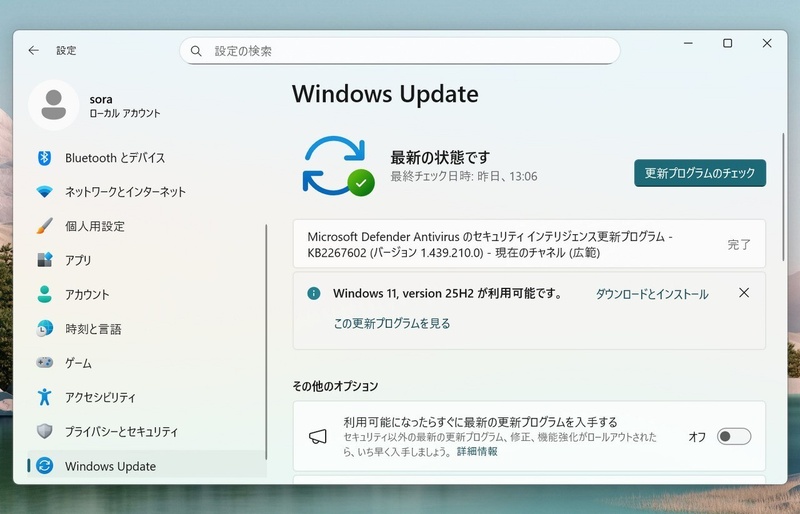
1. Windows Updateや26H2へのアップデートによる問題
Windows Updateでは、Windowsのシステムファイルや各種コンポーネントが更新されます。
通常は問題なく完了しますが、アップデート後に既存のドライバーやソフトウェアとの互換性に問題が発生すると、ブルースクリーンにつながることがあります。
特にWindows 11 26H2へアップデートした直後から症状が発生した場合は、更新プログラムが原因の一つとして考えられます。
また、アップデート処理が途中で失敗した場合や、システムファイルが正常に更新されなかった場合にも、Windowsの起動や動作が不安定になる可能性があります。
2. デバイスドライバーの不具合
グラフィックカード、ネットワークアダプター、ストレージコントローラーなどのドライバーに問題があると、ブルースクリーンが発生する場合があります。
Windows 11 26H2への更新によってOS側の仕様が変わり、古いドライバーとの互換性に問題が生じるケースもあります。
3. SSD・HDDなどストレージの問題
SSDやHDDにエラーや故障が発生している場合も、Windowsが正常にシステムファイルを読み込めず、ブルースクリーンになることがあります。
特に、PCの動作が以前より遅くなった、ファイルの読み書きに時間がかかる、Windowsの起動に失敗するなどの症状が同時に発生している場合は、ストレージの状態を確認することが重要です。
また、システムドライブの空き容量が極端に少ない場合も、Windows Updateなどの処理に影響する可能性があります。
4. メモリやハードウェアの不具合
メモリ(RAM)の故障や接触不良、CPU・GPUなどのハードウェア異常もブルースクリーンの原因になります。
メモリに問題がある場合、特定のアプリを使用しているときだけではなく、Windowsの起動中やアイドル状態でも突然エラーが発生することがあります。
最近メモリを増設したり、PC内部のパーツを交換したりした場合は、それらのハードウェアも確認してみましょう。
5. システムファイルの破損
Windowsの重要なシステムファイルが破損している場合も、ブルースクリーンが発生することがあります。
アップデートの失敗、突然の電源断、ストレージのエラーなどによってシステムファイルが破損する可能性があります。
Windows 11 26H2でブルースクリーンが発生したら最初にやること
ブルースクリーンが一度だけ発生した場合と、何度も繰り返してWindowsが起動できない場合では対処方法が異なります。
特に「ブルースクリーン頻発」という状態になっている場合は、修復操作を繰り返す前に重要なデータをバックアップすることを優先しましょう。
Windowsが正常に起動できない場合は、通常のバックアップソフトを起動できないことがあります。
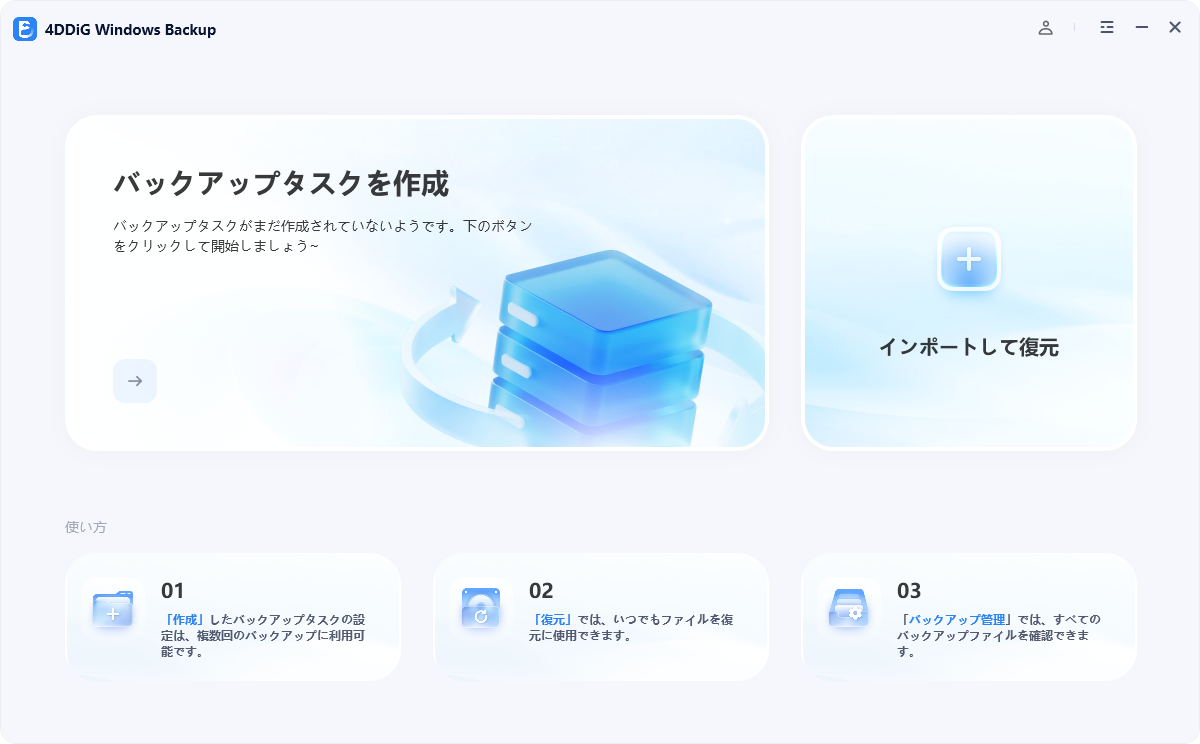
そこで、4DDiG Windows Backupを利用して、別の正常なPCで起動可能なUSBメディアを作成しておく方法があります。
作成した起動USBからトラブルが発生しているPCを起動し、Windowsが正常に立ち上がらない状態でもデータをバックアップできる環境を用意できます。
 安全なダウンロード
-
起動可能なパソコンに4DDiG Windows Backupをインストールして起動し、「USB起動ディスクの作成」をクリックして外部デバイスを選択し、「開始」をクリックします。
-
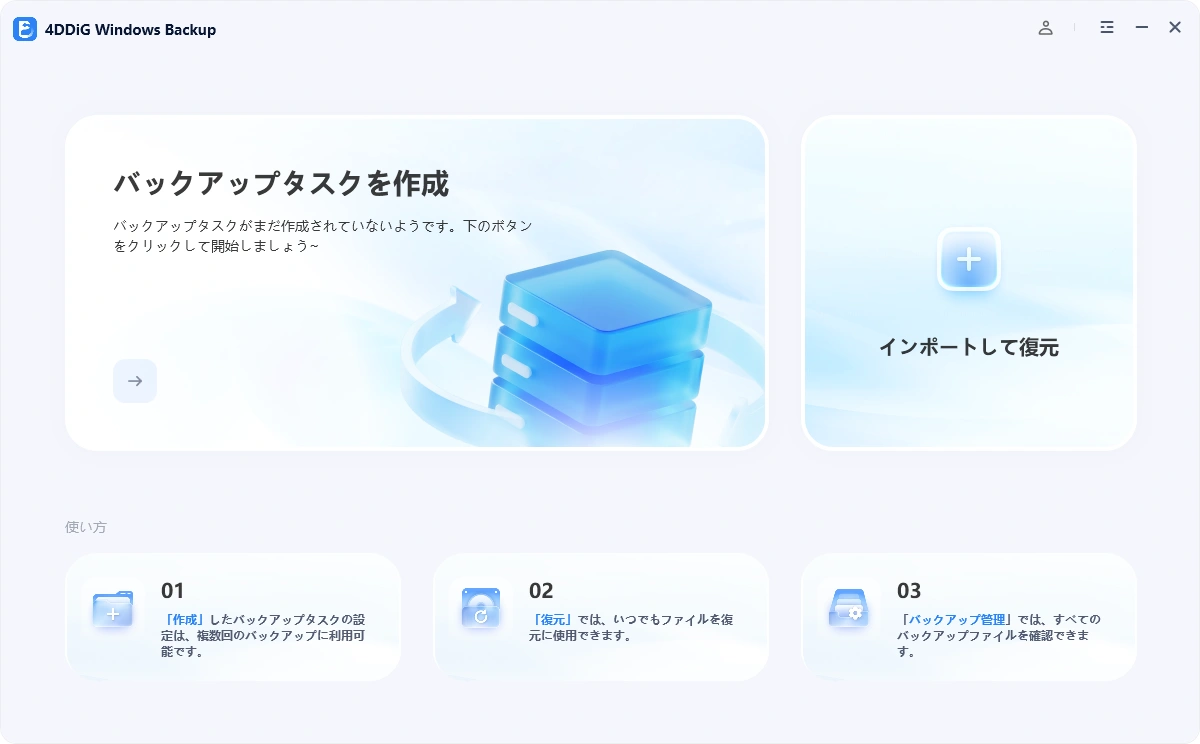
起動可能なUSBドライブをブルースクリーンが発生したパソコンに接続し、そのパソコンから4DDiG Windows Backupを起動します。「バックアップタスクの作成」を選択してください。

-
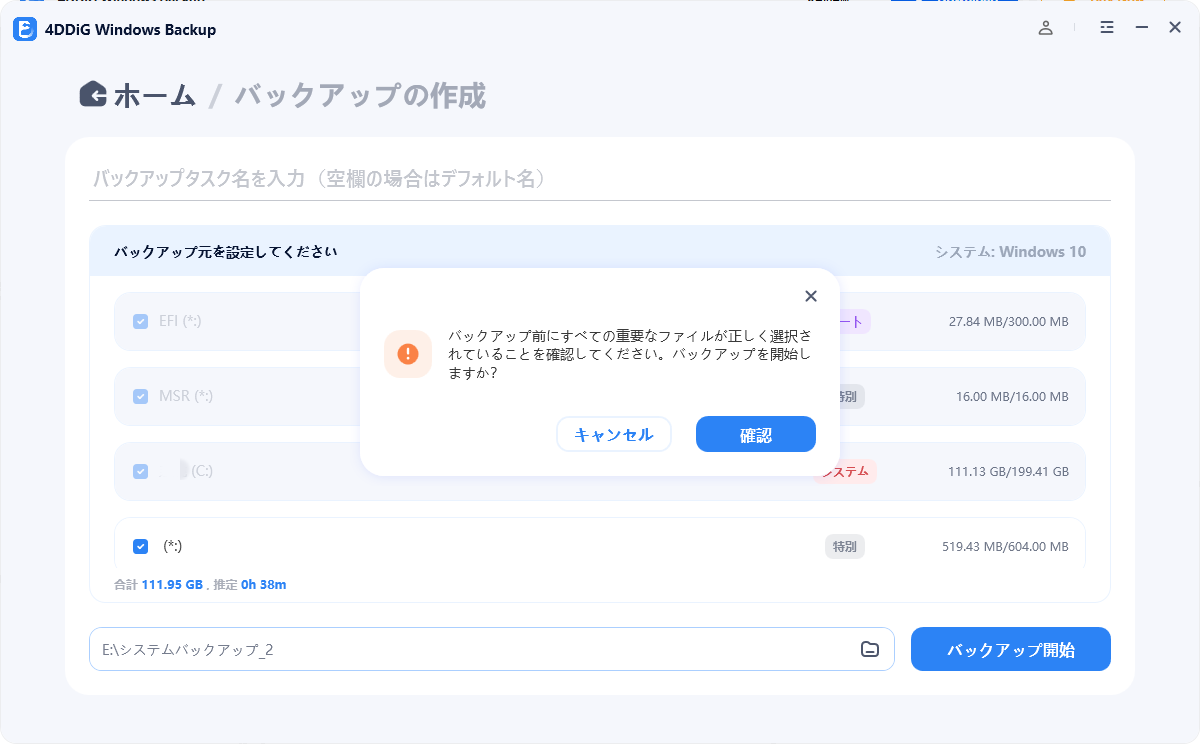
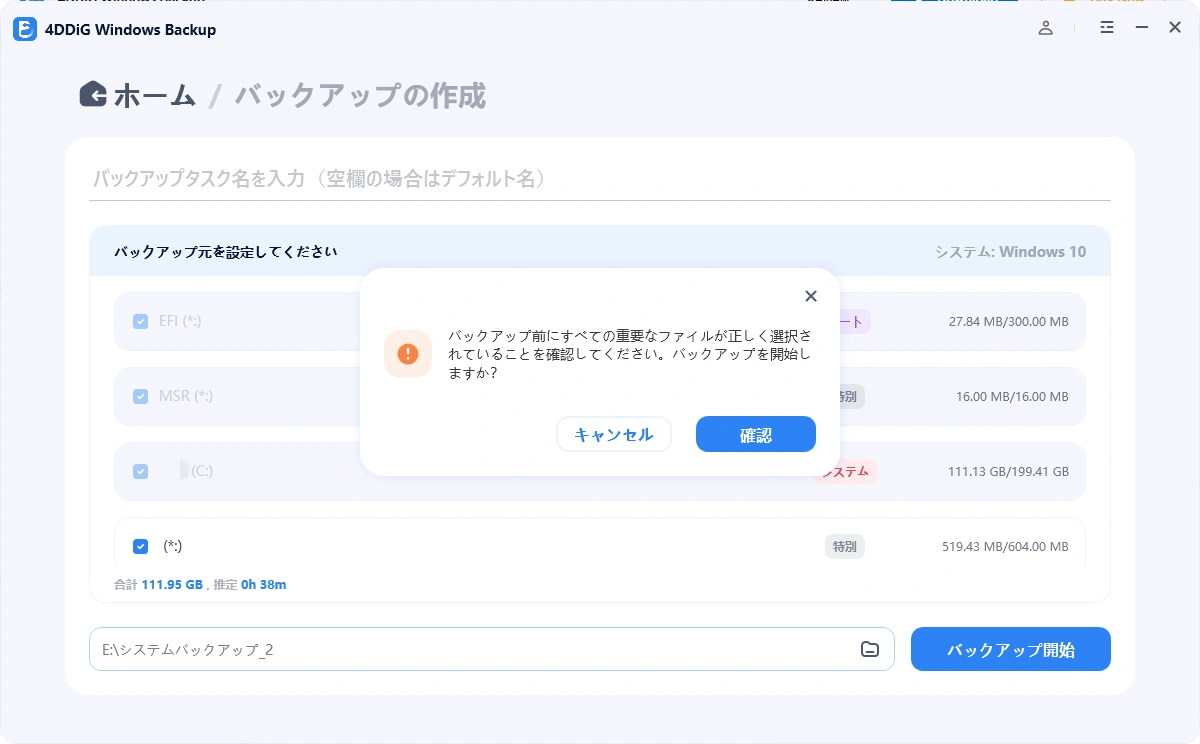
バックアップしたいパーティションにチェックを入れ、下のファイルアイコンをクリックして、バックアップファイルの保存先を選択してください。 「バックアップ開始」をクリックし、表示されるポップアップウィンドウで「確認」をクリックしてバックアップを開始します。
-
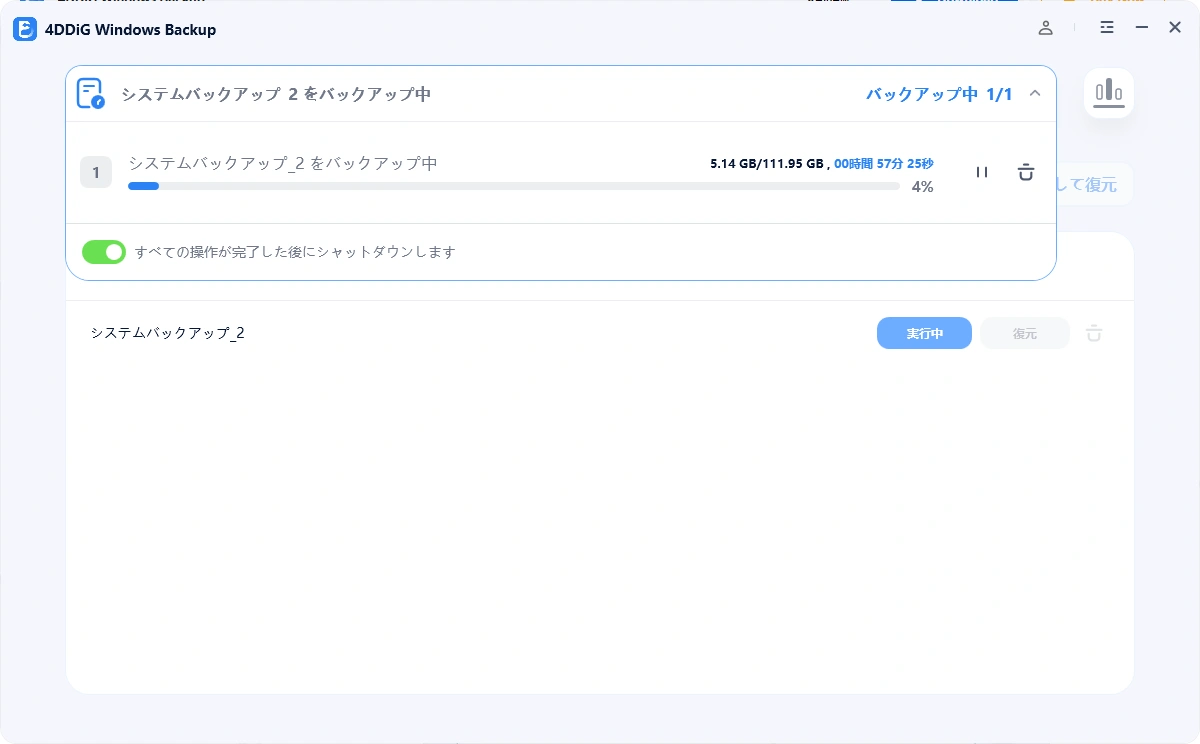
PCのバックアッププログラムがバックアップを完了するまで待ちます。所要時間はデータの容量やディスクの読み書き速度によって異なります。また、バックアップ完了後に自動でシャットダウンするよう、スイッチをオンに切り替えることもできます。
-
これで、PCのバックアップが正常に完了しました。
ブルースクリーンの修復では、システムの復元や更新プログラムのアンインストールなど、Windowsの設定を変更する操作を行う場合があります。
万一のデータ消失に備えて、修復より先にバックアップしておくと安心です。
Windows 11 26H2のブルースクリーンの直し方
データのバックアップが完了したら、原因に応じてWindowsの修復を行います。
ここでは、比較的取り組みやすい方法から順番に紹介します。
1. 周辺機器を外す
まず、USBメモリ、外付けHDD、プリンター、Webカメラなど、不要な周辺機器をPCから取り外してみましょう。
周辺機器やそのドライバーがWindowsと正常に通信できていない場合、システムエラーにつながる可能性があります。
2. 更新プログラムのアンインストール
Windows 11 26H2へのアップデートや、直前にインストールされた更新プログラムが原因と考えられる場合は、更新プログラムのアンインストールを試します。
-
設定を開きます。「更新とセキュリティ」を選択し、「Windows Update」に進みます。
-
「更新履歴を表示」をクリックします。
-
「更新プログラムのアンインストール」を選び、KB5058499をリストから探してアンインストールします。
3. セーフモードで起動
通常モードではブルースクリーンが発生するものの、最小限の構成ならWindowsを起動できる場合は、セーフモードを試します。
-
PCの起動中に何度か電源を強制的にオフにし、Windowsの回復メニューを表示させます。
-
「トラブルシューティング」>「詳細オプション」>「スタートアップ修復」を選びます。
-
「再起動」後、セーフモードを選択し、システムが正常に動作するか確認します。
4. SFC・DISMでシステムファイルを修復する
システムファイルの破損が疑われる場合は、SFCとDISMを利用してWindowsを修復します。
コマンドプロンプトを管理者として起動します。
-
「sfc /scannow」を入力し、Enterを押します。
-
これにより、システムファイルの破損を検出し、自動的に修復します。
ブルースクリーン後にデータが消えた場合の対処法
Windows 11 26H2でブルースクリーンが発生すると、作業中のファイルが保存されなかったり、再起動後に一部のデータへアクセスできなくなったりする場合があります。大切なファイルを失ってしまった場合は、できるだけ新しいデータを保存せず、早めにデータ復元を試すことが重要です。
データを誤って削除した場合や、ブルースクリーン後にファイルが見つからない場合は、「Tenorshare 4DDiG」を利用することで、パソコン内のHDD・SSDなどから失われたファイルをスキャンして復元できます。写真、動画、文書などさまざまなファイル形式に対応しているため、Windows 11 26H2のブルースクリーンによるデータ損失が発生した際の復元手段として活用できます。
-
Tenorshare 4DDiG を起動し、削除したファイルが存在するハードディスクやパーティションを選択し、スキャンします。
-
しばらく待つと、消してしまったファイルが表示されます。復元前に、写真、ビデオ、ムービー、オーディオ、音楽、ドキュメントなどのファイルをダブルクリックすることによりプレビューが可能です。
-
復元したいファイルを選択し、保存場所を選択します。例えばOneDriveまたはGoogle Driveなどのクラウドディスクに保存することを検討してください。
まとめ
Windows 11 26H2でブルースクリーンが発生する原因は、Windows Updateやアップデートだけではありません。
デバイスドライバー、SSD・HDD、メモリなどのハードウェア、システムファイルの破損など、さまざまな原因が考えられます。
特にブルースクリーンが頻発したり、再起動してもWindowsが起動しなかったりする場合は、いきなり修復操作を行うのではなく、まず重要なデータをバックアップすることをおすすめします。
Windowsが起動できない場合でも、4DDiG Windows Backupを使って起動可能なUSBメディアを作成しておけば、別の環境からデータをバックアップするための手段を用意できます。
データを安全な場所へ保存した後、周辺機器の取り外し、更新プログラムのアンインストール、セーフモード、SFC・DISMなどを順番に試してみましょう。
安全なダウンロード
よくある質問
1. Windows 11のアップデートでブルースクリーンになるのはなぜ?
アップデートによってシステムファイルやドライバーなどが変更され、既存のソフトウェアやハードウェアとの互換性に問題が発生する場合があります。
ただし、アップデートだけが原因とは限りません。SSD・HDD、メモリ、ドライバーなどもブルースクリーンの原因になるため、発生したタイミングやエラーコードを確認することが重要です。
2. Windows 11 26H2のシステム要件は?
Windows 11 26H2でも、Windows 11の基本的なハードウェア要件を満たしていることが前提になります。
主な要件には、対応する64bit CPU、4GB以上のメモリ、64GB以上のストレージ、UEFI・Secure Boot対応、TPM 2.0、DirectX 12対応GPUなどがあります。
ただし、実際のアップグレード可否はCPUの互換性やドライバーなどによっても判断されます。
3. Windows 11で起動時にブルースクリーンになるのはなぜですか?
Windowsの起動に必要なシステムファイルやドライバーの問題、ストレージのエラー、メモリなどのハードウェア異常が主な原因として考えられます。
「ブルースクリーン 再起動しない」という状態の場合は、通常のWindows環境から修復することが難しくなるため、Windows回復環境やセーフモードを利用します。
また、重要なデータが保存されている場合は、修復やリセットを行う前にバックアップを優先しましょう。
💡 AIで記事の要点をまとめる
 ChatGPT
 Google AI モード
 Perplexity
 Grok
Grok