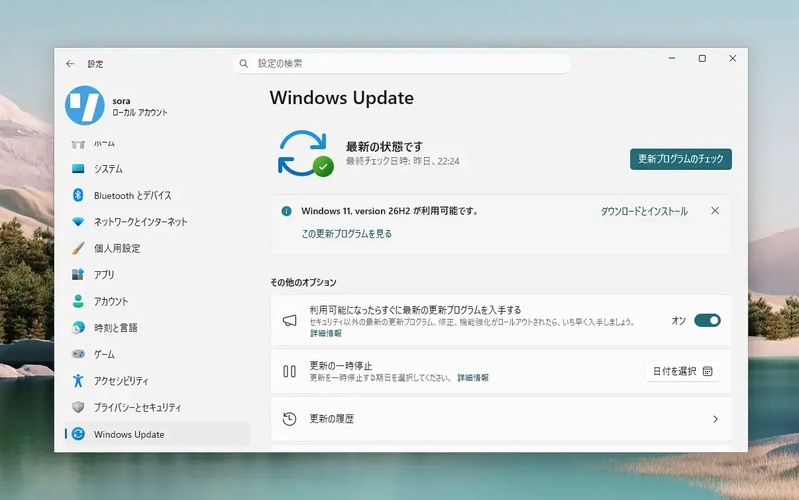
Windows 11 26H2をアンインストールする際は、対象が「26h2への機能更新」なのか、「最新の累積更新プログラムのみ」なのかを事前に確認する必要があります。
機能更新を元に戻す場合は、「回復」の「戻す」機能またはWindows回復環境を利用します。本記事では、各手順をわかりやすく紹介します。
Windows 11 26h2をアンインストールする前に
アップデートを戻す作業では、設定やアプリの状態が変わることがあります。万一の起動トラブルに備え、データ保護と復旧準備を行ってから進めてください。
重要なデータをバックアップする
アップデートを元に戻しても、通常は個人用ファイルが保持されます。ただし、更新の失敗や起動トラブルによって、復元や再インストールが必要になる場合があります。仕事のファイル、写真、動画、ブラウザデータなどは、事前に外付けSSD・HDDやクラウドストレージへ必ずコピーしておきましょう。
PC全体を以前の状態に戻せるよう、システムを含むバックアップを作成しておく方法もあります。たとえば、4DDiG Windows Backupは、ファイル、パーティション、ディスク、システム単位のバックアップに対応しており、フルバックアップや特定パーティションの復元が可能です。更新プログラムを削除する前にシステムの状態を保存しておけば、不具合が続く場合の復旧手段になります。
4DDiG Windows Backupを用いたバックアップ手順は次のとおりです。
 安全なダウンロード
-
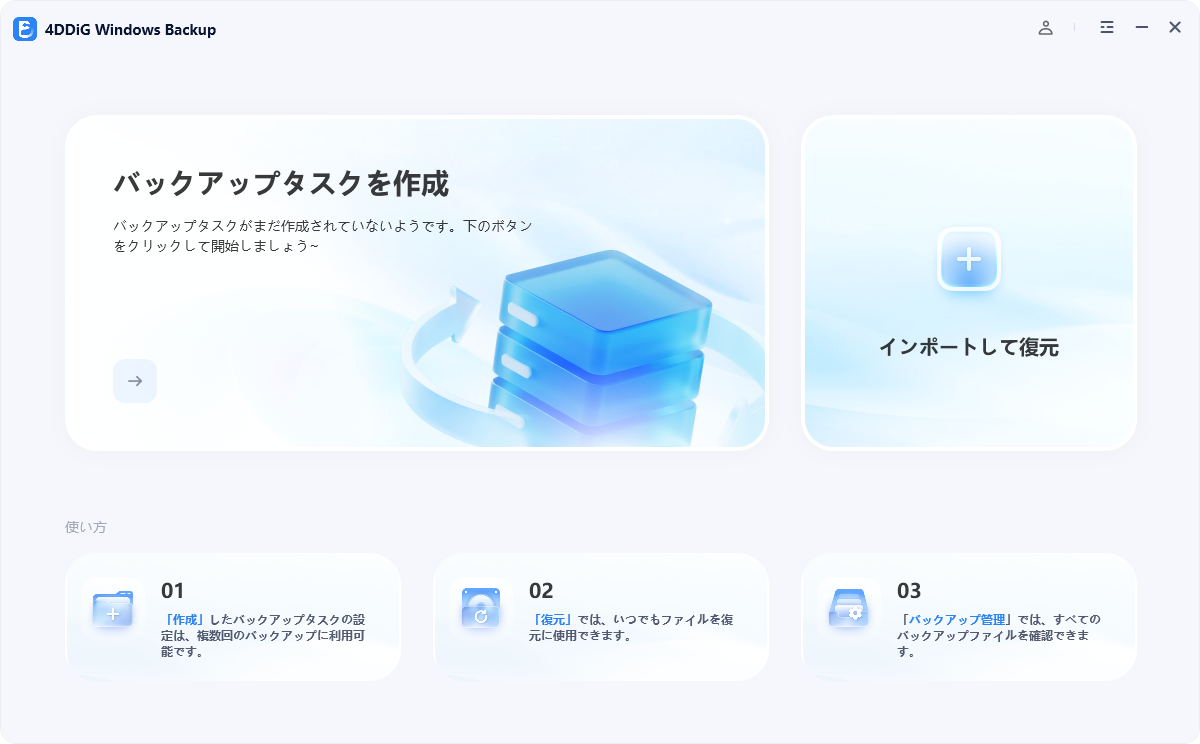
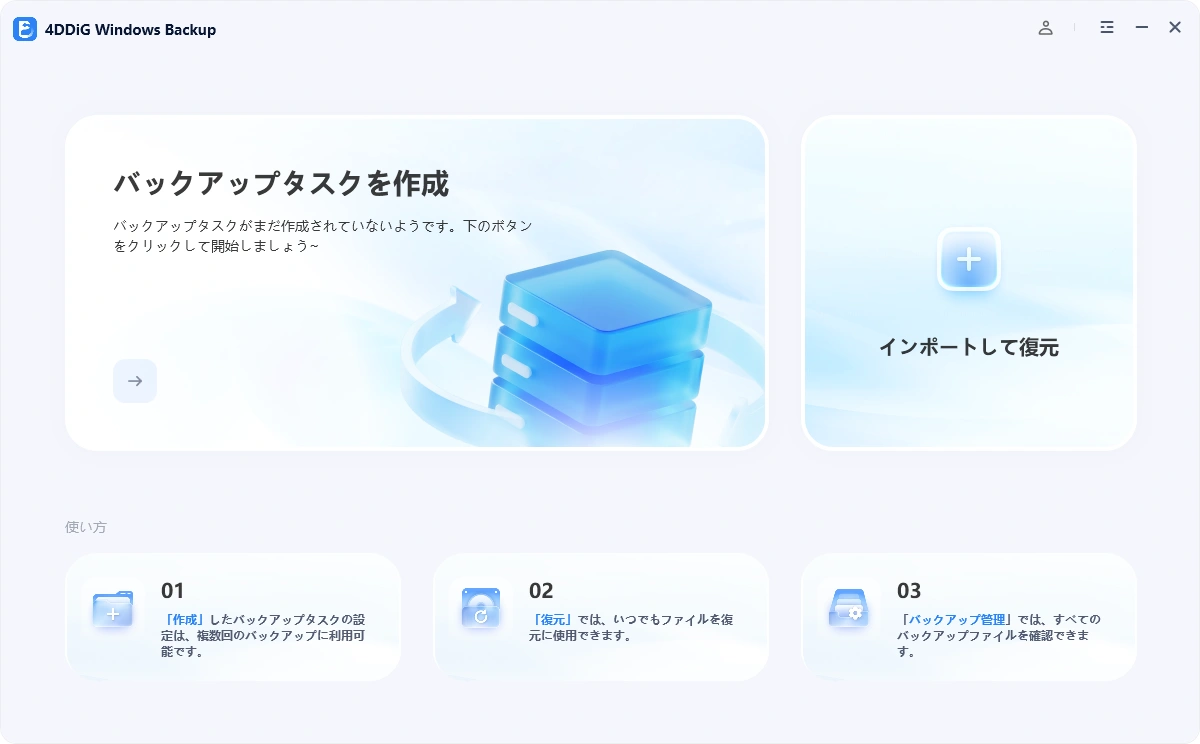
4DDiG Windows Backup をダウンロードしてインストールした後、ハードドライブをPCに接続します。4DDiG Windows Backupを起動し、「バックアップタスクの作成」を選択してください。

-
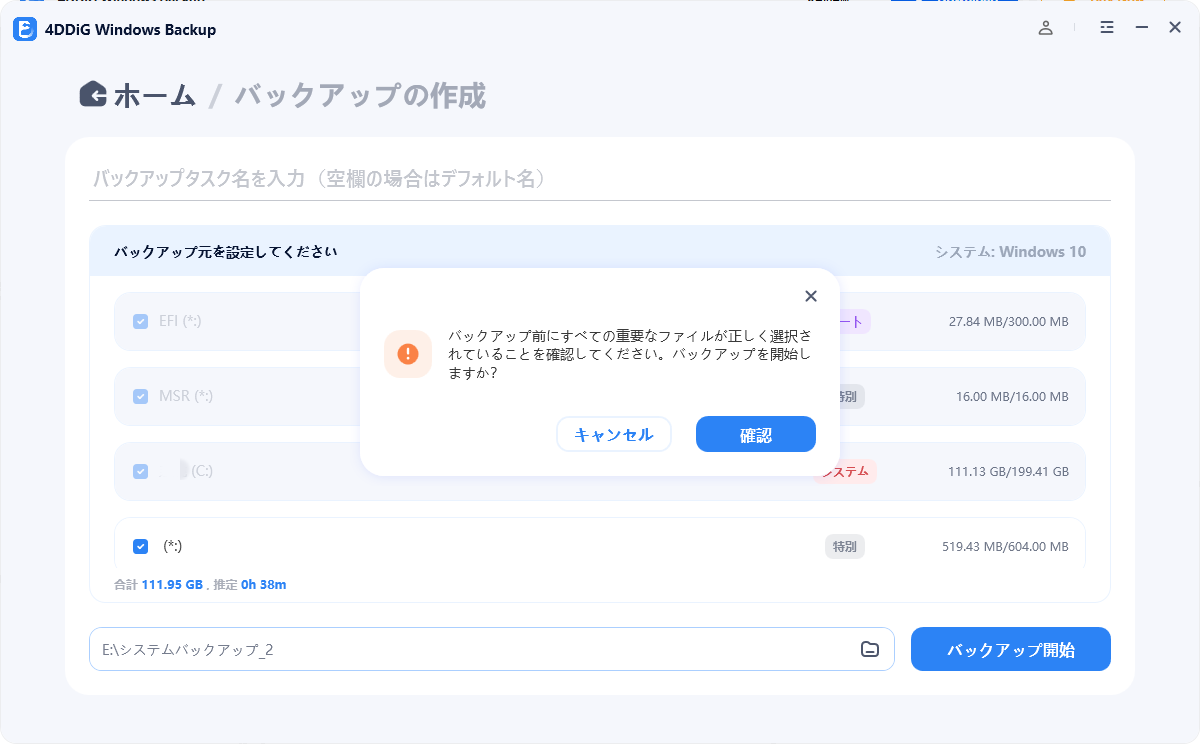
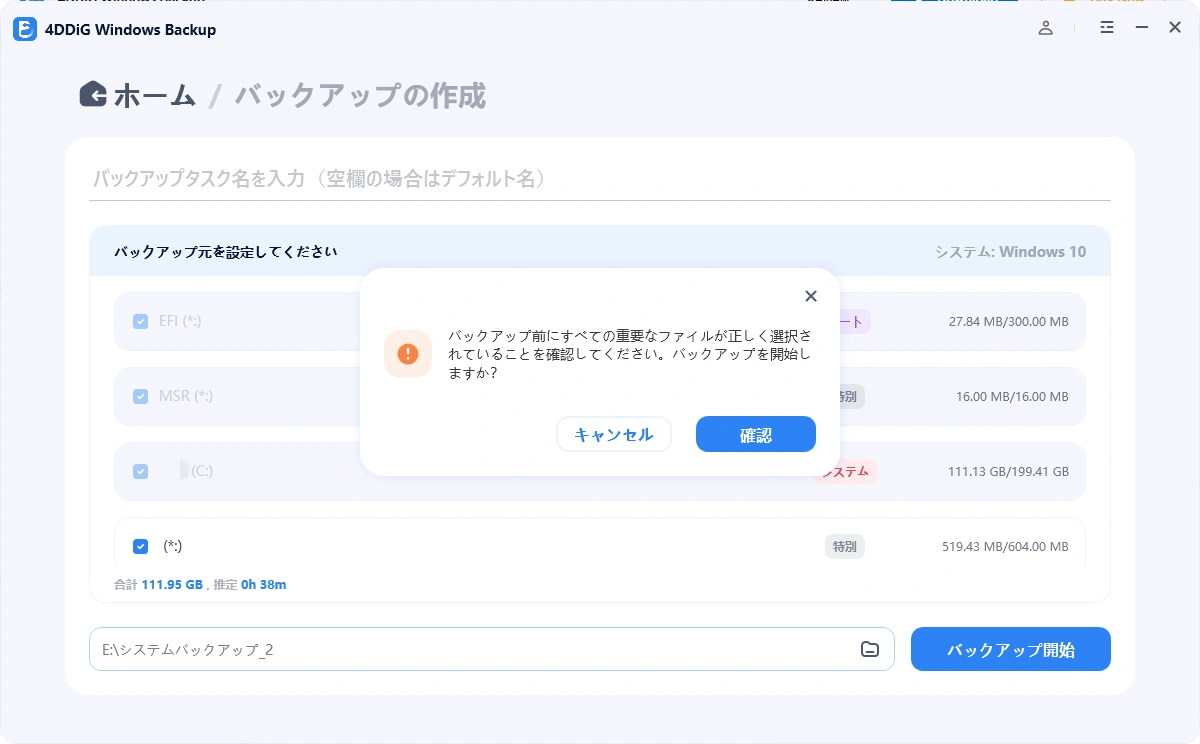
バックアップしたいパーティションにチェックを入れ、下のファイルアイコンをクリックして、バックアップファイルの保存先を選択してください。 「バックアップ開始」をクリックし、表示されるポップアップウィンドウで「確認」をクリックしてバックアップを開始します。
-
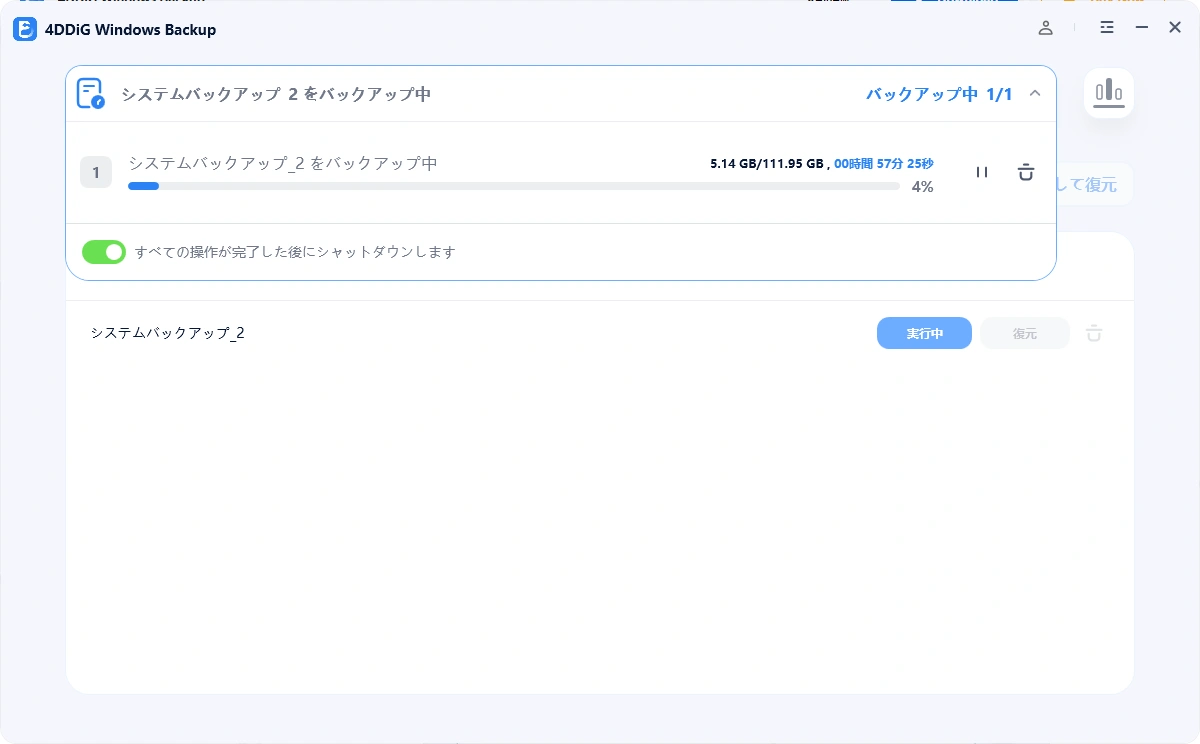
PCのバックアッププログラムがバックアップを完了するまで待ちます。所要時間はデータの容量やディスクの読み書き速度によって異なります。また、バックアップ完了後に自動でシャットダウンするよう、スイッチをオンに切り替えることもできます。
-
これで、PCのバックアップが正常に完了しました。
BitLockerの回復キーを確認する
BitLockerまたはデバイス暗号化を有効にしているPCでは、回復環境の操作中に48桁の回復キーを求められる場合があります。Microsoftアカウント、組織の管理者、紙やUSBメモリの控えを確認し、入力できる状態にしてから始めてください。

Windows 11 26h2をアンインストールする方法
通常起動できる場合は設定または更新履歴から、起動が難しい場合はWindows回復環境から進めます。
方法1. 設定からWindows 11 26h2をアンインストールする
26h2のような機能更新を適用した直後なら、「設定」の「回復」にある「戻す」から以前のバージョンに戻すことができる場合があります。
「設定」>「システム」>「回復」を開きます。
「回復オプション」の「戻す」を選択します。
画面の質問に回答し、「以前のビルドに戻す」を実行します。
-
再起動後、以前のバージョンに戻ったか確認します。
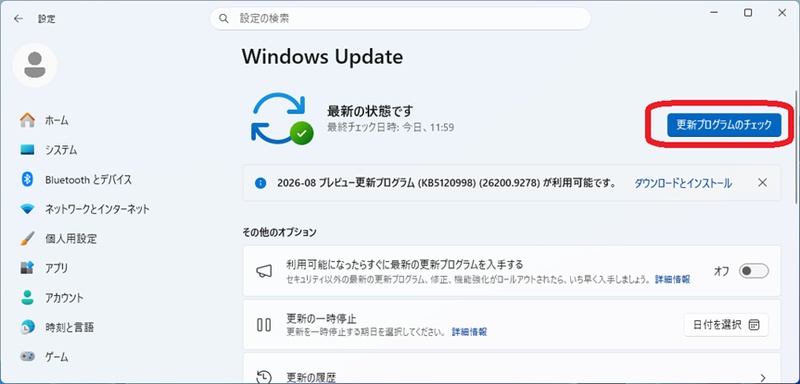
「戻す」が表示されない場合、以前のWindowsファイルが削除されている、またはロールバック可能な期間を過ぎている可能性があります。
方法2. Windows Updateの履歴から更新プログラムをアンインストールする
特定の累積更新プログラムやセキュリティ更新が原因と考えられるときは、更新履歴から該当するKBを削除します。この方法は、Windows 11 26h2そのものを戻すのではなく、26h2適用後の個別更新を削除する操作です。
「設定」>「Windows Update」>「更新の履歴」を開きます。
「更新プログラムをアンインストールする」を選びます。
不具合が発生した時期のKB更新を探します。
-
対象の「アンインストール」を実行し、必要に応じて再起動します。
方法3. Windows回復環境から更新プログラムをアンインストールする
アップデート後に起動やサインインができない場合は、Windows回復環境(Windows RE)を利用します。ここでは、直近の機能更新または品質更新を削除できます。
-
サインイン画面でShiftキーを押しながら「再起動」を選択します。
-
「トラブルシューティング」>「詳細オプション」>「更新プログラムのアンインストール」を開きます。
-
26h2を戻す場合は「最新の機能更新プログラムをアンインストールする」を選択します。
-
個別のKB更新を削除する場合は「最新の品質更新プログラムをアンインストールする」を選びます。
-
必要に応じて管理者パスワードやBitLocker回復キーを入力し、案内に従います。
Windows 11 26h2をアンインストールできない場合
「戻す」が表示されない、削除に失敗する、Windowsが起動しない場合は、更新の種類と復旧方法を再確認してください。
1. 更新プログラムをアンインストールできない
「戻す」は機能更新を戻すための機能であり、更新履歴のアンインストールは主にKB更新を削除するものです。目的に合う方法を選びましょう。
「戻す」が使えず、Windows REからも機能更新を削除できない場合は、以前のWindowsファイルが失われている可能性があります。バックアップからの復元、修復インストール、再インストールを検討してください。
2. Windows 11が起動しない
起動しない場合は、Windows REから最新の品質更新または機能更新のアンインストールを試します。
改善しない場合は、保存済みのシステムバックアップからの復元も選択肢です。4DDiG Windows Backupでは、保存したアーカイブを選び、パーティションまたはPC全体を復元できます。復元では対象領域がバックアップ時点の内容で上書きされるため、保存日時と対象ドライブを確認してから実行してください。
まとめ
Windows 11 26h2をアンインストールする前に、重要なデータをバックアップし、BitLocker回復キーを確認しておくことをおすすめします。4DDiG Windows Backupなど、システムやパーティションを保存できる手段を用意しておけば、起動トラブルが発生しても復旧方法を確保できます。
安全なダウンロード
よくある質問
1. Windows 11 26h2はアンインストールできますか?
条件を満たしていれば可能です。「設定」>「システム」>「回復」の「戻す」、またはWindows回復環境の「最新の機能更新プログラムをアンインストールする」を利用します。
更新前に4DDiG Windows Backupなどでシステムを含むバックアップを作成しておくと、確実な復旧の道を確保できます。
2. Windows 11 26h2をアンインストールすると25H2に戻りますか?
26h2の直前に25H2を使用しており、ロールバックに成功した場合は25H2に戻ります。更新前が24H2などの場合は、25H2には戻りません。あらかじめ「設定」>「システム」>「バージョン情報」で更新前の環境を確認しましょう。
3. Windows 11 26h2をアンインストールした後、再度アップデートできますか?
通常は可能です。「設定」>「Windows Update」で更新を確認し、26h2が配信されていれば再度インストールできます。ただし、原因が解消されないまま再適用すると、同様の不具合が再発するおそれがあります。ドライバーや利用中ソフトの互換性を確認し、バックアップを更新してから実行してください。
💡 AIで記事の要点をまとめる
 ChatGPT
 Google AI モード
 Perplexity
 Grok
Grok