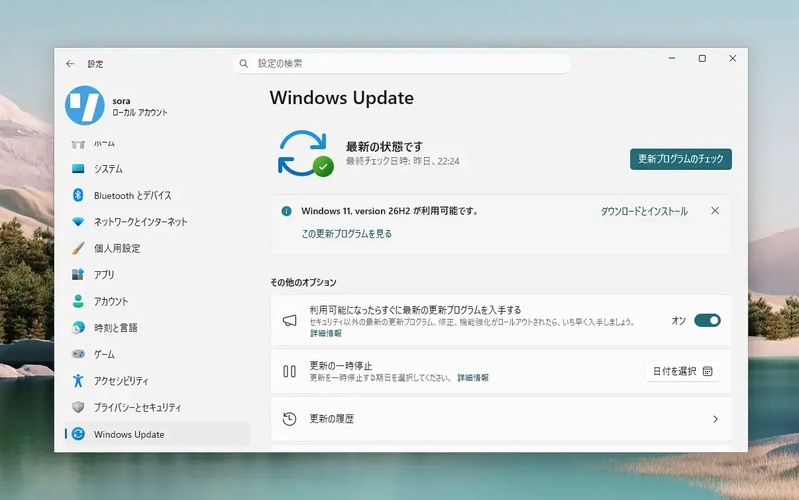
Windows Update後にPCが不安定になった、ドライバー更新で画面表示がおかしくなった、設定変更後から起動や動作に問題が出た。このようなケースでは、Windows 11のポイントインタイム リストアで、問題が発生する前の状態に戻せる可能性があります。
本記事ではポイントインタイムリストアの使い方について解説します。
ポイントインタイムリストアとは?
ポイントインタイム リストアは、Windows 11を以前の復元ポイントに戻す機能です。Windows、アプリ、設定、ローカルに保存したユーザーファイルが復元範囲に含まれます。
ポイントインタイム リストアで復元できるもの
復元対象は、Windows OS、インストール済みアプリ、各種設定、ドライバー、Windows Updateによる変更、ローカル保存のユーザーファイルです。
たとえば、グラフィックドライバー更新後に表示が乱れた場合、更新前の復元ポイントへ戻すことで改善する可能性があります。一方、復元ポイント以降に編集したファイルも戻るおそれがあるため注意が必要です。
ポイントインタイムリストアで復元できる期間
復元ポイントは既定で約24時間ごとに作成され、通常は約72時間保持されます。つまり、直近3日程度のトラブル向けの機能です。
保存先はPC内部のローカルストレージです。空き容量不足や保存領域の上限により、古い復元ポイントは早く削除される場合があります。
ポイントインタイム リストアとシステムの復元の違い
両者は過去の状態へ戻す機能ですが、個人ファイルの扱いが異なります。
- 比較項目
- ポイントインタイム リストア
- システムの復元
- 復元対象
- Windows、アプリ、設定、ローカルファイル
- システム、アプリ、ドライバー
- 個人ファイル
- 対象に含まれる
- 原則として対象外
- 保持期間の目安
- 既定で約72時間
- 設定・保存容量による
- 向く場面
- 広範囲の不具合
- システム関連の変更の取り消し
個人ファイルを残してシステムだけ戻したい場合は、従来のシステムの復元を検討してください。
ポイントインタイムリストアの設定方法
この機能は「設定」→「システム」→「回復」から、確認・有効化できます。Windows 11 26H2では既定で有効になる予定ですが、組織管理のPCでは利用できない場合があります。
設定は以下の流れです。
-
「設定」から「システム」→「回復」を開きます。
-
「ポイントインタイム リストア」の「表示または編集」を選択します。
-
機能をオンにして「保存」します。

ポイントインタイム リストアの使い方
復元はWindows回復環境から行います。処理中の電源断を避けるため、ノートPCはACアダプターに接続してください。
-
「設定」→「システム」→「回復」を開きます。
-
「今すぐ再起動」を選んでWindows回復環境を起動します。
-
「トラブルシューティング」→「ポイントインタイム リストア」を選択します。
-
BitLockerが有効なら回復キーを入力し、復元ポイントを選んで開始します。
ポイントインタイム リストアの代替方法として4DDiG Windows Backupを使う
ポイントインタイム リストアは直近の不具合には有効ですが、既定の保持期間は約72時間です。また、復元ポイントはPC内に保存されるため、SSD・HDDの故障や起動不能など、PC本体に深刻な問題が起きた場合には対応できないことがあります。
より長期的な備えとして、4DDiG Windows Backupを使う方法があります。ファイル、パーティション、ディスク、システムをバックアップ対象として選べ、必要なデータやPC全体を復元できます。
外付けドライブにバックアップを保存すれば、PC内部ストレージの故障リスクを分散できます。短期的な復旧にはポイントインタイム リストア、長期保存には4DDiG Windows Backupのような専用バックアップツール、という使い分けが合理的です。
このソフトの具体的な操作方法は次のとおりです。
 安全なダウンロード
-
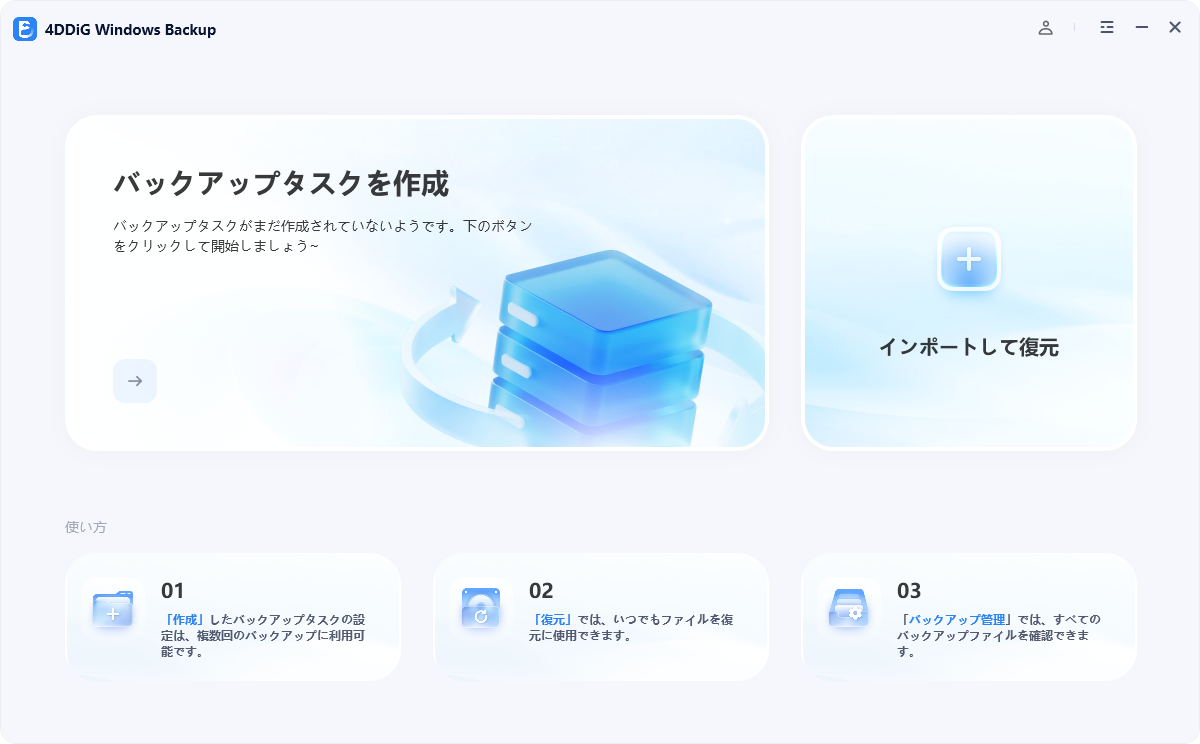
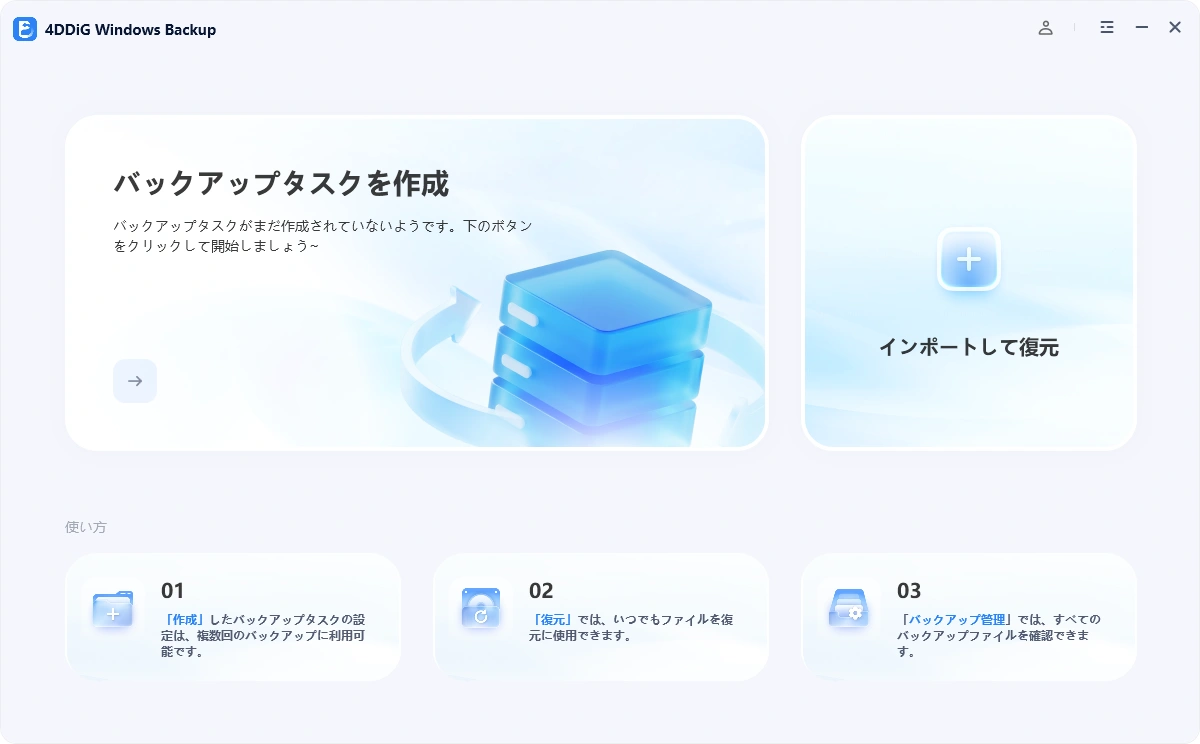
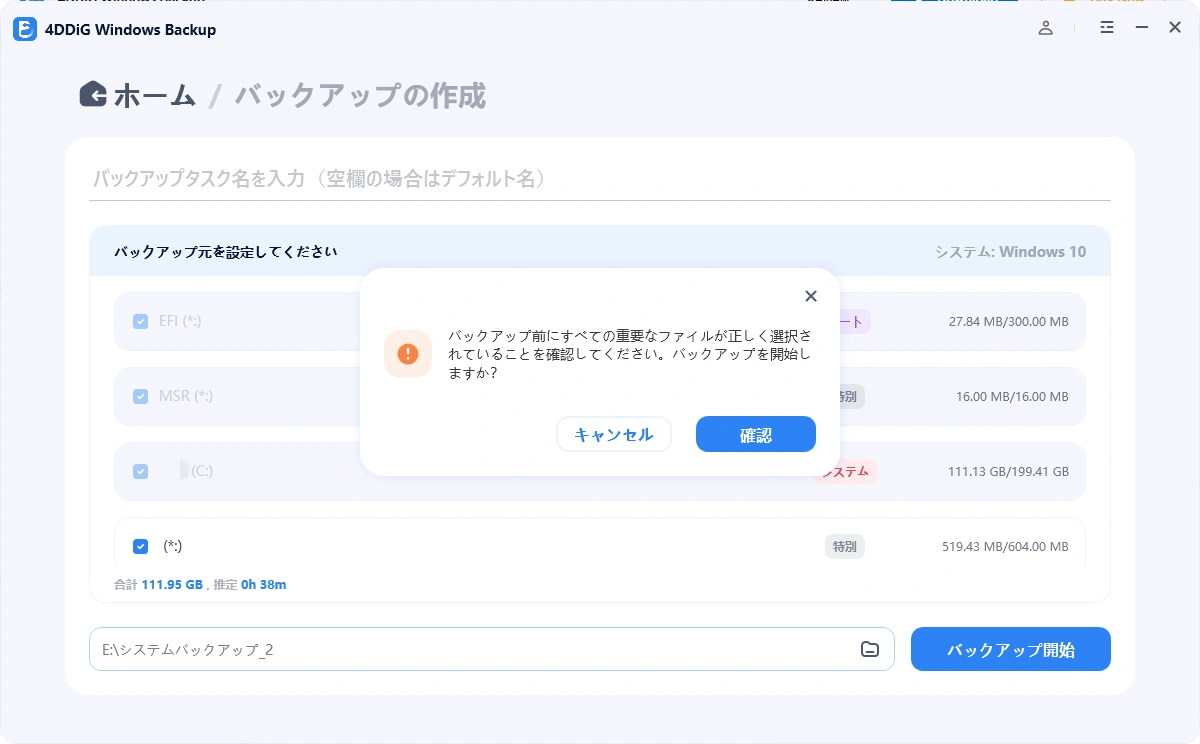
4DDiG Windows Backup をダウンロードしてインストールした後、ハードドライブをPCに接続します。4DDiG Windows Backupを起動し、「バックアップタスクの作成」を選択してください。
-
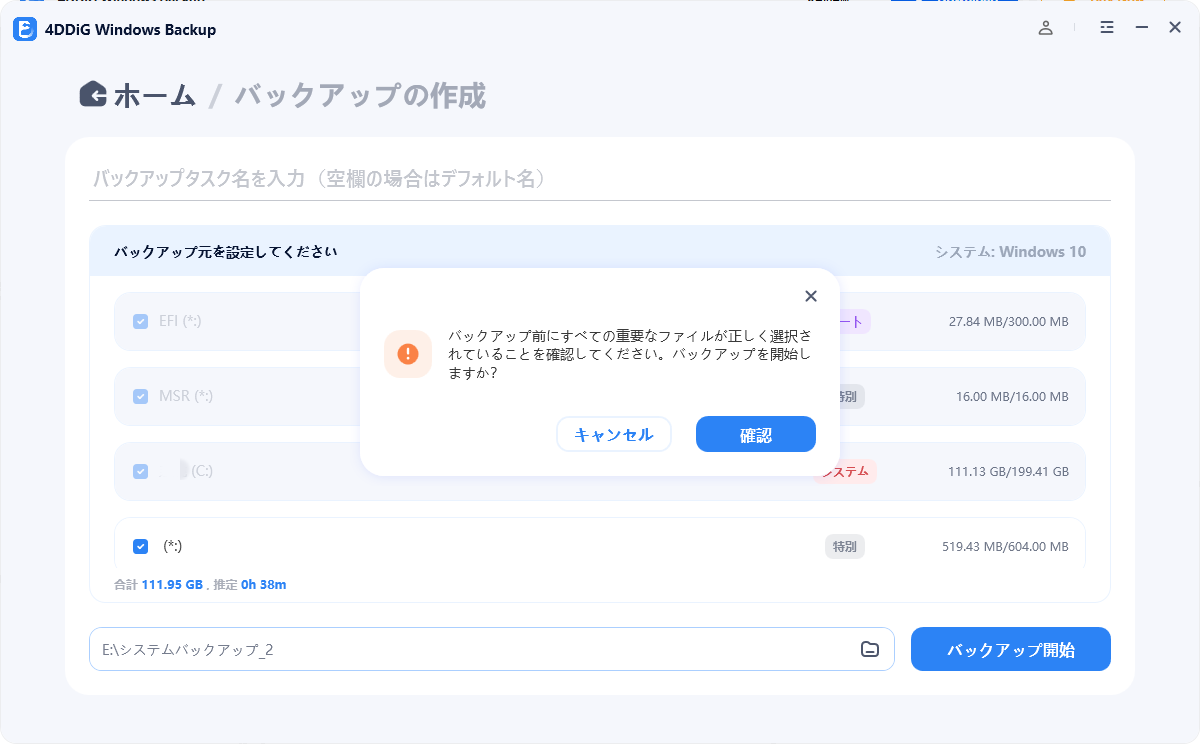
バックアップしたいパーティションにチェックを入れ、下のファイルアイコンをクリックして、バックアップファイルの保存先を選択してください。 「バックアップ開始」をクリックし、表示されるポップアップウィンドウで「確認」をクリックしてバックアップを開始します。
-
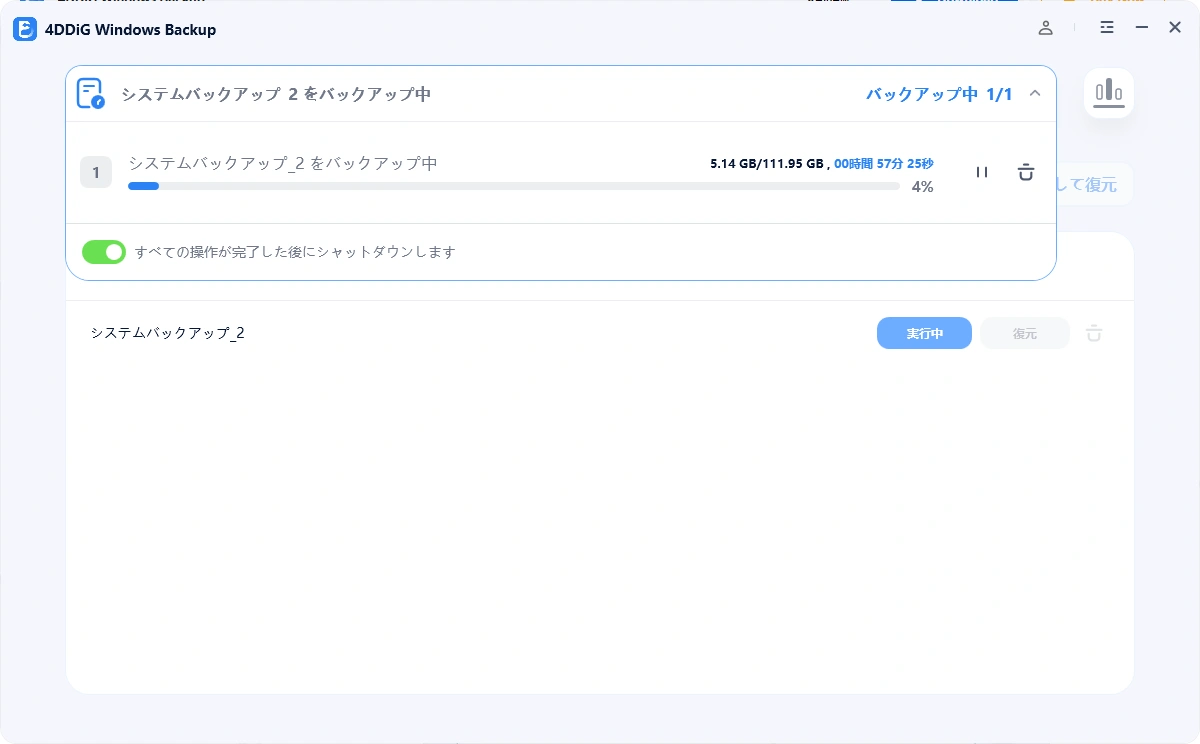
PCのバックアッププログラムがバックアップを完了するまで待ちます。所要時間はデータの容量やディスクの読み書き速度によって異なります。また、バックアップ完了後に自動でシャットダウンするよう、スイッチをオンに切り替えることもできます。
-
これで、PCのバックアップが正常に完了しました。
ポイントインタイムリストアで復元できない場合の対処法
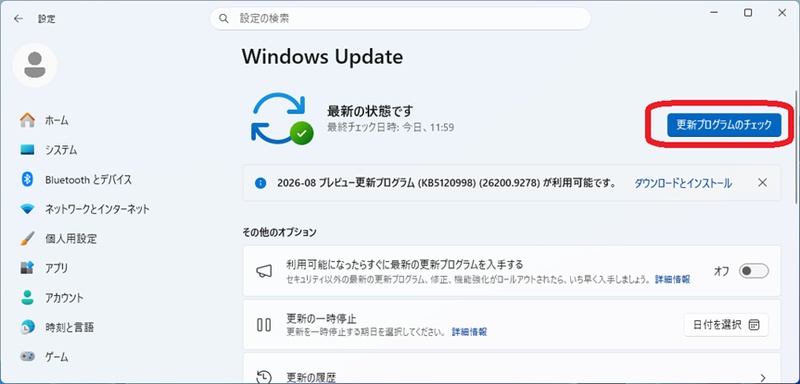
ポイントインタイム リストアがない、復元ポイントがない、失敗する場合は、次を確認してください。
- Windows 11のバージョンと更新状況
- 問題発生前の復元ポイントが残っているか
- BitLocker回復キーの有無
- ストレージの空き容量
- 組織の管理ポリシー
Windowsが起動しない、バックアップもない、または必要なファイルだけを取り出したい場合は、データ復元ソフトで解決できる可能性があります。たとえば4DDiGデータ復元は、誤削除、フォーマット、破損、システムクラッシュなどでアクセスしにくくなったファイルのスキャン・復元を目的とする製品です。
具体的な操作方法は次のとおりです。
-
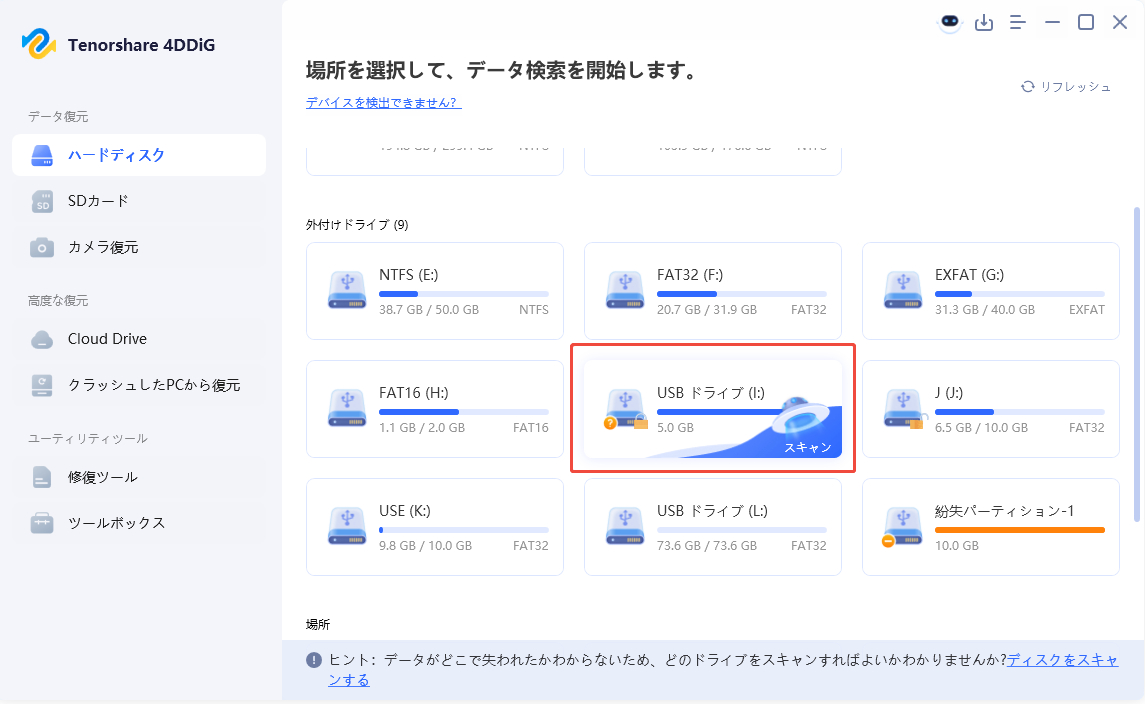
Tenorshare 4DDiG を起動し、削除したファイルが存在するハードディスクやパーティションを選択し、スキャンします。
-
しばらく待つと、消してしまったファイルが表示されます。復元前に、写真、ビデオ、ムービー、オーディオ、音楽、ドキュメントなどのファイルをダブルクリックすることによりプレビューが可能です。
-
復元したいファイルを選択し、保存場所を選択します。例えばOneDriveまたはGoogle Driveなどのクラウドディスクに保存することを検討してください。
まとめ
ポイントインタイム リストアは、Windows 11を直近の正常な状態に戻し、Windows、アプリ、設定、ローカルファイルを復元する機能です。
一方、長期保管やストレージ故障に備えるには、外部ストレージへのバックアップが欠かせません。4DDiG Windows Backupなら、ファイルからシステム全体まで手軽にバックアップを管理できます。
安全なダウンロード
よくある質問
1. ポイントインタイム リストアは何日前まで戻せますか?
既定では約24時間ごとに復元ポイントが作成され、約72時間保持されます。通常は最大3日程度前まで戻せます。
2. ポイントインタイム リストアで個人ファイルは復元できますか?
はい。OSやアプリ、設定に加え、ローカルに保存されているユーザーファイルも復元対象です。復元前に必要なファイルを別の保存先へコピーしてください。
3. ポイントインタイム リストアが表示されない場合はどうすればいいですか?
OSのバージョンと更新状況を確認してください。Windows 11 バージョン24H2以降を対象に案内されており、段階的な提供状況や組織の管理ポリシーによって表示されないことがあります。
💡 AIで記事の要点をまとめる
 ChatGPT
 Google AI モード
 Perplexity
 Grok
Grok