Windows11 26H2への更新後に周辺機器や業務ソフトの動作が不安定になった場合、25h2へ戻すことで改善する可能性があります。
本記事では、その手順を解説します。更新後おおむね10日以内で「戻る」が表示されていれば、設定から25h2へ戻せます。10日を過ぎている場合や、Windows.oldが削除されている場合は、再インストールを検討してください。
Windows 11 26H2から25h2に戻す前に確認すること
ダウングレードでは、アプリやドライバー、設定が変更されることがあります。以下を参考に、開始前にデータの保護とロールバック可能な条件を確認しましょう。
重要なデータをバックアップする
「戻る」機能では個人ファイルは通常維持されますが、26H2更新後に追加したアプリやドライバーは削除される場合があります。再インストールでは、Cドライブのデータが消えるおそれもあります。
ドキュメントやデスクトップ、業務データは外付けSSDやクラウドに保存してください。4DDiG Windows Backupは、ファイル、パーティション、ディスク、システム全体をバックアップできるため、更新前のPC環境を保存したい場合に役立ちます。
このソフトを使った具体的なバックアップ手順は次のとおりです。
 安全なダウンロード
-
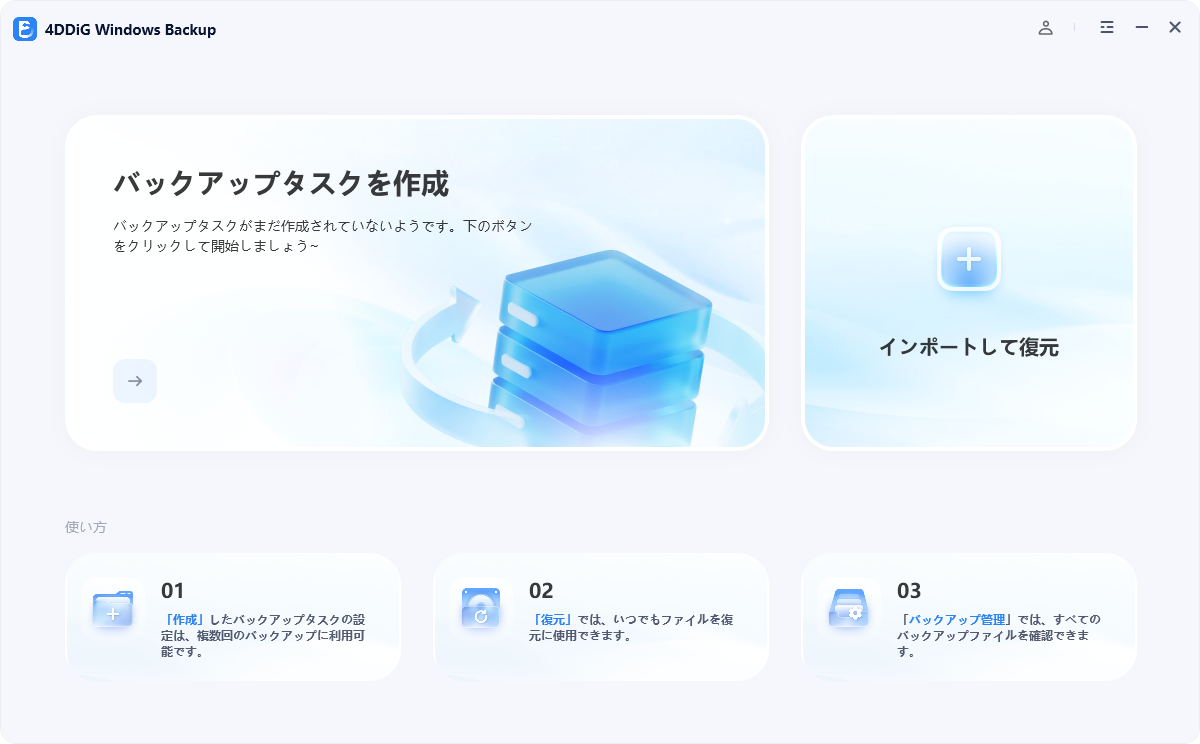
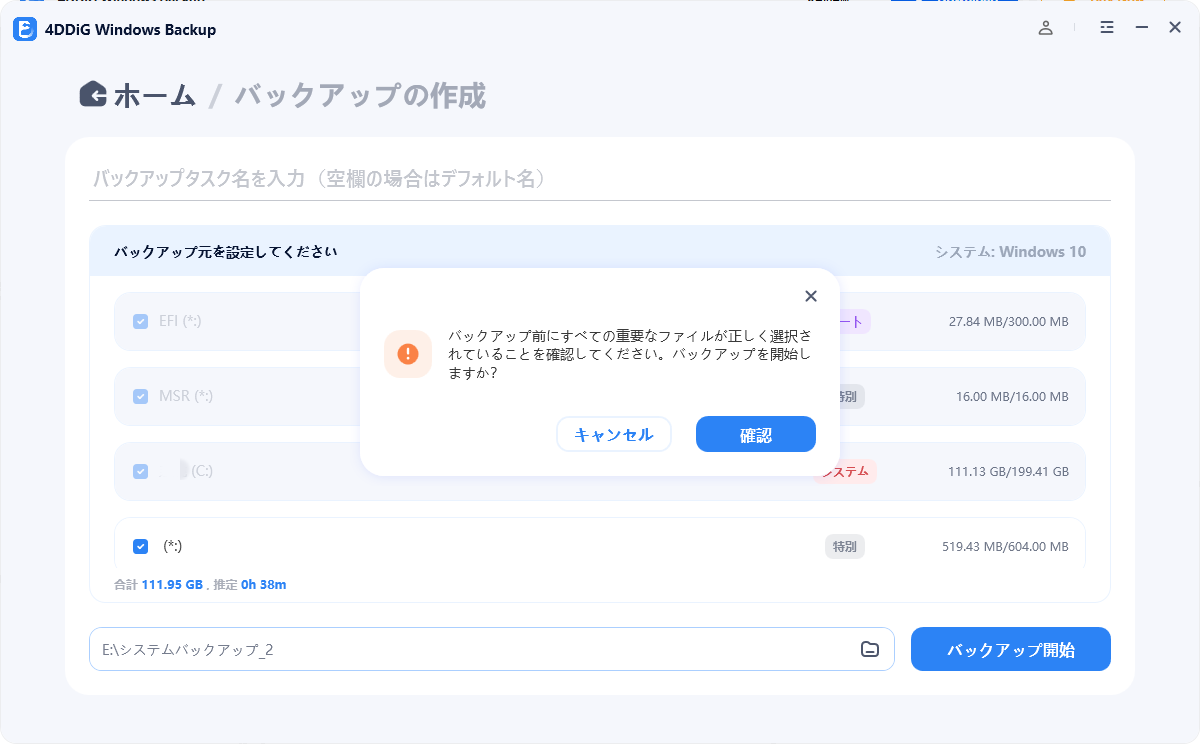
4DDiG Windows Backup をダウンロードしてインストールした後、ハードドライブをPCに接続します。4DDiG Windows Backupを起動し、「バックアップタスクの作成」を選択してください。

-
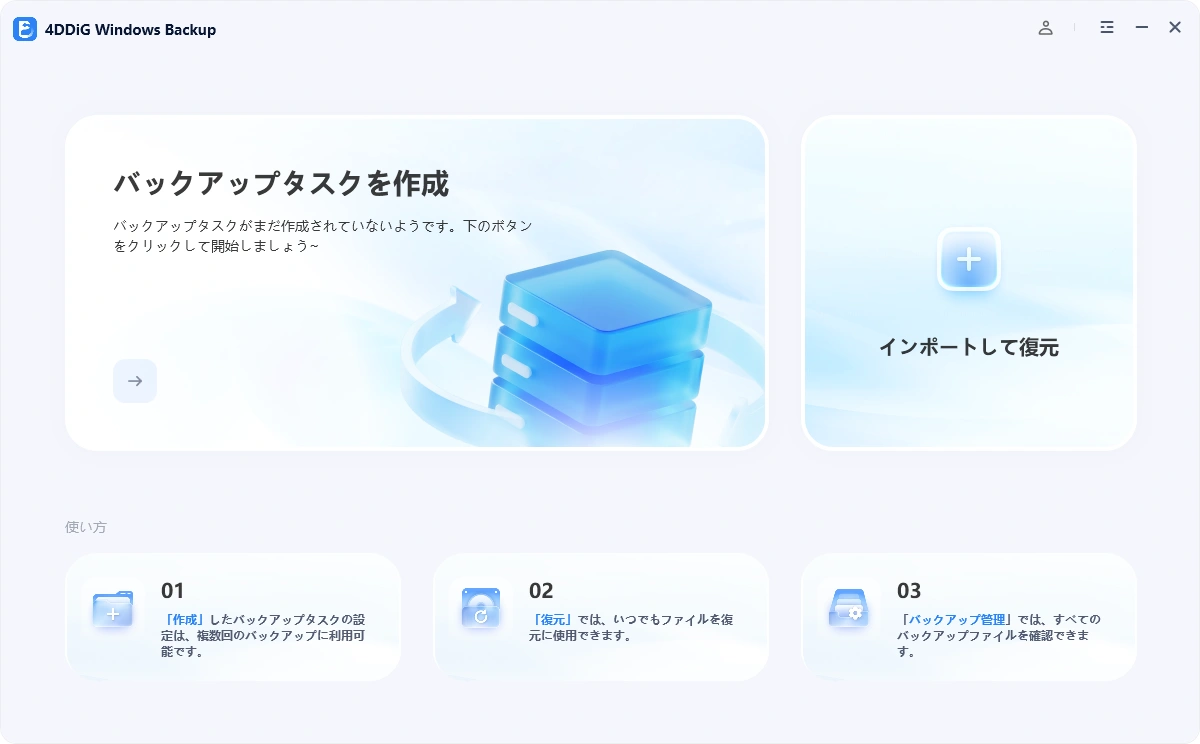
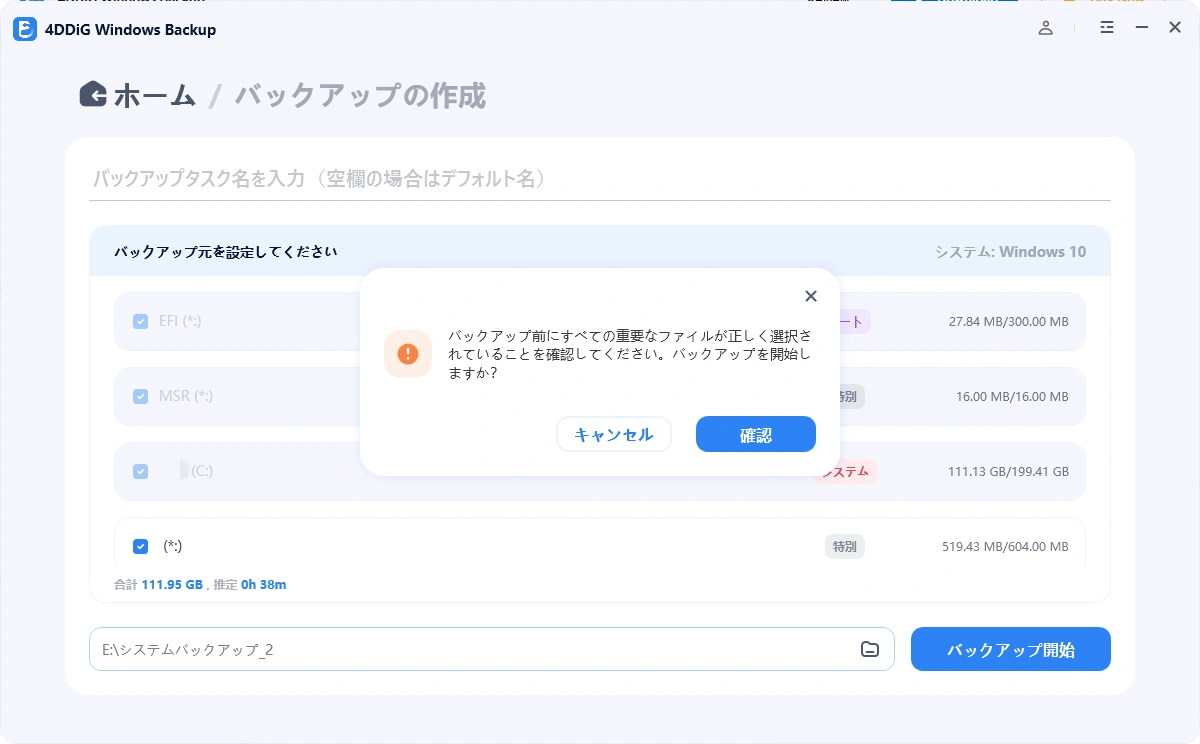
バックアップしたいパーティションにチェックを入れ、下のファイルアイコンをクリックして、バックアップファイルの保存先を選択してください。 「バックアップ開始」をクリックし、表示されるポップアップウィンドウで「確認」をクリックしてバックアップを開始します。
-
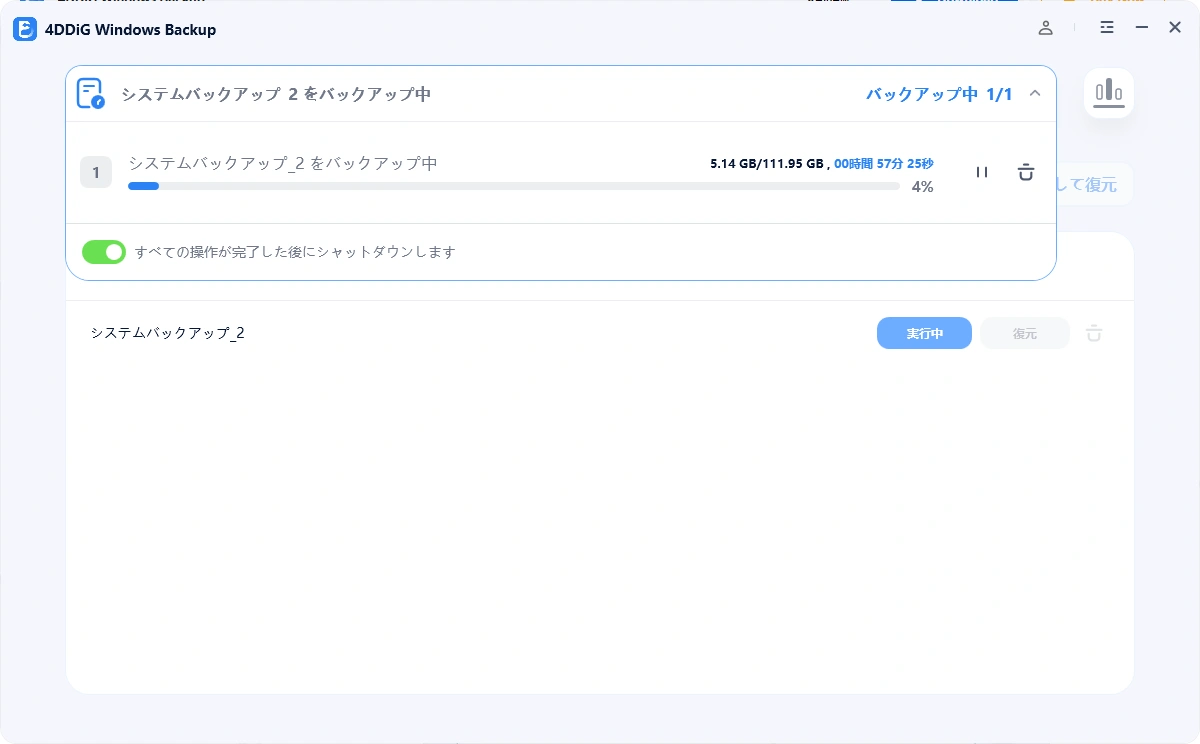
PCのバックアッププログラムがバックアップを完了するまで待ちます。所要時間はデータの容量やディスクの読み書き速度によって異なります。また、バックアップ完了後に自動でシャットダウンするよう、スイッチをオンに切り替えることもできます。
-
これで、PCのバックアップが正常に完了しました。
Windows 11 25h2へ戻せる期間を確認する
Windows11で前のバージョンに戻す「戻る」機能は、機能更新後、通常約10日間利用できます。
Win + Iキーで「設定」を開きます。
「システム」→「回復」を選びます。
「回復オプション」の「戻る」が利用できるか確認します。
Windows.oldフォルダーが残っているか確認する
更新前の環境は、通常 C:\Windows.old に保存されます。フォルダーが残っていることが、「戻る」機能を使う主な条件です。
エクスプローラーで「ローカルディスク(C:)」を開きます。
「Windows.old」フォルダーの有無を確認します。
見つかった場合は削除・移動しないでください。
Windows 11 26H2から25h2に戻す方法
26H2から25h2へ戻すには、設定の「戻る」機能を優先して試します。利用できない場合は、バックアップを確認したうえで25h2を再インストールします。
方法1:「戻る」機能を使って25h2に戻す
アップデートから日が浅く、復元用ファイルが残っている場合は、設定から25h2へ戻せます。
Windows + Iキーで「設定」を開きます。
「システム」→「回復」をクリックします。
「回復オプション」の「戻る」を選択します。
画面の案内に従い、「以前のビルドに戻す」をクリックします。
-
再起動後、処理が完了するまで待ちます。
完了後は Win + Rキーで「ファイル名を指定して実行」を開き、winver を実行します。Windows11 25h2と表示されれば、Windows11のアップデートを元に戻す作業は完了です。
方法2:Windows 11 25h2を再インストールする
「戻る」が表示されない場合、更新から10日以上経過した場合、またはWindows.oldが削除された場合は、Windows 11 25h2を再インストールします。
対象パーティションを削除・初期化するとデータが消えるため、バックアップは必須です。
重要なファイルやアプリ設定をバックアップします。
-
Microsoft公式のWindows11 25h2 ISOまたはインストールメディアを準備します。
USBメモリからPCを起動します。
インストール先を確認して25h2をインストールします。
-
初期設定後、ドライバーと必要なアプリを設定します。
Windows 11 26H2から25h2に戻せない原因
「戻る」が表示されない、または復元に失敗する場合は次のような原因が考えられます。ロールバック用データやシステムの状態を確認してください。
26H2へのアップデートから時間が経ちすぎている
「戻る」機能は、通常、機能更新後おおむね10日間だけ利用できます。期限を過ぎると、以前のバージョンへ戻すためのデータが削除されます。
Windows.oldが削除されている
Windows.oldを削除すると、標準の「戻る」機能は使えません。ストレージセンサーやディスククリーンアップで「以前のWindowsのインストール」を削除した場合も同様です。
システムファイルが破損している
更新中の電源断やストレージエラーでシステムファイルが破損すると、復元が失敗することがあります。バックアップを取ったうえで、管理者として起動したターミナルから sfc /scannow を実行し、再起動後に再度確認してください。
25h2のインストールに必要な空き容量が不足している
空き容量が少ないと、ダウングレードや再インストールが途中で失敗することがあります。不要な大容量データを外付けストレージへ移動し、Cドライブの空き容量を確保してください。
ただし、ロールバックを試す前にWindows.oldを削除しないよう注意が必要です。
まとめ
Windows11 26H2から25h2に戻すには、更新後おおむね10日以内で、Windows.oldなどの復元用ファイルが残っていることが必要です。
「戻る」が使えない場合は、25h2の再インストールまたはバックアップからの復元を検討してください。4DDiG Windows Backupを使って事前にシステムや重要データを保存しておけば、復旧時のリスクを抑えられます。
安全なダウンロード
よくある質問
Q1:Windows 11 26H2から25h2に戻すことはできますか?
はい。アップデートからおおむね10日以内で、ロールバック用ファイルが残っていれば、「戻る」機能で25h2に戻せます。
期限を過ぎた場合は、25h2の再インストール、または更新前のバックアップからの復元を検討してください。4DDiG Windows Backupは、ファイルやPC全体のバックアップ・復元に対応しています。
Q2:Windows 11 26H2から25h2に戻せる期間はどのくらいですか?
通常は、機能更新プログラムを適用してから約10日間です。
Q3:「戻る」が表示されない場合でも25h2に戻せますか?
可能です。ただし、標準機能ではなく、Windows11 25h2の再インストール、または作成済みのシステムバックアップからの復元が必要です。再インストールではデータが消える可能性があるため、事前にバックアップしてください。
💡 AIで記事の要点をまとめる
 ChatGPT
 Google AI モード
 Perplexity
 Grok
Grok