PCゲームのバックアップはセーブデータとゲームファイルで保存先を分けることがおすすめです。そのためには、Steamの機能や手動コピー、クラウド同期など環境に合わせた方法を選ぶとゲームデータのバックアップにかかる手間を抑えられます。
本記事ではバックアップソフトも含めたこれらの手法について説明します。
PCゲームでバックアップしておくべきデータとは?
優先して保存すべき情報を整理しておきましょう。
- セーブデータ(ゲームの進行状況)
- ゲームファイル(インストールデータ)
- 設定ファイル・MODデータ
- ランチャーやアカウント関連データ
セーブデータは失うと再開できないため最優先で守るべき対象です。ゲームファイル本体は再ダウンロードできる場合もありますが、通信環境によっては時間がかかるため、あわせて保存しておくと安心です。
PCゲームをバックアップする方法
バックアップの仕方を環境や目的に応じて選べるよう、こちらでは代表的な4つの方法を紹介します。
方法1:4DDiG Windows Backupを使ってPCをバックアップ
Steamのバックアップ機能やフォルダコピーは個々のゲームには有効ですが、OSやドライバ、複数タイトルを含めたPC環境全体をまとめて保護したい場合は非効率になりがちです。
4DDiG Windows Backupは、ファイル単位だけでなくパーティションやディスク全体、システムそのものをまとめて複製できるツールです。これによりゲームフォルダや設定ファイルを個別に探す手間を省けます。
また、フルバックアップから必要なパーティションだけを選んで復元できる点も、大容量のゲームデータを抱えるユーザーにとって時間の節約につながります。4DDiG Windows Backupの具体的な操作手順は次のとおりです。
 安全なダウンロード
-
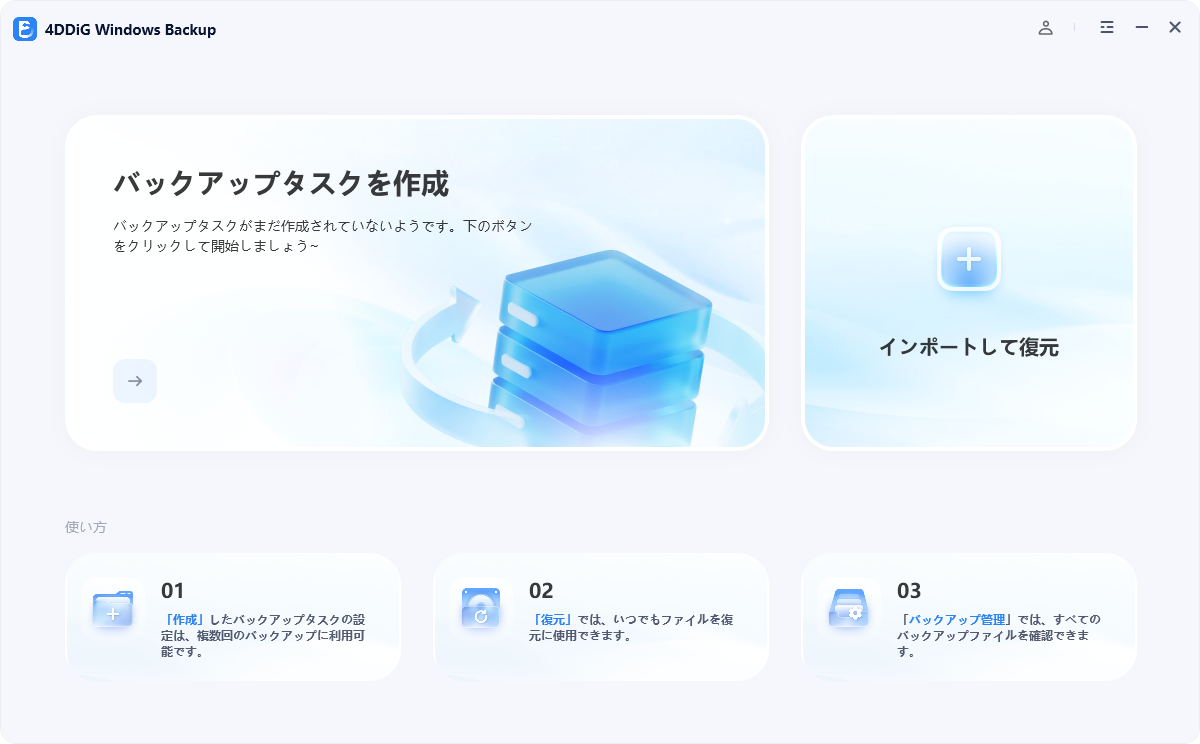
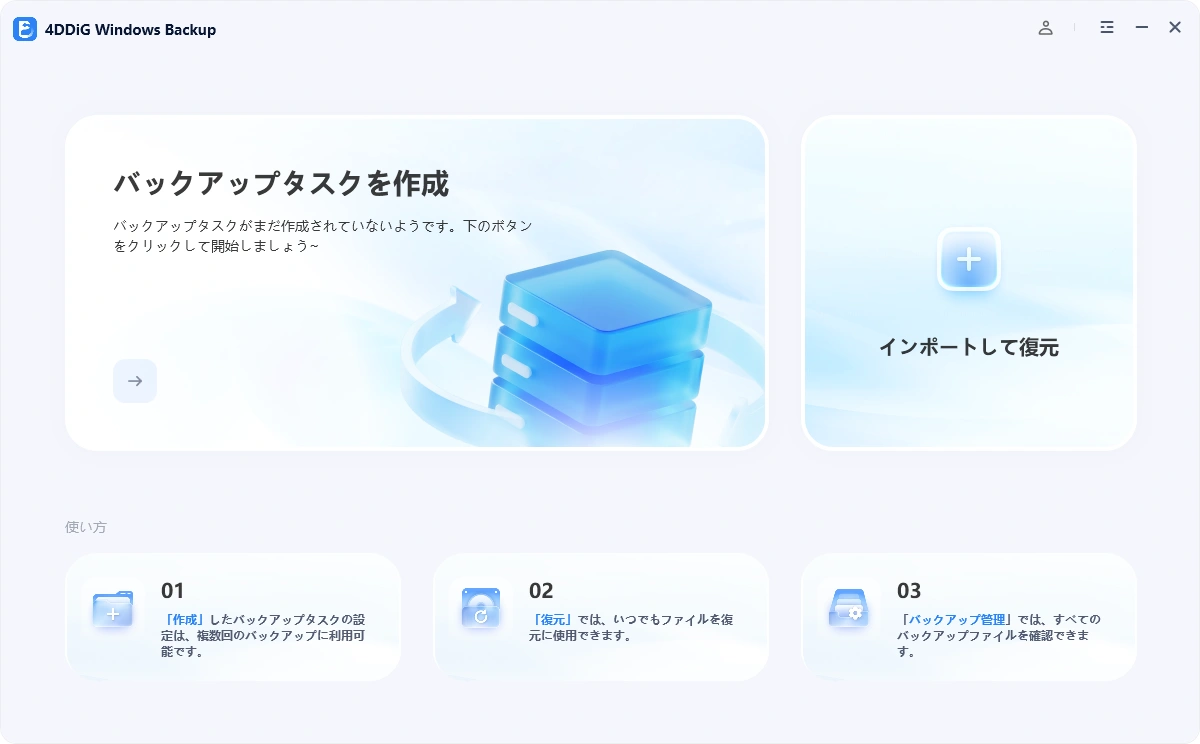
4DDiG Windows Backup をダウンロードしてインストールした後、ハードドライブをPCに接続します。4DDiG Windows Backupを起動し、「バックアップタスクの作成」を選択してください。

-
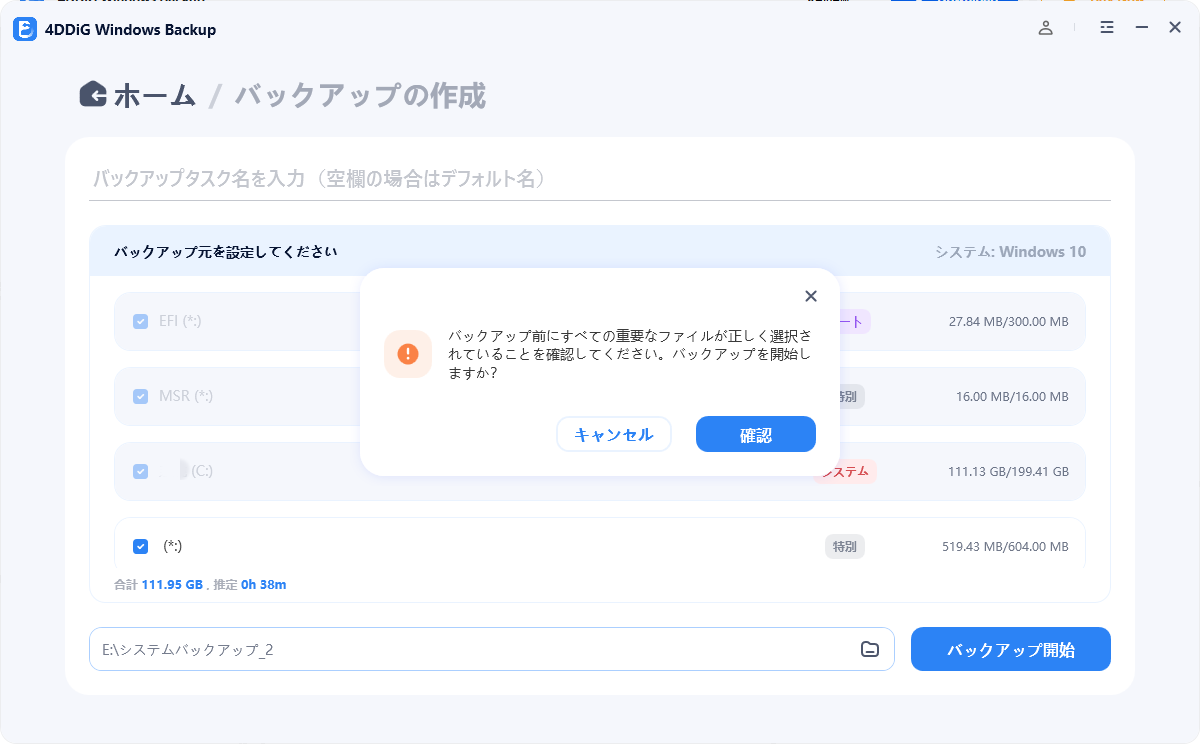
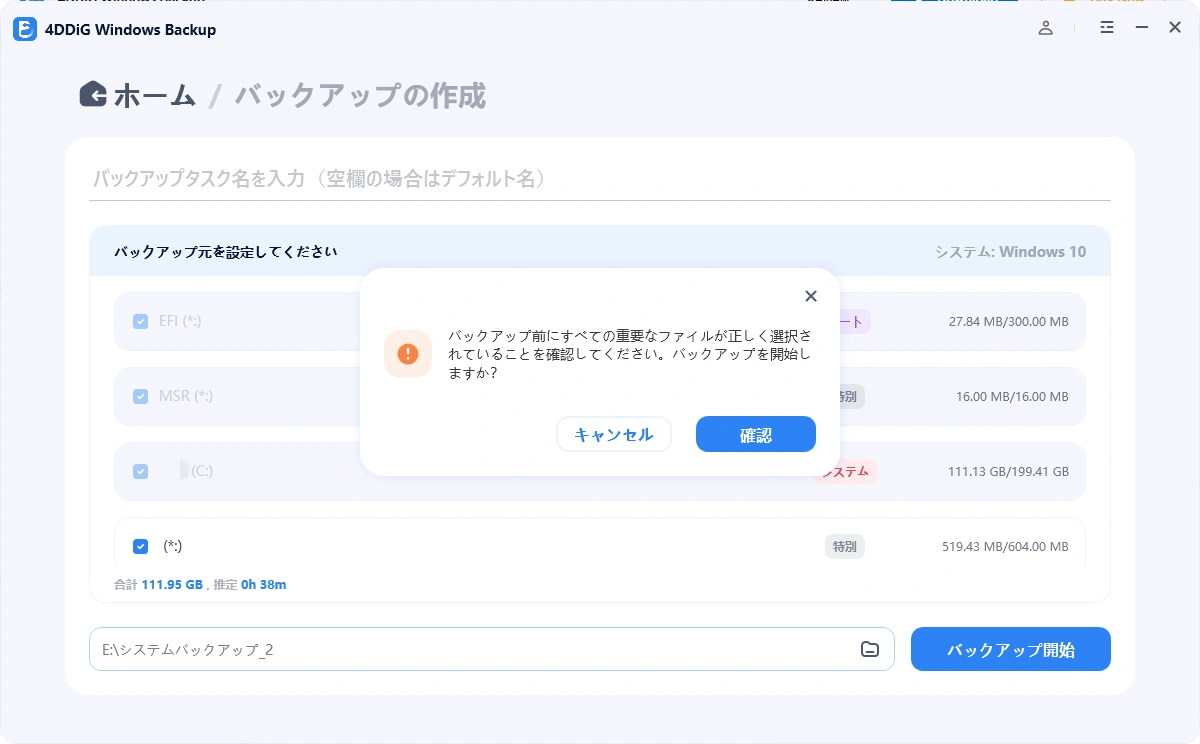
バックアップしたいパーティションにチェックを入れ、下のファイルアイコンをクリックして、バックアップファイルの保存先を選択してください。 「バックアップ開始」をクリックし、表示されるポップアップウィンドウで「確認」をクリックしてバックアップを開始します。
-
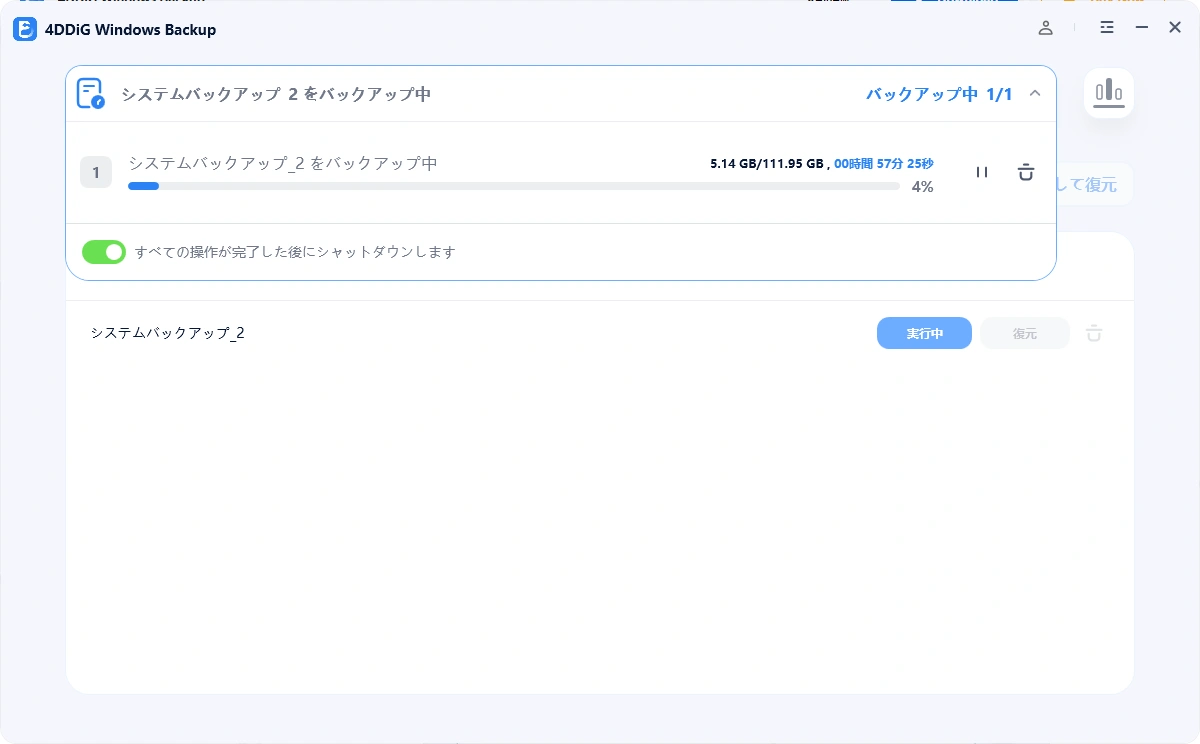
PCのバックアッププログラムがバックアップを完了するまで待ちます。所要時間はデータの容量やディスクの読み書き速度によって異なります。また、バックアップ完了後に自動でシャットダウンするよう、スイッチをオンに切り替えることもできます。
-
これで、PCのバックアップが正常に完了しました。
方法2:Steamのバックアップ機能を利用する
Steamにはゲームファイルをまとめて書き出せる標準機能があり、追加のソフトなしでSteamゲームのバックアップを行えます。
ライブラリでゲームを右クリックし、「プロパティ」を開きます。
-
「インストール済みファイル」タブから「ゲームファイルのバックアップ」を選択。
保存先を指定し、「バックアップを作成」をクリック。
-
完了後、外付けドライブなどにコピーします。
セーブデータの保存場所は別途確認しておくと安心です。
方法3:ゲームフォルダを手動でコピーする
ランチャーの機能に依存せず、エクスプローラー上でファイルをコピーするだけで完了するのが手動バックアップの利点です。Steamに対応していないゲームや、インストール先を細かく管理したい場合に適しています。
ゲームのインストールフォルダを開きます。
対象フォルダを右クリックし、「コピー」を選択。
-
外付けHDDやSSD、NASなど任意の保存先に「貼り付け」を行います。
セーブデータが別フォルダにある場合は、そちらもコピーします。
方法4:ゲームクラウド同期を利用する
Steam CloudやEpic Gamesなどの機能を使うと、複数端末間で自動的に同期できます。
「Steam」メニューから「設定」を開きます。
-
「クラウド」タブで「Steamクラウドを有効にする」をオンにします。
-
別のPCで同じアカウントにログインし、プレイします。
PCゲームをバックアップするときの注意点
バックアップ方法を決めた後も、いくつかのポイントを確認しておくと後々のトラブルを防げます。特に保存場所と復元の可否は、事前に押さえておきたい項目です。
セーブデータの保存場所を確認する
セーブデータはゲームフォルダ内だけでなく、AppData内のLocal・LocalLow・Roaming、またはドキュメント内のMy Gamesフォルダに保存されているケースが多く見られます。
バックアップ先の容量を確認する
PCゲームを丸ごとバックアップする際は、保存先の空き容量を事前に確認しておくことが欠かせません。外付けドライブやNASの容量が不足していると、途中で処理が止まってしまう場合があります。
バックアップ後に復元できるか確認する
バックアップを取ったつもりでも、実際に復元できなければ意味がありません。テスト環境やサブフォルダに一度復元してみて、ファイルが欠損していないかを確認しておくと安心です。
まとめ
PCゲームのバックアップは、セーブデータと本体ファイルを分けて考えるだけで失敗を減らせます。
Steamの標準機能や手動コピー、クラウド同期を組み合わせつつ、PC全体やパーティション単位でまとめて保護したい場合は4DDiG Windows Backupのようなツールを使うと手軽に実施できます。
安全なダウンロード
よくある質問
1. PCゲームのセーブデータはどこに保存されていますか?
AppData内のLocal・LocalLow・Roaming、またはMy Gamesフォルダに置かれていることが多いです。個別に探すのが手間な場合は4DDiG Windows Backupでまとめてバックアップする方法もあります。
2. Steamゲームはバックアップできますか?
ライブラリのプロパティ画面から標準機能で書き出せます。セーブデータの保存場所は別途確認しておくと安心です。
3. ゲームを削除してもセーブデータは残りますか?
保存場所がインストールフォルダ外にある場合、アンインストール後も残るケースがあります。削除前にバックアップを取っておくとより確実です。
💡 AIで記事の要点をまとめる
 ChatGPT
 Google AI モード
 Perplexity
 Grok
Grok