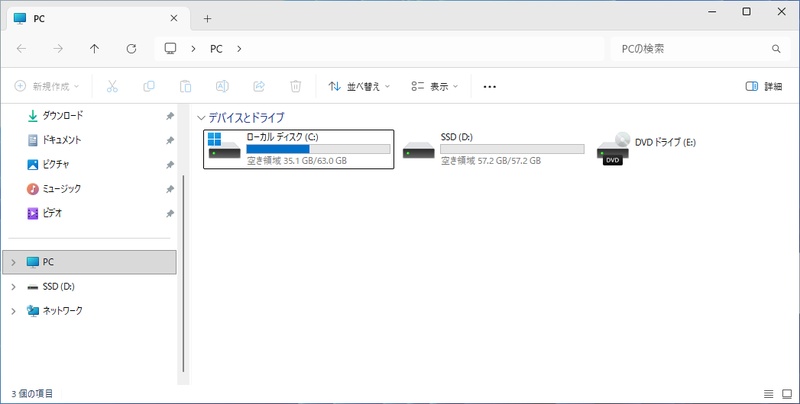
「Cドライブの空き容量が少なくなっています」という警告が出ても、何をどう削ればいいか迷いやすいものです。Windowsにはディスククリーンアップという標準ツールがあり、不要ファイルをまとめて削除できます。
本記事ではその基本的な使い方・削除して安全なものの見分け方・それでも解決しない場合の対処法まで解説します。
ディスク クリーンアップとは?
ディスククリーンアップとは、Windowsに標準搭載された不要ファイル削除ツールです。
PCを使い続けると、次のようなファイルが自動的に溜まっていきます。
- アプリやOSが一時的に書き出した一時ファイル
- 画像・文書のプレビュー表示に使うサムネイルキャッシュ
- アップデート後に残る旧バージョンのインストールデータ
- ブラウザやOSが出力するエラーログ
これらは用が済んでも自動削除されないため、気づかないうちにドライブを圧迫します。ディスククリーンアップはこうしたファイルを安全にまとめて削除する機能です。Windows 10・11どちらでも利用できます。
ディスククリーンアップで消していいもの
削除しても問題ないもの
一時ファイル:
処理後に不要になった作業ファイルです。削除してもPCの動作に影響はありません。
サムネイルキャッシュ:
削除後は次回表示時に自動再生成されます。
ゴミ箱の中身:
戻したいファイルがなければ削除してかまいません。
Windowsエラー報告・DirectXシェーダーキャッシュ:
削除後に自動再生成されるため実害はありません。
削除前に確認が必要なもの
Windowsアップデートのクリーンアップ:
数GBを一気に解放できますが、削除すると直前のアップデートに戻せなくなります。新しいバージョンが安定稼働していることを確認してから実行してください。
ダウンロードされたプログラムファイル:
ユーザーの「ダウンロードフォルダ」とは別物です。通常は削除して問題ありませんが、特定の業務Webシステムを使っている場合は確認後に判断してください。
ディスククリーンアップを使ってPCの空き容量を増やす方法
Windows 11・10共通で使えるやり方を解説します。
通常のクリーンアップ
エクスプローラーでCドライブをクリック
右上の「…」をクリックし、「クリーンアップ」を選択
-
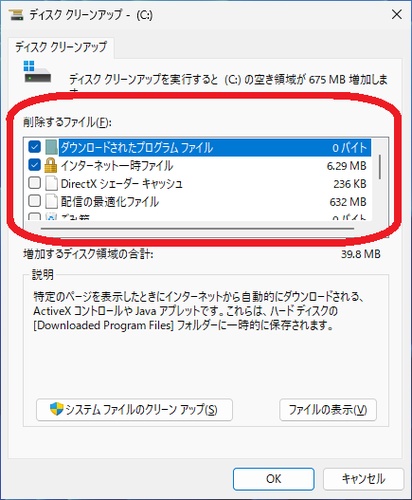
削除したい項目にチェックを入れ、「OK」>「ファイルの削除」をクリック

各項目の右に削除予定サイズが表示され、チェックに連動して「合計:〇〇MB」が更新されます。
Windowsアップデートの残りも削除したい場合
-
クリーンアップダイアログ下部の「システムファイルのクリーンアップ」をクリック
-
「Windowsアップデートのクリーンアップ」が追加されるので確認してから削除
管理者権限が必要なため、確認ダイアログが表示される場合があります。
ディスククリーンアップの代替ツールおすすめ
Windows標準のディスククリーンアップでは、削除するファイルの種類を細かく指定することはできません。またブラウザやその他アプリのキャッシュは別途手作業で探す必要があります。
より丁寧かつ効率的に不要ファイルを削除するには、Tenorshare社の4DDiG Partition Managerが効果的です。システム全体をスキャンして、ジャンクファイルやブラウザのデータ、アプリのキャッシュなどを見つけ出します。
他にもパーティションのサイズ変更・拡張機能などがあり、ドライブの余剰スペースを別のドライブに割り当てて空き容量を調節することも可能です。
クリーンアップの具体的な操作方法は次の通り、とても直感的で簡単です。
 安全なダウンロード
-
4DDiG Partition Managerをインストールして起動し、左側の「Windowsクリーナー」を選択してクリーンアップするファイルの種類を指定し、「スキャン開始」をクリックします。
-
スキャン後、ジャンクファイルが一覧表示され、安全に削除できるファイルはデフォルトで選択されているため、矢印をクリックして削除対象のファイルを確認できます。
-
「ワンクリッククリーン」をクリックし、確認することでディスクの空き容量を増やすことができます。
-
その後、ディスクの空き容量がクリーンアップされます。
まとめ
Windowsのディスククリーンアップは、一時ファイルや旧アップデートデータを手軽に削除して空き容量を回復できる便利なツールです。
より確実に不要ファイルを削除したい場合は4DDiG Partition Managerが効果的です。わかりやすいUIで初めてでも手軽にファイルを確認・削除できます。
安全なダウンロード
よくある質問
ディスククリーンアップに関してよくある疑問をまとめました。
1.ディスククリーンアップで何が削除されますか?
一時ファイル、サムネイルキャッシュ、ゴミ箱の中身、エラーログなどが主な対象です。「システムファイルのクリーンアップ」を追加実行すると、Windowsアップデートの旧データも削除できます。4DDiG Partition ManagerのWindowsクリーナー機能ではアプリのキャッシュも削除可能です。
2.ディスククリーンアップは安全ですか?
一時ファイルやサムネイルなど通常の項目は安全に削除できます。「Windowsアップデートのクリーンアップ」は削除後にロールバックができなくなるため、現バージョンが安定稼働していることを確認してから実行してください。
3.ディスククリーンアップが表示されない場合はどうすればいいですか?
以下のいずれかの方法で起動できます。
- タスクバーの検索ボックスに「ディスククリーンアップ」と入力
- 「ファイル名を指定して実行」(Windowsキー+R)に clangor と入力してEnter
- エクスプローラーでCドライブを右クリック>「…」>「クリーンアップ」をクリック
💡 AIで記事の要点をまとめる
 ChatGPT
 Google AI モード
 Perplexity
 Grok
Grok