「パソコンの起動が遅くなった」「Cドライブの容量が足りなくて更新プログラムがインストールできない」といった悩みを抱えていませんか?そんな時、最も効果的な解決策は、高速なSSDへとデータを引っ越しさせることです。
特にWindows 11環境では、単なるファイルのバックアップではなく、OSの設定やインストール済みのアプリを維持したまま移行したいと考える方が多いでしょう。本記事では、初心者の方でも迷わず、安全にCドライブをコピーしてシステム環境を移行する手順を、分かりやすく丁寧に解説します。
Cドライブの「丸ごとコピー」とは?
パソコンの心臓部とも言えるCドライブですが、その中身を別のディスクへ丸ごと複製してコピーすることを、一般的に「クローニング」と呼びます。
通常の「コピー&ペースト」では、写真や文書などのファイルは移動できても、Windows OSの起動プログラムやインストール済みのアプリ、システム設定までは再現できません。しかし、ドライブのクローンを作成すれば、現在のCドライブの状態をシステムごと完全に再現できるため、新しいディスクに差し替えるだけで、これまでの環境をそのまま使い続けることが可能になります。
主に、以下のような目的で行われます。
- ストレージのアップグレード: HDDから高速なSSDへの換装。
- 空き容量の確保: 容量の小さいディスクから大きなディスクへの移行。
- バックアップ: 万が一のシステム故障に備えた完全な複製。
CドライブをSSDに移行前に準備するもの
現在の環境を維持したまま、Cドライブの内容を新しいSSDへと交換するための「クローン」作業を成功させるには、事前の準備が重要です。以下のアイテムと設定をあらかじめ確認しておきましょう。
- 新しいSSD: 現在のCドライブの使用容量よりも大きなサイズのディスクを選ぶのが、交換後のトラブルを防ぐポイントです。
- 接続用アダプターまたはケース: ノートパソコンなどでスロットが一つしかない場合、新しいSSDをUSBで接続するための変換アダプターが必要です。
- データのバックアップ: クローン作成は安全な方法ですが、万が一の事態に備え、重要な写真や書類は別途クラウドや外付けHDDに保存しておくと安心です。
- 安定した電源環境: 作業中に電源が切れるとシステム破損の原因になります。ノートPCの場合は必ずACアダプターを接続した状態で作業を行いましょう。
- クローン専用ソフト: Windows標準機能だけでは高度な複製が難しいため、後述する「4DDiG Partition Manager」のような専用SSDクローンソフトの準備をおすすめします。
4DDiG Partition ManagerでCドライブをクローンする方法
Windows標準機能では難しいCドライブの複製も、専用のクローン作成ソフトを活用すれば驚くほどスムーズです。特に「4DDiG Partition Manager」は、複雑な設定抜きでOS環境を移行できるため、難しい知識は必要ありません。
一部のフリーソフトではcドライブの起動情報を正しく引き継げないリスクがありますが、このツールは高い成功率と安全性を両立しています。
- ワンクリックでのOS移行: 面倒な再インストール作業は不要です。Cドライブのシステム環境を丸ごと維持したまま、新しいディスクへコピーするプロセスが自動化されています。
- 直感的なUIデザイン: 専門的なIT知識がない初心者の方でも、画面の指示に従うだけで迷わずドライブのクローンを作成できる親切な設計です。
- 高い安全性と成功率: 一部の不安定なフリーソフトとは異なり、Cドライブの起動に必要なブート情報を正確に書き換えるため、移行後に「PCが起動しない」といったトラブルを最小限に抑えられます。
- パーティションの柔軟な調整: クローン作成と同時に、新しいSSDの容量に合わせてパーティションサイズを自動調整してくれるため、ディスクスペースを無駄なく活用できます。

 安全なダウンロード
-
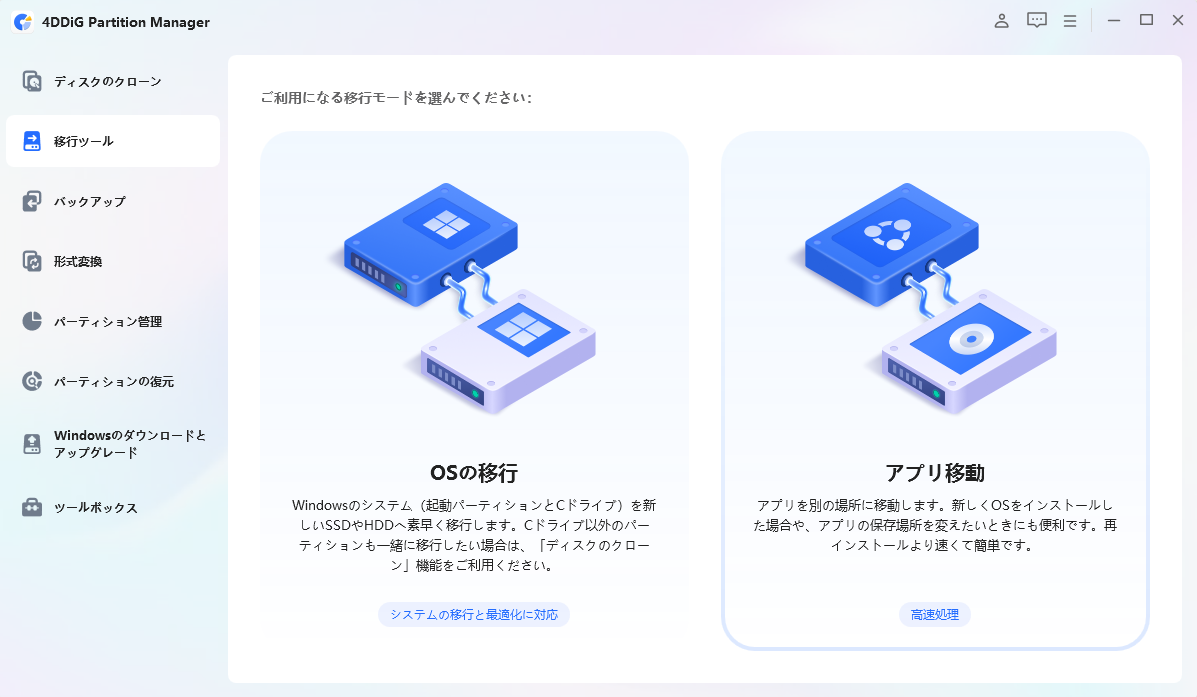
外部ディスクをコンピュータに接続し、4DDiG Partition Managerをダウンロードしてインストールします。その後、アプリケーションを起動し、「システムディスクのクローン」を選択してください。
-
ソースディスクからクローンデータを受け取るターゲットディスクを選択し、「次に」ボタンをクリックします。(ソースディスクはシステムディスクで、ターゲットディスクは接続したディスクがデフォルトで選ばれます。)
-
次に、クローンディスクの効果を示すプレビューインターフェースが表示されます。ソースディスクのパーティションはデフォルトでターゲットディスク全体を占め、両側のハンドルをドラッグしてクローンパーティションのサイズを変更できます。プレビューが正しいことを確認したら、「開始」ボタンをクリックしてクローン操作を開始します。
-
ディスクのクローン作成が完了するまで待ちます。クローン作成の速度は、ソースディスクのサイズによって異なります。 他の操作を実行したり、現在の操作を中断したりせず、しばらくお待ちください。
CドライブをSSDに移行後ブート順序の変更手順
無事に新しいSSDへとドライブのクローンが作成できても、そのままではPCは古いディスクから起動しようとしてしまいます。物理的にCドライブを新しいものへと交換した(または併用する)場合、BIOS/UEFIの設定で「どちらのディスクを優先するか」を指定する必要があります。
-
BIOS/UEFI画面を呼び出す: PCを再起動し、ロゴが表示されている間に「F2」や「Delete」キー(機種により異なります)を連打します。
-
Bootメニューへ移動: 矢印キーで「Boot」または「起動」タブを選択します。
-
起動優先順位(Boot Priority)の変更: 「1st Boot Device」に、新しく移行したSSDを選択します。
-
設定を保存して終了: 「F10」キーなどを押し、設定を保存して再起動します。
SSDへ移行後に起動しない場合の対処法
万が一、設定を変更してもシステムが立ち上がらない場合は、以下のポイントを確認してください。
BIOS設定の確認
新しいSSDにcドライブの内容をクローンした際、接続モード(AHCI/IDE)やブートモード(UEFI/Legacy)が元々の設定と一致していないと、正しく認識されないことがあります。特に最近のPCでは「UEFI」が推奨されます。
起動順位の変更
複数のドライブが接続されている場合、意図しないデバイスが優先されているケースが多々あります。 再度BIOS画面を開き、交換した新しいドライブが確実にリストの最上位(1番目)にきているかチェックしてください。もし認識すらされていない場合は、ケーブルの接触不良やスロットへの差し込み不足を疑いましょう。
まとめ
Windows 11の動作を高速化させたい、あるいは容量を増やしたい場合、Cドライブを丸ごと別のストレージへコピーする手法は非常に有効です。
一見難しそうに思えるドライブのクローン作成ですが、「4DDiG Partition Manager」のような信頼性の高いクローンソフトを活用すれば、OSの再インストールという手間をかけずに、SSDへのクローン移行を安全に完了できます。
PCのパフォーマンス不足を感じているなら、今回ご紹介した手順を参考に、快適なシステム環境へのアップグレードに挑戦してみてはいかがでしょうか。
安全なダウンロード
よくある質問
1. Cドライブを丸ごとコピーすると何が移行されますか?
Windows OS本体をはじめ、デスクトップ上のファイル、インストール済みのアプリケーション、ブラウザのブックマークや各種システム設定まで、すべてのデータがそのままの状態で引き継がれます。まさに現在の環境を「分身」として作成するイメージです。
2. SSDに移行するとパソコンは速くなりますか?
はい、劇的に速くなる可能性が高いです。特にHDDからSSDへとドライブの内容をクローンして移行した場合、OSの起動時間やソフトの立ち上がり、データの読み書き速度が大幅に向上し、PC全体のレスポンスが改善されます。
3. データを失わずにSSDへ移行する方法はありますか?
専用のSSDクローンソフトを使用するのが最も確実な方法です。従来のバックアップとは異なり、パーティション構造を維持したままCドライブの内容をコピーするため、データを失うリスクを最小限に抑えつつ、OS環境をそのまま新しいディスクへ移し替えることができます。
💡 AIで記事の要点をまとめる
 ChatGPT
 Google AI モード
 Perplexity
 Grok
Grok