Cドライブの空き容量が気づけばほぼゼロ、という状況は珍しくありません。
そこで検討したいのが、CドライブとDドライブの結合です。Dドライブに空きがあれば、その領域をCドライブ側に取り込めます。ただしやり方を間違えるとデータが消えるリスクもあります。本記事では手順と注意点をわかりやすく説明します。
データ保持でCドライブとDドライブを結合する方法
Windowsの「ディスクの管理」で容量不足のCドライブを拡張しようとしたとき、「ボリュームの拡張」がグレーアウトして押せないことがあります。これはWindowsの仕様で、Cドライブのすぐ右隣に未割り当て領域がないと操作できません。Dドライブが隣にある状態では、標準ツールだけでは結合できないのです。
4DDiG Partition Manager は、この制限を回避しながら、Dドライブのデータを残したままCドライブを拡張できるツールです。GUI画面上でパーティションを選んで実行するだけで完了し、Dドライブを事前に削除する必要もありません。「データは消したくないけれど、Cドライブを広くしたい」という場合に最適な方法です。
具体的には次のような手順で結合することができます。

 安全なダウンロード
-
容量を増やしたいターゲットパーティションを右クリックし、「結合」を選択します。
-
パーティションを選択するか、ターゲットパーティションに隣接する領域の割り当てを解除し、パーティションの結合後のディスクレイアウトをプレビューします。次に、「OK」をクリックして、選択したパーティションをマージするか、ターゲットパーティションとのスペースの割り当てを解除します。
-
保留中の操作がタスクリストに追加されます。「1つのタスクを実行」をクリックし、「OK」をクリックして操作をコミットするだけです。
-
パーティションマージプロセスは、マージしたいパーティションのサイズによって、完了するまでに時間がかかることがあります。データの損失や破損を避けるため、プロセスが完了するまでプログラムを閉じないでください。
ディスクの管理でCドライブとDドライブを結合する方法
Windows標準の「ディスクの管理」を使う方法は、Dドライブのデータをすべてバックアップ済みであることが前提です。Dドライブを削除して未割り当て領域に変換し、その領域をCドライブに吸収させます。
 注意:
注意:
この操作を行うとDドライブ内のデータはすべて削除されます。外付けHDDやクラウドへのバックアップを必ず完了してから進めてください。
-
スタートボタンを右クリックし、「ディスクの管理」を選択します。
-
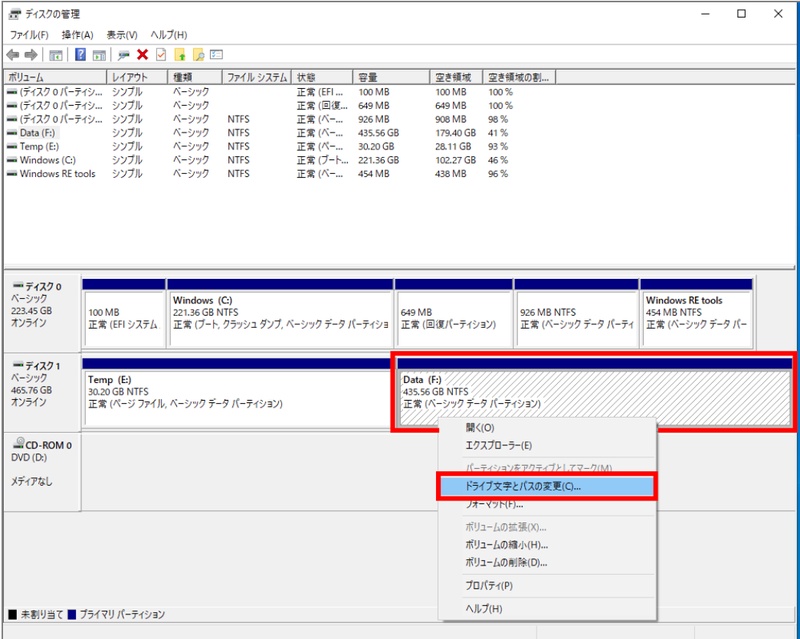
Dドライブの帯を右クリックし、「ボリュームの削除」>「はい」をクリックします。Dドライブがあった場所が「未割り当て」(黒い帯)に変わります。
-
Cドライブの帯を右クリックし「ボリュームの拡張」を選択。ウィザードの指示に従って「次へ」を進め、「完了」をクリックします。
ディスクの管理に戻って、Cドライブの帯が広がりDドライブが消えた状態になっていれば完了です。
なお、間に回復パーティションが挟まっているケース(Windows 11に多い)では、「ボリュームの拡張」がグレーアウトしたまま実行できません。この場合は4DDiG Partition Managerのようなツールが必要です。
CドライブとDドライブ結合時の注意点
-
Dドライブのデータは必ずバックアップする
ディスクの管理を使う場合、Dドライブ削除と同時にデータは消えます -
パーティションの並び順を事前に確認する
回復パーティションが挟まっていると標準ツールでは拡張できません -
物理ディスクが同じでないと結合できない
CドライブがSSD・DドライブがHDDという2台構成では結合不可です -
作業前にシステム全体のバックアップを取る
4DDiG Partition Managerのバックアップ機能なども活用してください
Cドライブの空き容量を増やす方法
ドライブの結合以外にも、Cドライブの容量不足を解消する方法があります。
1.不要ファイルを削除
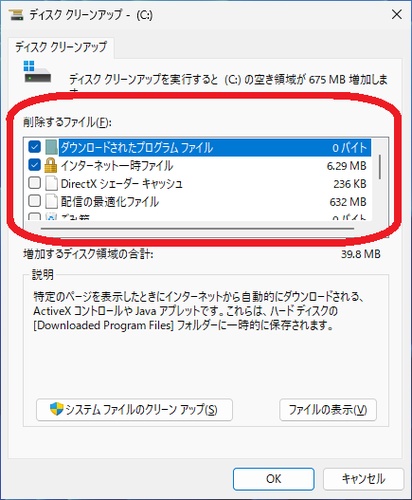
C:\Windows\Temp などに溜まった一時ファイルは、放置するとGB単位になることがあります。しかし手動での削除は「何が消せるか」の判断が難しいことがあります。
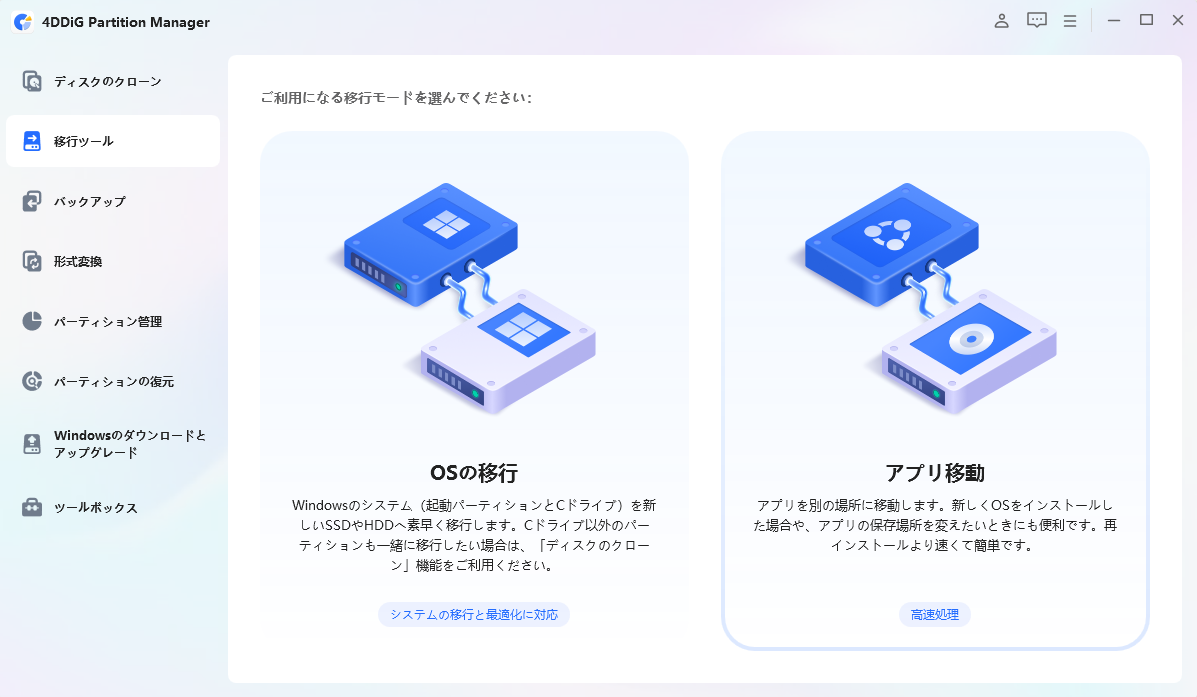
4DDiG Partition Manager の Windowsクリーナー機能を使うと安全に一時ファイルを消すことが可能です。削除可能なファイルを自動でスキャン・分類して表示するため、システムファイルを誤って消すリスクがありません。容量の大きいアプリをDドライブへ移動する「アプリ移動」機能も合わせて使うと、より効果的です。
その具体的な操作手順は以下の通りです。
安全なダウンロード
-
4DDiG Partition Managerをインストールして起動し、左側の「Windowsクリーナー」を選択してクリーンアップするファイルの種類を指定し、「スキャン開始」をクリックします。
-
スキャン後、ジャンクファイルが一覧表示され、安全に削除できるファイルはデフォルトで選択されているため、矢印をクリックして削除対象のファイルを確認できます。
-
「ワンクリッククリーン」をクリックし、確認することでディスクの空き容量を増やすことができます。
-
その後、ディスクの空き容量がクリーンアップされます。
2.外付けストレージ活用
写真・動画などの大容量ファイルは外付けストレージへ移動するのが手っ取り早い方法です。「ピクチャ」や「ビデオ」「ドキュメント」など、Windowsの標準フォルダは保存先をまるごと別ドライブに切り替えられます。
フォルダを右クリック>「プロパティ」>「場所」タブ>「移動」から保存先を外付けドライブに変更すると、以降そのフォルダへの保存先が自動的に切り替わります。
まとめ
CドライブとDドライブを結合する方法は2つあります。Windows標準の「ディスクの管理」は追加コストなしで使えますが、制約があります。4DDiG Partition Manager を使えばデータを保持したままの結合が可能です。不要ファイルの削除やアプリ移動などの機能も一つのツールにまとまっています。
安全なダウンロード
よくある質問
ドライブの結合を検討する際によくある疑問をまとめました。
1.CドライブとDドライブは本当に結合できますか?
はい。ただし、両ドライブが同一の物理ディスク上にあることが条件です。また、Windows標準ツールではCドライブの右隣に未割り当て領域がないとグレーアウトします。この制限が出る場合は4DDiG Partition Managerで対処できます。
2.CドライブとDドライブを結合するとデータは消えますか?
方法によります。ディスクの管理を使う場合、Dドライブのデータはすべて消えます。4DDiG Partition Managerの「パーティションの結合」機能を使えば、Dドライブのデータを保持したまま統合できます。いずれの方法でも、事前のバックアップは必須です。
3.Cドライブの拡張ができないのはなぜですか?
最もよくある原因は、Cドライブと未割り当て領域の間に別のパーティションが挟まっていることです。特にWindows 11では、回復パーティションがCドライブの右隣に作られるケースがあり、標準ツールでは拡張できません。
💡 AIで記事の要点をまとめる
 ChatGPT
 Google AI モード
 Perplexity
 Grok
Grok