パソコンを長く使っていると、「起動が遅い」「アプリが頻繁に固まる」といった動作の重さに悩まされることが増えます。その原因の多くは、システム内に蓄積された不要なデータによるストレージの圧迫です。本記事では、Windows 11や10で手軽にできるパソコンのクリーンアップの方法を分かりやすく解説します。
パソコンが重くなる原因とは
パソコンの動作が重くなる原因はいくつかありますが、最も代表的なのが「ストレージの容量不足」です。パソコンは作業を行う際、メモリだけでなくストレージの一部を「仮想メモリ」として一時的に使用します。そのため、空き容量が少なくなるとデータの読み書きスピードが著しく低下し、全体的な動作がもたつくようになります。
また、インターネットを閲覧するたびに溜まる「ブラウザのキャッシュ」、Windows Updateの更新プログラムの残りかす、アプリが一時的に作成する「一時ファイル」などが知らず知らずのうちに蓄積され、システムに負荷をかけていることも大きな要因です。これらの不要なデータを定期的に掃除することが、PCの快適さを保つ鍵となります。
パソコンクリーンアップとは何か
そもそもパソコンのクリーンアップとは、システム内に溜まった不要なファイルやデータを削除し、ストレージの空き容量を増やしてシステムのパフォーマンスを最適化する作業のことです。
パソコンのクリーンアップで消していいもの
初心者の方は「パソコンのクリーンアップをする際に、一体何を消していいもの なのか」と不安になるかもしれませんが、以下の項目は基本的に削除してもシステムや個人のファイルに悪影響はありません。
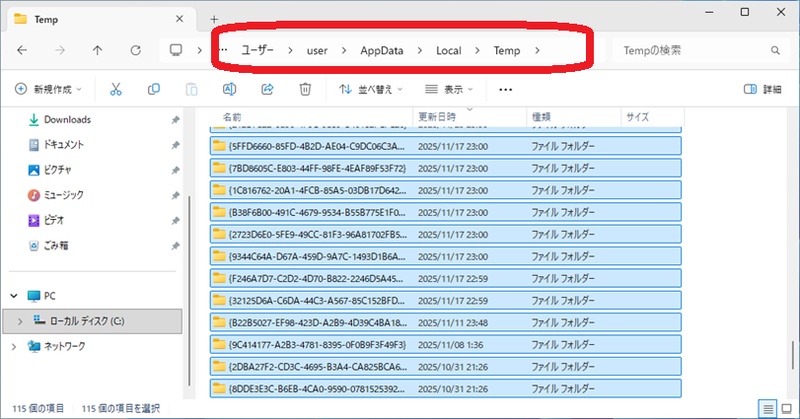
- 一時ファイル: アプリが処理の過程で一時的に作成した不要なデータ。
- ゴミ箱の中身: ユーザーが削除したものの、完全には消去されていないファイル。
- インターネット一時ファイル: Webサイトの読み込みを早くするために保存された画像やデータ。
- 配信の最適化ファイル: 他のPCへ更新プログラムを送信するために使われた不要なデータ。
- Windows Updateのクリーンアップ: 過去にインストールされた古い更新プログラムのバックアップ。
これらを整理することで、数GBから数十GBの空き容量を確保できることも珍しくありません。
パソコンのクリーンアップのやり方
ここでは、不要なデータを削除し、動作を改善するための具体的なパソコンのクリーンアップのやり方を5つ紹介します。ご自身の環境や使いやすさに合わせて実行してみてください。
方法1. ディスククリーンアップの実行方法
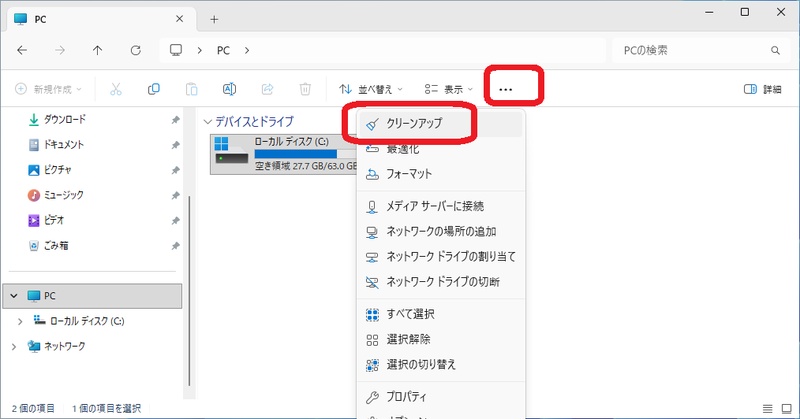
Windowsには古くから「ディスククリーンアップ」という標準ツールが搭載されており、 Windows10などの環境でパソコンを安全にクリーンアップ できます。
-
タスクバーの検索ボックスに「ディスククリーンアップ」と入力し、検索結果からアプリを開きます。
対象のドライブを選択して「OK」をクリックします。
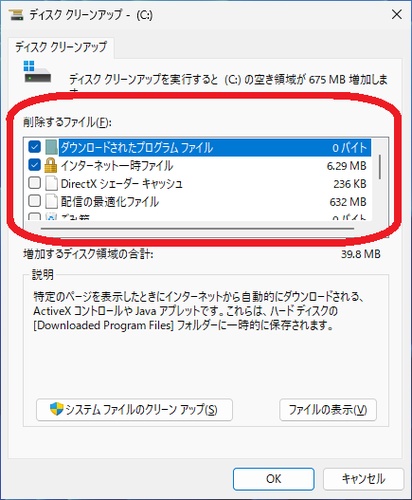
削除できるファイルがスキャンされ、一覧表示されます。
-
「削除するファイル」のリストから、削除したい項目にチェックを入れます。

「OK」をクリックし、「ファイルの削除」を選択して実行します。
方法2. サードパーティソフトを使用
Windows標準機能では探しきれないシステム深部のジャンクファイルや、不要な大容量ファイルを手軽かつ徹底的に掃除したい場合は、専門のサードパーティソフトを利用するのが最も効率的です。中でも「4DDiG Partition Manager」は、直感的な操作で安全にPCを最適化できるおすすめのツールです。
このソフトに搭載されている「Windowsクリーナー」機能を使えば、PCの専門知識がなくても、数クリックでシステムキャッシュやログファイルなどを安全に検出・削除できます。
 安全なダウンロード
-
4DDiG Partition Managerをインストールして起動し、左側の「Windowsクリーナー」を選択してクリーンアップするファイルの種類を指定し、「スキャン開始」をクリックします。
-
スキャン後、ジャンクファイルが一覧表示され、安全に削除できるファイルはデフォルトで選択されているため、矢印をクリックして削除対象のファイルを確認できます。
-
「ワンクリッククリーン」をクリックし、確認することでディスクの空き容量を増やすことができます。
-
その後、ディスクの空き容量がクリーンアップされます。
方法3. ゴミ箱の完全削除
ファイルを選択して「削除」キーを押しただけでは、データは「ゴミ箱」に移動しただけでストレージの容量を消費し続けています。定期的にゴミ箱を空にする習慣をつけましょう。
デスクトップ画面にある「ゴミ箱」アイコンを右クリックします。
-
メニューから「ごみ箱を空にする」を選択します。
-
完全に削除してもよいか確認のメッセージが表示されたら、「はい」をクリックします。
方法4. 不要なアプリのアンインストール
購入時から入っている使わないアプリや、クリア済みのゲームなど、サイズの大きいソフトウェアはストレージを大きく圧迫します。不要なものはアンインストールしましょう。
スタートボタンをクリックし、「設定」を開きます。
-
左側のメニューから「アプリ」を選択し、「インストールされているアプリ」をクリックします。
-
インストール済みのアプリが一覧表示されます。「サイズ」で並べ替えると、容量の大きいアプリを見つけやすくなります。
-
不要なアプリの右側にある「…」をクリックし、「アンインストール」を選択して画面の指示に従い削除します。
方法5. ストレージセンサーの利用
Windows 10以降には、ストレージ容量が少なくなった時や定期的なスケジュールで、不要なファイルを自動的に削除してくれる「ストレージセンサー」という便利な機能があります。
-
「設定」を開き、「システム」>「ストレージ」の順にクリックします。
-
画面上部にある「ストレージセンサー」のスイッチを「オン」にします。
-
さらに細かく設定したい場合は、「ストレージセンサー」の文字(または「ストレージセンサーを構成するか、今すぐ実行する」)をクリックします。
-
ここで、ストレージセンサーを実行する頻度や、ゴミ箱内のファイルを自動削除する日数を設定できます。
まとめ
本記事では、パソコンの重い動作を改善するためのクリーンアップ手法を5つ解説しました。ゴミ箱を空にしたり、ストレージセンサーを活用したりといった日々のメンテナンスも重要ですが、より安全かつ徹底的にシステムを最適化するなら専用ツール「4DDiG Partition Manager」の使用がおすすめです。ワンクリックでシステムの奥深くに潜む不要なファイルを一掃し、空き容量を確保できるため、PCの知識がない方でも簡単に快適なPC環境を取り戻すことができます。動作の重さにお悩みの方は、ぜひ試してみてください。
安全なダウンロード
よくある質問
1. パソコンのクリーンアップで本当に動作は軽くなりますか?
はい、軽くなる可能性が高いです。特にCドライブの空き容量が不足してインジケーターが赤色になっているような状態では、クリーンアップによって数GBの空き容量を確保するだけで、ファイルの読み書き速度やシステムの応答性が劇的に改善することがあります。
2. パソコンが重いときはまず何をクリーンアップすればいいですか?
パソコンの動作が重いときに、まず試すべき クリーンアップ の対象は、最も安全で即効性がある「ゴミ箱」と「一時ファイル」です。
3. クリーンアップで削除してはいけないファイルはありますか?
ご自身で作成したWordやExcelなどのドキュメントファイル、大切な写真や動画、そしてWindowsを動かすための重要なシステムファイルは絶対に手動で削除しないでください。
💡 AIで記事の要点をまとめる
 ChatGPT
 Google AI モード
 Perplexity
 Grok
Grok