「起動に1分以上かかる」「アプリを開くたびに待たされる」という状況が続いているなら、CドライブのSSD換装が根本的な解決策になる可能性があります。
新しいPCを買うよりずっと低コストで、体感速度を大きく変えられます。この記事では、Windows11・10に対応した換装手順を2つの方法に分けて解説します。
Cドライブ換装とは?
「Cドライブ換装」とは、Windowsが動いているドライブを別のストレージに物理的に置き換えることです。古いHDDを高速なSSDに交換するケースが最も多く、容量の小さなSSDを大きなものに載せ替えるケースも増えています。
換装によって変わること:
- 起動時間の短縮:HDDで40〜60秒かかっていた起動が、SSDなら10秒前後になることも
- アプリの動作が速くなる:重いソフトほど効果が出やすい
- ファイルのコピーや展開が快適になる
- 動作音・振動がなくなる:SSDには回転部品がないため
CドライブをSSDに換装する2つの方法
換装には「クローン」と「クリーンインストール」の2つがあります。どちらを選ぶかで作業量が大きく変わります。
方法1.4DDiG Partition ManagerでCドライブをそのまま移行する方法
今の環境を残したいならクローンが最も効率的です。
クローンとは現在のCドライブの内容を丸ごと新しいSSDにコピーする方法です。インストール済みのソフトや設定をすべて引き継いだまま、換装後すぐにWindowsを起動できます。
4DDiG Partition Managerを使えば、画面の指示に従うだけで完了します。パーティションの調整も自動で行われ、コマンドラインの知識は不要です。
主な特徴:
- OSの再インストールが不要
- ブート領域を含む正確な複製で、換装後すぐ起動できる
- 移行先SSDの容量に合わせてパーティションを自動調整
- Windows10・11、MBR・GPT形式の両方に対応
具体的な操作手順は次の通りです。

 安全なダウンロード
-
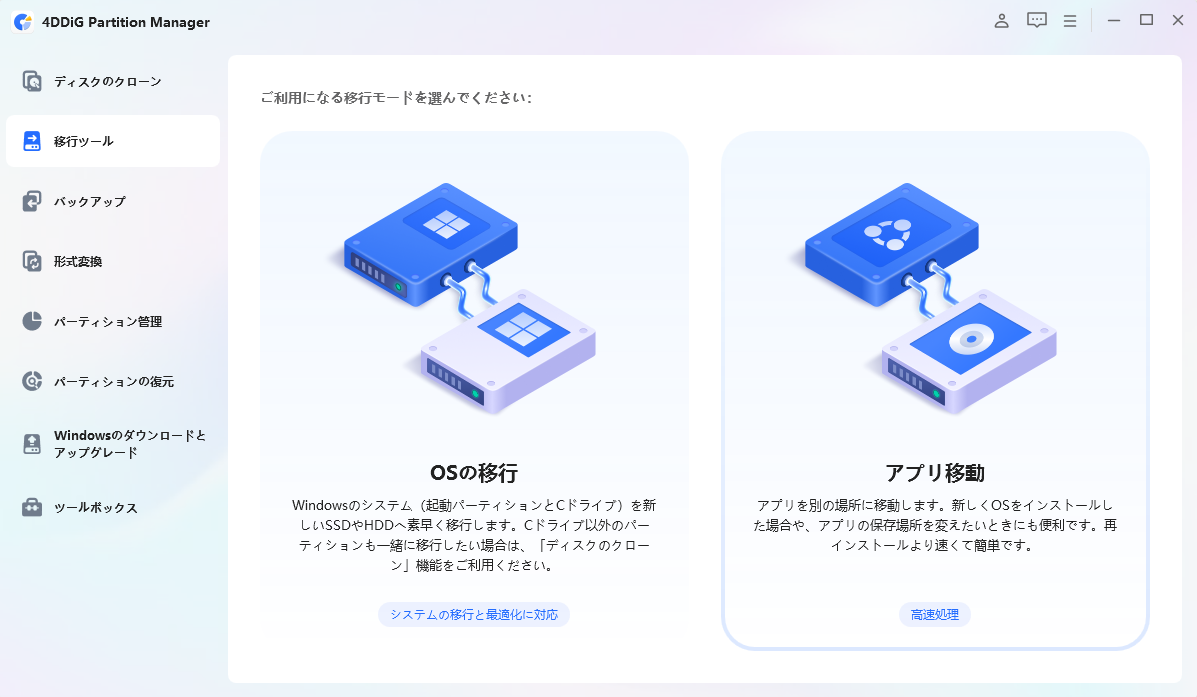
外部ディスクをコンピュータに接続し、4DDiG Partition Managerをダウンロードしてインストールします。その後、アプリケーションを起動し、「システムディスクのクローン」を選択してください。
-
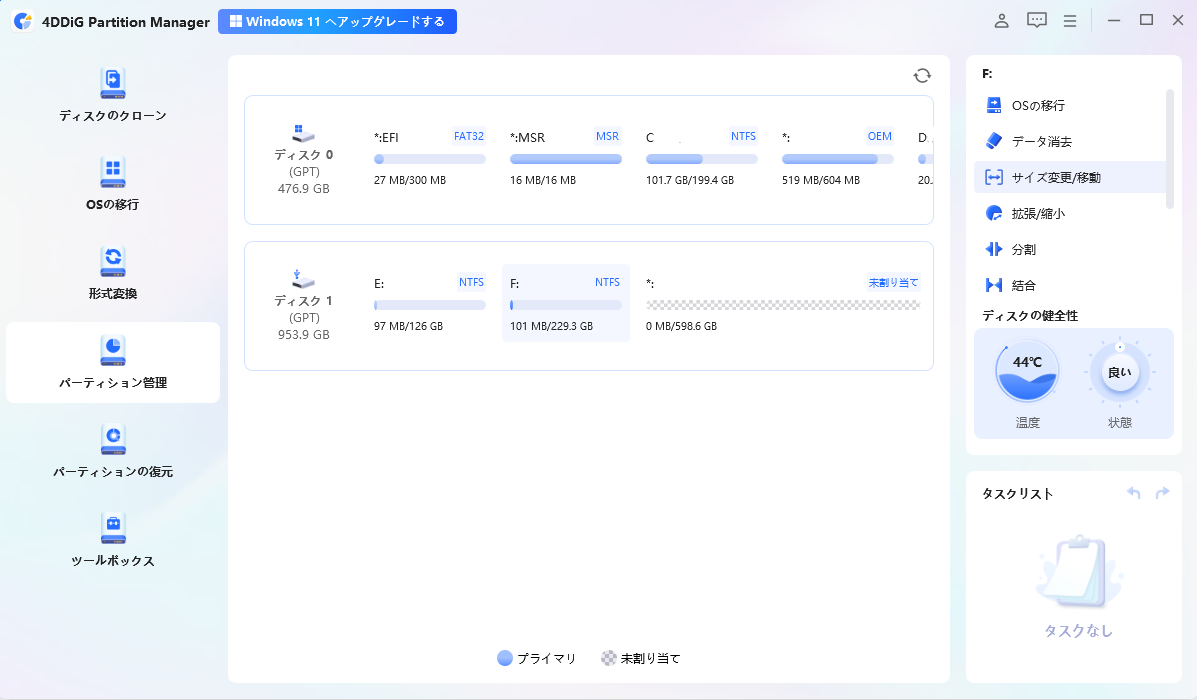
ソースディスクからクローンデータを受け取るターゲットディスクを選択し、「次に」ボタンをクリックします。(ソースディスクはシステムディスクで、ターゲットディスクは接続したディスクがデフォルトで選ばれます。)
-
次に、クローンディスクの効果を示すプレビューインターフェースが表示されます。ソースディスクのパーティションはデフォルトでターゲットディスク全体を占め、両側のハンドルをドラッグしてクローンパーティションのサイズを変更できます。プレビューが正しいことを確認したら、「開始」ボタンをクリックしてクローン操作を開始します。
-
ディスクのクローン作成が完了するまで待ちます。クローン作成の速度は、ソースディスクのサイズによって異なります。 他の操作を実行したり、現在の操作を中断したりせず、しばらくお待ちください。
方法2.クリーンインストールでCドライブを入れ替える方法
OSをゼロから入れ直す方法です。長年の使用で蓄積した不要ファイルや古いドライバを一掃できます。ただし、アプリの再セットアップやライセンスの再認証が必要になります。
事前に用意するもの
- 換装先のSSD(現在のCドライブ使用量以上の容量)
- 8GB以上のUSBメモリ
- 重要データのバックアップ
-
Microsoftの公式サイトから「メディア作成ツール(Media Creation Tool)」をダウンロードして実行します。言語とエディションを選び、USBを指定します。
-
PCの電源を切り、既存のドライブを取り外して新しいSSDを装着します。M.2スロット対応のNVMe SSDであれば差し込むだけで完了します。
-
電源投入直後にF2・Del・F12などのキーを押してUEFI設定画面を開き、USBメモリ・Removable Devicesなどを起動順位の1番上に設定して保存・再起動します。
-
セットアップ画面で「Windows 11のインストール」を選択し、新しいSSDをインストール先として指定します。
セットアップ完了後、GPUドライバをはじめ各種アプリを順番に入れ直します。この工程がクリーンインストールで最も時間のかかる部分です。
クローンVSクリーンインストール
どちらの方法が向いているかは、目的と状況によって変わります。
- 比較項目
- クローン (4DDiG Partition Manager)
- クリーンインストール
- 作業の難易度
- 低い(GUIで完結)
- やや高い
- 所要時間の目安
- 30分〜1時間程度
- 2〜4時間以上
- 今の環境の引き継ぎ
- 完全に引き継ぎ可能
- ゼロからやり直し
- アプリの再セットアップ
- 不要
- 必要
- Windowsライセンス再認証
- 基本的に不要
- 必要な場合あり
- 向いているケース
- 今の環境をそのまま使い続けたい方
- 不具合を一掃したい方

まとめ
CドライブをSSDに換装することで、起動速度やアプリのレスポンスが大きく改善します。今の環境を維持したい場合は、4DDiG Partition Managerを使ったクローンが最も効率的です。OSが入ってるSSDをそのまま新しいSSDへ移行でき、換装後すぐにWindowsを起動できます。
安全なダウンロード
よくある質問
作業を始める前に確認しておきたい疑問をまとめました。
1.CドライブをSSDに換装すると何が変わりますか?
変化が最もわかりやすいのは起動時間とアプリの読み込み速度です。HDDで1分近くかかっていたWindowsの起動が、NVMe SSDでは10秒前後になることもあります。ディスクへのアクセスが多いアプリほど恩恵が大きく、動作音もなくなります。
2.OSが入っているSSDでも換装できますか?
はい。ただし、通常のファイルコピーではブート領域まで正確に複製されません。4DDiG Partition Managerのような専用ソフトを使うことが重要です。ブートローダーを含めた完全なコピーが作られるので、換装後すぐにWindowsを起動できます。
3.クローンとクリーンインストールはどちらが簡単ですか?
クローンの方が明らかに簡単です。 4DDiG Partition Managerを使えば移行先のSSDを選んで開始ボタンを押すだけでCドライブの引っ越しが完了します。クリーンインストールはBIOS設定からアプリの再導入まで工程が多く、時間と手間がかかります。
💡 AIで記事の要点をまとめる
 ChatGPT
 Google AI モード
 Perplexity
 Grok
Grok