PCを使っていて、「サインインオプションが無効です」と表示されることがあります。
この場合、再起動と待機で回復するか、それでも直らない場合はPIN削除やパスワードのリセットを試すことになります。どうしても解除できない場合は、パーティション管理ソフトを使った強制解除という方法もあります。本記事ではこれらの手法を具体的に紹介します。
Windows 11/10でサインインオプションが無効になる主な原因
サインインオプションが無効になる背景には、いくつかの典型的な原因があります。
多いのは、Windows Updateの適用直後にサインイン関連のサービスが一時的に停止するケースです。更新プログラムがWindows Helloやセキュリティモジュールの設定を再構築する際、PINやパスワードの認証機能が一時的に使えなくなることがあります。
TPM(トラステッド・プラットフォーム・モジュール)の状態異常も原因の一つです。TPMはPINやパスワードの暗号化情報を管理しているため、不整合が生じるとサインインオプションがグレーアウトして選択できなくなります。
また、Microsoftアカウントの認証トークンが期限切れになっている場合や、企業・組織で管理されているPCでは管理者側のポリシー設定によってサインイン方法が制限されている場合もあります。この場合は個人での解決が難しく、システム管理者への確認が必要です。

Windows 11/10でサインインオプションが無効になった場合の対処法
原因によって対処法は異なります。
対処法1.しばらく待ってから再度サインインする
一時的な不具合であれば、時間を置くだけで解消することがあります。特にWindows Update直後の症状であれば、この方法が最も手軽です。
PCを再起動します。
サインイン画面のまま5〜10分程度放置。
再度PINまたはパスワードでのサインインが可能か確認。
-
改善しない場合は、セーフモードで同様の症状が出るか確認します。
対処法2.PIN/パスワードのリセット
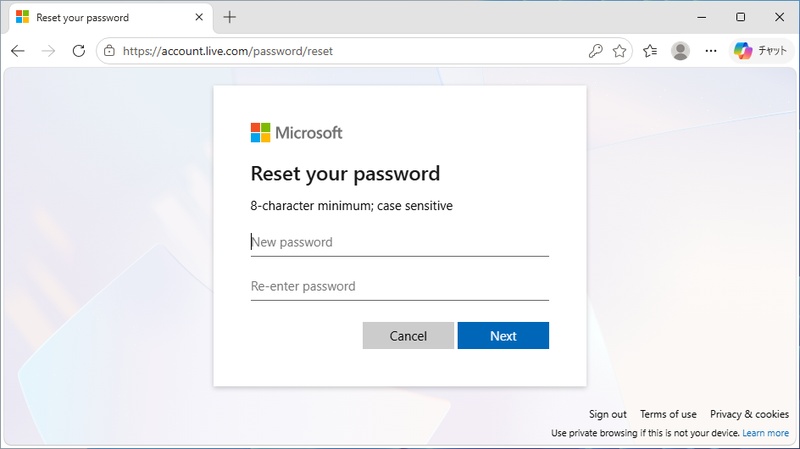
PINやパスワードを忘れた、または設定情報が破損している場合は、ログイン画面からリセットする方法が有効です。Microsoftアカウントを使用して4桁のコードを取得するか、セキュリティ質問により本人確認を行い、再設定します。
-
サインイン画面で「パスワードのリセット」または「PINを忘れた場合」をクリック。
登録済みのメールアドレスまたは電話番号を入力。
送信された確認コードを入力し、本人確認を完了させます。
-
新しいPINまたはパスワードを設定し、サインインを試します。
対処法3.パスワードを強制解除
PINの削除もパスワードのリセットもできない場合、最終手段としてパスワードを直接編集して解除する方法があります。
この際に使われるのがNTPWEditというソフトで、Windowsのアカウント情報が保存されているSAMファイルを直接書き換えることで、パスワードを削除・変更できるツールです。ただし、NTPWEditを使うにはWinPE(Windows起動前の簡易環境)を作成し、そこから起動してファイルを操作する必要があり、この起動ディスクの作成が最大のハードルになります。
ここで4DDiG Partition Managerが役立ちます。パーティション管理を目的としたソフトですが、WinPE環境を作成する機能が搭載されているため、専門知識がなくてもUSBメモリから起動可能な環境を用意できます。
具体的な操作手順は次のとおりです。
 安全なダウンロード
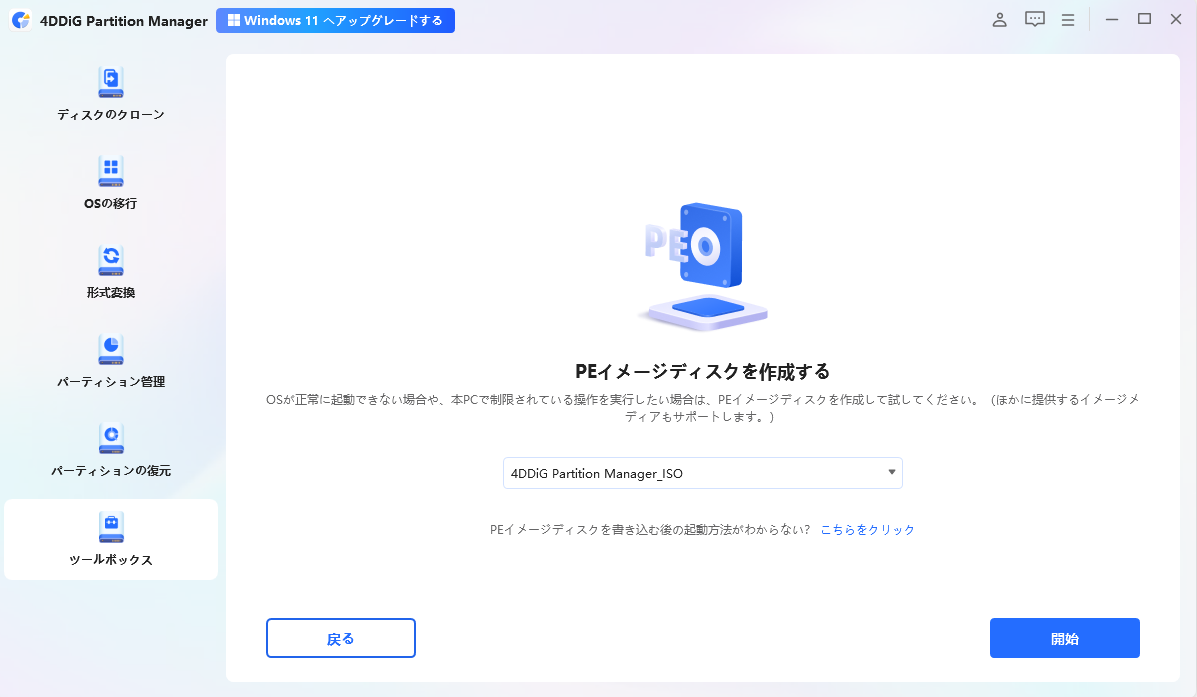
4DDiG Partition Managerをインストールして起動し、次にUSBフラッシュドライブまたはCD/DVDをコンピュータに接続します。左側のナビゲーションバーで「ツールボックス」を選択し、「WinPEの作成」を選択して進めます。
ニーズに応じてWinPEブート可能メディアを作成するためのISOファイルを選択し、「開始」ボタンをクリックして進めます。(他のISOファイルを選択しなかった場合、プログラムがメディアに書き込まれます。)
接続されているUSBをターゲットディスクとして選択した後、[次に]ボタンをクリックすると、USBフォーマット必要がありますというメッセージが表示されます。重要なデータをバックアップしたことを確認し、「はい」ボタンをクリックします。
PEイメージディスクの作成には時間がかかりますので、しばらくお待ちください。winPEの作成に成功したら、「完了」をクリックします。
まとめ
サインインオプションが無効になる原因は、システムの一時的な不具合からTPMの異常、認証トークン切れまで多岐にわたります。まずは再起動と待機を試し、改善しなければPINやパスワードのリセットを行うのが基本の流れです。
リセットができない場合は、4DDiG Partition ManagerのようなWinPE機能を持つツールでの強制解除で解決する可能性があります。
安全なダウンロード
よくある質問
特にありがちな疑問と回答を取り上げます。
1.「このサインインオプションは無効です」と表示される原因は?
主にWindows Update直後やTPMの状態異常、認証トークン切れが原因です。管理下のPCでは、管理者のポリシー設定による制限が原因のこともあります。
2.PINもパスワードも使えない場合はどうすればよいですか?
まずMicrosoftアカウントの本人確認によるリセットを試してください。アクセスできない場合は、パーティション管理ソフトのWinPE機能による強制解除という方法があります。
3.Windows Helloが突然使えなくなったのはなぜですか?
セキュリティモジュールと連動しているため、システム更新や設定の不整合で一時的に無効化されることがあります。多くは再起動やドライバーの再インストールで解消します。
💡 AIで記事の要点をまとめる
 ChatGPT
 Google AI モード
 Perplexity
 Grok
Grok