Disk Wipeは、対象ドライブと上書き方式を指定してデータを消去するソフトです。実行前に必要なファイルを別の媒体へ保存し、対象の容量や名前を確認してください。上書きされたデータは、通常の復元ソフトでは戻せません。
本記事では、Disk Wipeの使い方と注意点、日本語で操作できる4DDiG Partition Managerを紹介します。
Disk Wipeとは?何ができるソフトなのか
Disk Wipeは、Windows向けの無料データ消去ソフトです。対象領域に別のデータを上書きして、元の情報の復元を防ぎます。
通常の削除では記録内容が残る場合がありますが、Disk Wipeは以下の特徴を持ち、領域自体を書き換えます。
- 個人・商用ともに無料です。
- インストール不要で起動できます。
- NTFS、FAT、FAT32に対応しています。
- 複数の上書き方式を指定できます。
ただし、一つのパーティションを消去しても、HDD全体を処理したとは限りません。本記事の「完全消去」は、対象領域を上書きして通常の復元を防ぐ意味です。
Disk Wipeの使い方|ハードディスクを消去する手順
Disk Wipeは、対象の指定、消去設定、実行の順に操作します。ここでは外付けHDDなどを消去する流れを説明します。
消去前に準備すること
必要なデータを別の媒体に保存し、保存先で開けることまで確認してください。
- 対象のドライブ文字、容量、名前を照合します。
- 対象ドライブを使っているアプリを閉じます。
- 不要な外付けドライブは取り外します。
- 処理中の電源断や接続切れを防ぎます。
ダウンロードから消去まで
準備が済んだら、以下の順に進めます。使い方を確認しながら操作してください。
-
alt: Disk Wipeのダウンロードページ

保存した実行ファイルを起動します。インストールは不要です。
-
対象ドライブを選び、「Wipe Disk」をクリックします。
-
NTFS、FAT、FAT32からファイルシステムを指定し、「Next」をクリックします。
-
上書き方式を選び、「Next」へ進みます。上書き回数が多いほど時間がかかります。
-
「ERASE ALL」と入力して「Finish」をクリックします。対象を再確認し、「Yes」を選びます。
処理を待ち、「Completed.」の表示で完了を確認します。
SSDは別の消去方法も確認する
SSDには通常の上書きでは届かない領域があります。処分時は、メーカーのSecure EraseやSanitizeなどを確認してください。
上書き回数だけでなく、媒体に適した方法かどうかで判断しましょう。
Disk Wipeの評価
Disk Wipeは、無料のハードディスク消去ソフトを探している方に向いています。ただし、英語表示や対応環境には注意が必要です。
Disk Wipeのメリット
個人・商用ともに無料で、一度だけ使いたい場合も導入しやすいソフトです。
インストール不要で、画面の案内に沿って設定できます。英語の項目を理解できれば、使い方は簡単です。
Disk Wipeのデメリット
公式ページの対応OS表記はWindows XP・Vistaです。確認した公式情報では、Windows 10・11の動作保証は不明です。
日本語化は用意されていません。警告を理解せずに操作を進めるのは避けてください。
また複数回の上書きには時間がかかり、回数が多ければ用途に適しているとは限りません。
Disk Wipeの代わりに4DDiG Partition Managerでデータを消去する方法
英語の操作画面や対応環境に不安がある場合は、日本語に対応した4DDiG Partition Managerが便利です。
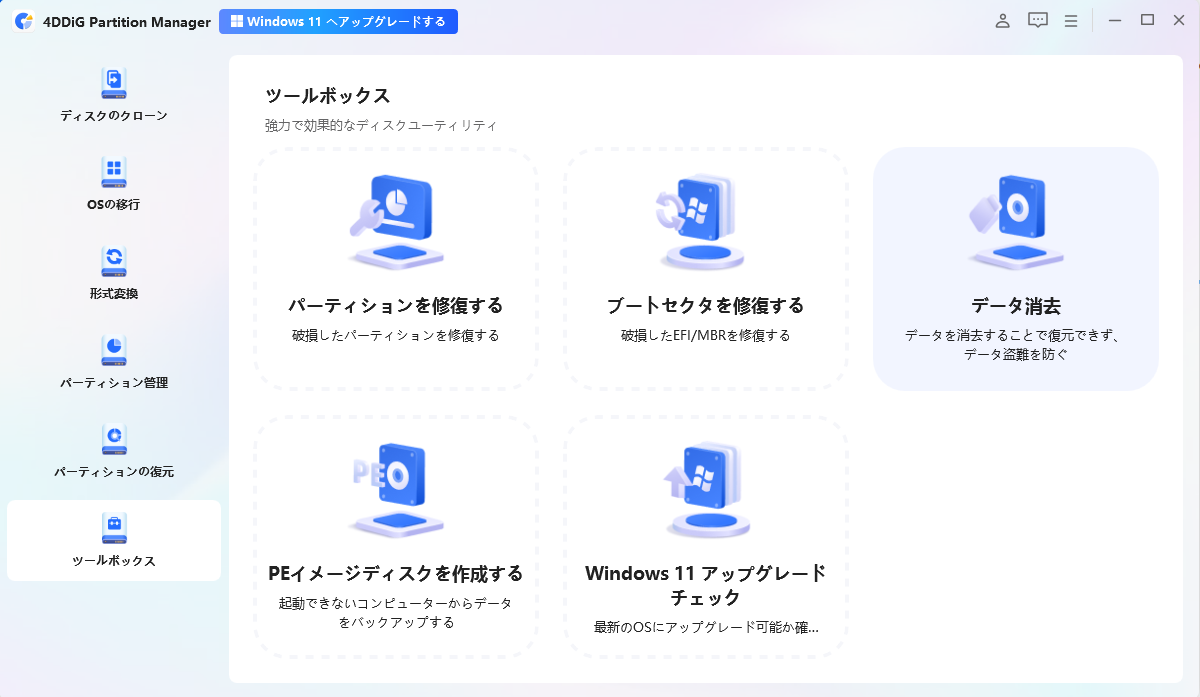
このソフトの特徴は、ディスクまたはパーティションを指定して消去できることです。「ツールボックス」内の「データ消去」機能として用意されており、消去する範囲を選択できます。また、データ消去方式として「ゼロフィル」と「米国国立標準技術研究所(NIST)のSP 800-88に準拠した方式」に対応しています。ゼロフィルは比較的短時間で消去できる一方、SP 800-88準拠の方式は、より徹底したデータ消去を行いたい場合に適しています。
Disk Wipeとの違いとして、日本語の画面や日本語の公式ガイドを利用できる点が挙げられます。誤って別のドライブを消去しないためには、表示されている内容を理解することが重要です。英語の確認画面に不安を感じる方には、この違いが判断材料になります。
具体的な使い方は次のとおりです。
 安全なダウンロード
-
4DDiG Partition Managerをインストールして起動します。外付けハードドライブのパーティションを消去する必要がある場合は、コンピュータに接続してください。左のナビゲーションバーから「ツールボックス」を選択し、「データ消去」をクリックして進めてください。
-
削除するディスクまたはパーティションを選択し、「次に」ボタンをクリックしてください。
-
削除するディスクまたはパーティションを正しく選択したことを確認したら、「はい」ボタンをクリックして続行してください。
-
ディスクデータの消去には時間がかかりますので、しばらくお待ちください。ディスクの損傷を防ぐため、ディスクの抜き取りやプログラムの終了は避けてください。ディスクデータの消去が成功したら、「完了」ボタンをクリックしてください。

まとめ
Disk Wipeは、対象ドライブと上書き方式を指定して消去する無料ソフトです。使い方や英語表示、対応OSを確認してから使いましょう。
日本語で操作し、バックアップも行いたい場合は4DDiG Partition Managerがおすすめです。消去前に必要なデータと対象範囲を確認し、媒体に合った方法を選ぶことが重要です。
安全なダウンロード
よくある質問
料金、日本語対応、復元について整理します。必要なデータは、必ず消去前に保存してください。
Q1. Disk Wipeは無料で使えますか?
はい。公式サイトでは、個人・商用ともに無料で使えると案内されています。インストールも不要です。
Q2. Disk Wipeは日本語に対応していますか?
いいえ、公式には対応していません。また、日本語への切り替え方法が紹介されている「WipeDisk」は別のソフトです。混同しないよう注意してください。
Q3. Disk Wipeで消去したデータは復元できますか?
正常に上書きされたデータは、通常の復元ソフトでは戻せません。中断や指定漏れでデータが残る場合があるため、完了表示と消去範囲を確認してください。SSDはメーカーの消去方法も確認しましょう。
💡 AIで記事の要点をまとめる
 ChatGPT
 Google AI モード
 Perplexity
 Grok
Grok