無料で使えるデータ消去ソフトを探している方へ。本記事では、復元できないようにデータを完全消去する方法と、おすすめの無料ソフト7選を紹介します。パソコンの処分や譲渡前に必要な安全な削除手順や、初心者でも失敗しない選び方をわかりやすく解説します。
データ消去ソフトとは?完全削除が必要な理由
データ消去ソフトとは、パソコンやストレージ内のデータを上書き処理によって完全に削除し、復元ソフトでも復旧できない状態にするツールです。通常の削除やフォーマットではデータは完全には消えず、専用ツールを使えば簡単に復元される可能性があります。
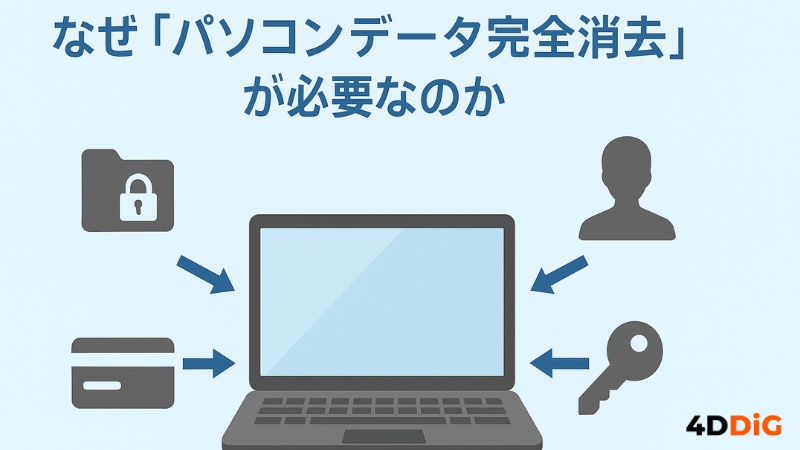
そのため、パソコンの処分や譲渡、売却前には「完全削除」が非常に重要です。個人情報や業務データが残ったままになると、情報漏洩や不正利用のリスクにつながる恐れがあります。
データ消去ソフトを使用することで、以下のようなメリットがあります:
- データを復元できない状態まで完全消去できる
- 個人情報や機密情報の漏洩を防げる
- HDDやSSDの安全な初期化が可能
- 初心者でも簡単に操作できる
特に近年では、SSDの普及により従来の削除方法では対応しきれないケースも増えているため、専用のデータ消去ソフトを使った安全な削除が推奨されています。

無料のデータ消去ソフトおすすめ7選
ここからは、2026年最新版として注目度の高いデータ消去ができるフリーソフト7選を紹介します。 それぞれの特徴・長所・短所を詳しく見ていきましょう。
1. 4DDiG Partition Manager
4DDiG Partition Managerはシンプルで分かりやすい操作性が特徴のパソコンデータ消去・パーティション管理ソフトです。HDDやSSDはもちろん、USBメモリや外付けストレージなど、あらゆるドライブを対象に完全消去を実行できます。
複雑な設定や専門的な知識が不要で、ボタンをクリックするだけでデータを復元不可能な状態にできるのが魅力です。さらに、安全性にも配慮されており、誤操作によるデータ損失を防ぐガイド機能も備えています。初心者でも安心して使える、信頼性の高いオールインワンツールです。
- 長所
- 短所
-
- 消去精度が高く、復元ソフトでも再現不可能。
- インターフェースが直感的で、手順も少なく扱いやすい。
- パーティション管理機能も併用でき、総合ディスク管理ツールとしても使える。
-
- macOS非対応(Windows専用)
2. Eraser
Eraserはオープンソースで長年人気のWindows用データ消去ツールです。右クリックから「完全削除」を選ぶだけで、安全な上書き削除が可能。DoD方式やGutmann方式など複数の消去規格を選択できます。 スケジュール機能もあり、特定の時間に自動消去を実行できる点も便利です。
- 長所
- 短所
-
- 無料で高精度なデータ上書きが可能。
- ファイル単位・フォルダ単位での削除に対応。
- 自動消去スケジュールを設定できる。
-
- HDD全体を初期化する用途には不向き。
- インターフェースが古く、やや使いづらい。
3. CCleaner
CCleanerは世界的に有名なPCメンテナンスツールで、不要ファイル削除・キャッシュ削除に加え、ドライブの「空き領域の抹消」機能を搭載しています。 通常のクリーニングと同時に、pcのデータ消去も行えるオールインワンソフトです。
- 長所
- 短所
-
- パソコンの動作を軽くしながらデータ消去できる。
- 無料で基本機能が利用可能。
- システム全体の健康管理にも役立つ。
-
- データ消去専用ソフトに比べ精度がやや劣る。
- 無料版は広告表示が多く、上級機能は有料。
4. Disk Wipe
Disk Wipeはシンプルながら強力な無料ツールでインストール不要でUSB起動も可能です。 DoD方式・Gutmann方式など多様な上書き規格を備え、HDDやUSBを丸ごと安全に初期化できます。また軽量で古いPCでも動作しやすいのが特長です。
- 長所
- 短所
-
- インストール不要で手軽に使用できる。
- 国際基準の上書き消去方式に対応。
- 軽量で動作が速い。
-
- 日本語に非対応(英語UIのみ)。
- 慣れないと誤操作のリスクがある。
5. DBAN(Darik’s Boot and Nuke)
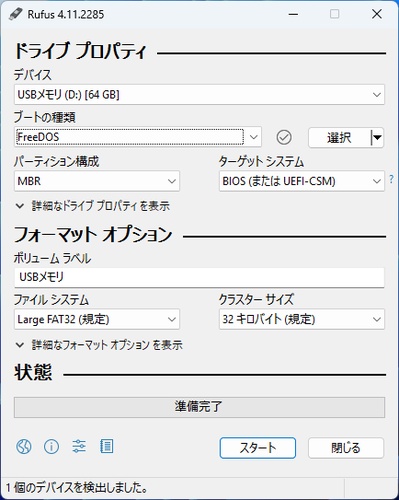
DBANはCDやUSBから起動して、OSに依存せずディスク全体を削除できる強力なツールで、企業や組織でも使われており、OSが起動しないパソコンのデータ消去ソフトとしても使えます。 消去方式やパス回数を選べ、非常に確実な削除が可能です。
- 長所
- 短所
-
- システム外部からの完全削除が可能。
- HDD全体を一括処理できる。
- 高い信頼性と実績。
-
- USBブートの作成など準備が必要。
- 初心者には難しい操作画面。
6. BleachBit
BleachBitはLinux・Windows両対応のオープンソースクリーナー。 キャッシュ・ログ・一時ファイルなどを徹底削除し、不要データを完全消去できます。 特定アプリ(Chrome、Firefox、LibreOfficeなど)の痕跡削除にも強いです。
- 長所
- 短所
-
- 無料・広告なしで軽快動作。
- 多数のアプリ痕跡削除に対応。
- コマンドライン操作も可能で上級者にも人気。
-
- HDD全体の物理削除には不向き。
- 設定ミスで必要なキャッシュも消す恐れあり。
7. DiskRefresher 4 SE
DiskRefresher 4 SEはI-O DATAが提供する安心の日本製ソフトでHDD・SSDの内容をゼロ書き方式で上書き消去し、メーカー基準で完全削除が可能です。 USBメモリや外付けドライブも対応し、操作画面もすべて日本語でわかりやすいです。
- 長所
- 短所
-
- 国内メーカー開発で信頼性が高い。
- 日本語ガイド付きで初心者にも安心。
- 外部ストレージも安全に初期化可能。
-
- 一部機能は有料版のみ。
- SSD対応機種に制限あり。
PCのデータを完全に消去する方法
ここでは、4DDiG Partition Managerを使ってデータを完全に削除する手順をわかりやすく解説します。パソコンの処分や譲渡前に、安全に情報を消去したい方はぜひ参考にしてください。
 安全なダウンロード
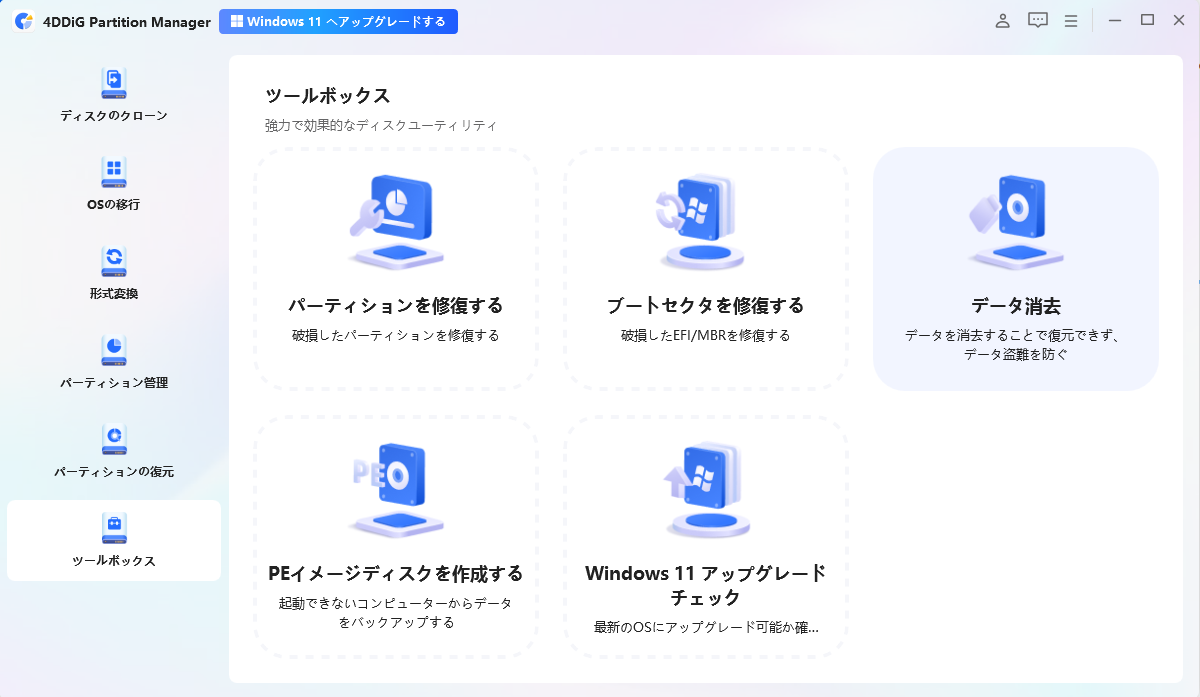
4DDiG Partition Managerをインストールして起動します。外付けハードドライブのパーティションを消去する必要がある場合は、コンピュータに接続してください。左のナビゲーションバーから「ツールボックス」を選択し、「データ消去」をクリックして進めてください。
削除するディスクまたはパーティションを選択し、「次に」ボタンをクリックしてください。
削除するディスクまたはパーティションを正しく選択したことを確認したら、「はい」ボタンをクリックして続行してください。
ディスクデータの消去には時間がかかりますので、しばらくお待ちください。ディスクの損傷を防ぐため、ディスクの抜き取りやプログラムの終了は避けてください。ディスクデータの消去が成功したら、「完了」ボタンをクリックしてください。
まとめ
データを完全に消去することで、情報漏洩のリスクを防ぐことができます。パソコンの処分や譲渡前には、専用ソフトを使った安全なデータ削除が重要です。 操作がシンプルで初心者でも扱いやすい4DDiG Partition Managerなら、データを確実に消去しながらスムーズに作業を進められます。まずは無料版で使い勝手を確認してみてください。
安全なダウンロード
よくある質問
1.データ消去ソフトとは?
データ消去ソフトとは、ファイルやディスクのデータを完全に上書きし、復元ソフトでも復旧できない状態にするツールです。通常の削除やフォーマットではデータが残る可能性がありますが、専用ソフトを使うことで安全に完全消去が可能です。
2.無料のデータ消去ソフトの選び方は?
無料のデータ消去ソフトを選ぶ際は、対応する消去方式(DoD 5220.22-Mなど)、操作の簡単さ、SSD対応の有無を確認することが重要です。ディスク全体・ファイル単位の消去に対応しているかもチェックすると、安全にデータを削除できます。
3.データを完全に消去する方法は?
データを完全に消去するには、専用ソフトで上書き消去を行うのが一般的です。基本手順は以下の通りです:
データ消去ソフトをインストール
消去対象(ファイル・ディスク)を選択
上書き方式を設定
消去を実行
通常の削除では復元可能な場合がありますが、上書き消去なら安全に削除できます。詳しい手順は専用ツールのガイドも参考にしてください。
💡 AIで記事の要点をまとめる
 ChatGPT
 Google AI モード
 Perplexity
 Grok
Grok