PCを手放す際にWindowsの標準機能でデータを削除しても、専用ツールを使えば簡単に復元されてしまいます。個人情報や企業の機密データが第三者の手に渡るリスクを考えると、データ消去ソフトの使用は必須です。
本記事では無料で使えるDESTROYというソフトの使い方と、さらに効率的な代替ソフトについて解説します。
DESTROYとは?
DESTROYは、エンジニア兼技術コンサルタントの藤原武氏が開発したMS-DOS用のデータ完全消去ソフトです。個人利用に限り無料で提供されており、企業や団体で使用する場合はライセンス購入が必要となります。
最大の特徴は、官公庁でも採用されている「DOD 5220.22-M方式」(米国国防省標準)に準拠したデータ消去が可能な点です。この方式ではハードディスクの全セクタに対して複数回の上書き処理を行うため、高度なデータ復元ツールを使っても元のデータを読み取ることができません。
CD-ROMまたはUSBメモリから起動するため、OSが正常に動作しない状態のパソコンでもデータ消去が可能です。ただしMS-DOSベースのため、操作は全てキーボード入力で行う必要があり、不慣れなユーザーには扱いにくい面があります。
DESTROYでデータを安全に消去する前の準備
DESTROYによる消去は不可逆的であり、一度実行すると復元は不可能です。重要なデータのバックアップを必ず取得してください。
次に、以下のいずれかを用意します:
- 空のCD-R
- 1GB以上のUSBメモリ
最近のPCには光学ドライブが搭載されていないことも多いため、USBメモリの方が汎用性は高いです。
藤原氏の運営サイト「The Art of Analog Circuits」(https://wista.jp/DOSTOOLS.htm)から「desty322.zip」をダウンロードします。ダウンロード後、ZIPファイルを解凍すると、「DESTY.iso」と「DESTROY.COM」が含まれています。
USBブートメディアの作成手順
Rufusをダウンロードして起動
デバイス欄で接続したUSBメモリを選択
「ブートの種類」を「FreeDOS」に設定
「スタート」をクリックしてブートメディアを作成
-
作成完了後、USBメモリのルートディレクトリに「DESTROY.COM」をコピーします

DESTROYを使ってデータを消去する方法
DESTROYでデータを消去する手順は以下の通りです。
BIOS設定でUSBブートを最優先に設定し起動
-
DOSプロンプトで「DESTROY.COM」と入力してEnterキーを押します。
個人利用の場合は「P」キー
次に「N」キーを押し、消去したいドライブの番号を入力
-
ドライブ選択後、データ消去のレベルを0から9の中から選択します。数字が大きいほど上 書き回数が増え、セキュリティレベルが高くなりますが、処理時間も長くなります。
確認の「Y」を押すと、データ消去が開始されます。
-
完了すると「Hit any key」というメッセージが表示されるので、任意のキーを押してUSBメモリを取り外し、電源を切ります。
 USBでシステムドライブを消去する場合の注意点:
OSが入っているCドライブを消去する場合も、上記の手順と同じです。DESTROYはUSBやCDから直接起動するため、Windowsが動作していない状態で実行されます。したがって、システムドライブでも問題なく消去できます。
ただしUEFI対応の新しいPCでは、セキュアブート設定によってUSBブートが制限されている場合があります。その際は、BIOS設定でセキュアブートを一時的に無効化する必要があります。
DESTROYより使いやすいデータ消去ソフト
DESTROYは確実にデータを消去できる優れたツールですが、MS-DOSベースの古いインターフェースは現代のユーザーにとって扱いにくく、操作ミスのリスクもあります。
そこでおすすめしたいのが、4DDiG Partition Managerのデータ消去機能です。このソフトはわかりやすいグラフィカルインターフェースを持ち、マウス操作だけでデータ消去が完了します。
4DDiG Partition Managerの主な特徴
- 別途ブートメディアを作成する必要なし
- DOD標準に対応(DESTROYと同等)
- パーティション管理、ディスククローン、OS移行、バックアップ機能などが統合されているため、PC環境の移行や整理を一つのソフトで完結可能
操作手順は次の通り、とてもわかりやすく簡単です。
 安全なダウンロード
-
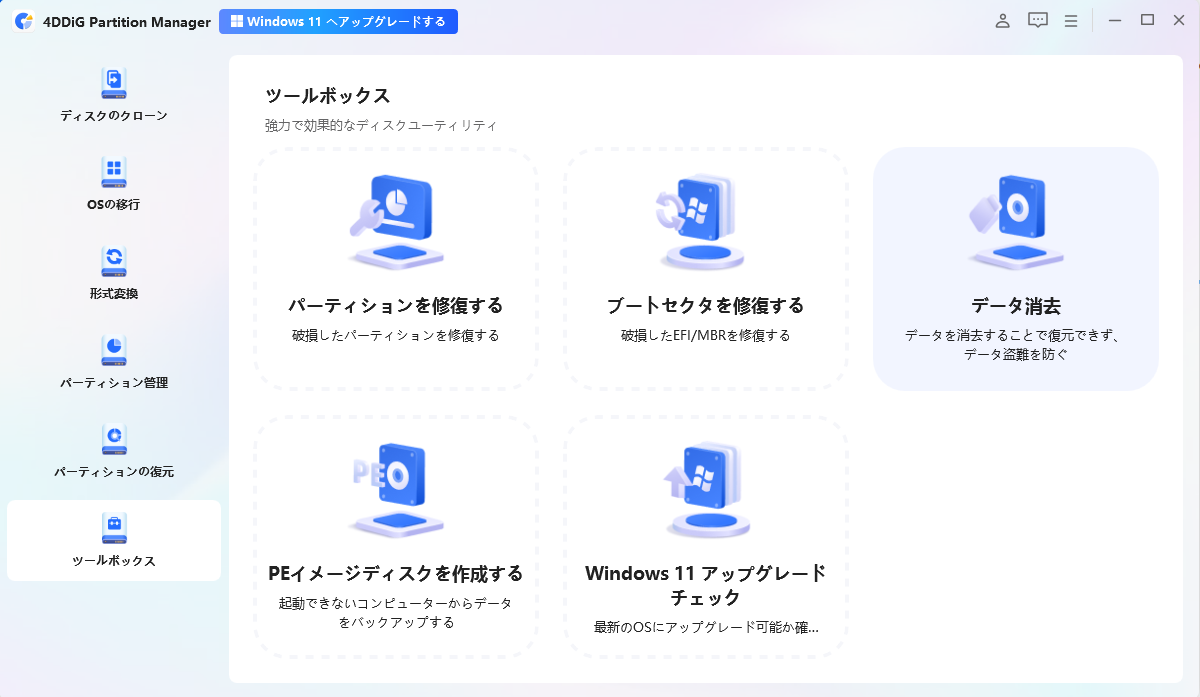
4DDiG Partition Managerをインストールして起動します。外付けハードドライブのパーティションを消去する必要がある場合は、コンピュータに接続してください。左のナビゲーションバーから「ツールボックス」を選択し、「データ消去」をクリックして進めてください。
-
削除するディスクまたはパーティションを選択し、「次に」ボタンをクリックしてください。
-
削除するディスクまたはパーティションを正しく選択したことを確認したら、「はい」ボタンをクリックして続行してください。
-
ディスクデータの消去には時間がかかりますので、しばらくお待ちください。ディスクの損傷を防ぐため、ディスクの抜き取りやプログラムの終了は避けてください。ディスクデータの消去が成功したら、「完了」ボタンをクリックしてください。
まとめ
データ消去ツールとして長年利用されているDESTROYは、無料で高度なデータ消去を実現できる信頼性の高いソフトです。
より使いやすいものをお探しなら、4DDiG Partition Managerをぜひご検討ください。特に企業環境や複数のPCを管理する必要がある場合は、作業効率を大幅に向上できます。
安全なダウンロード
よくある質問
データ消去ソフトに関してよくある疑問についてお答えします。
1. DESTROYは無料で使えますか?
はい、個人利用に限り完全無料です。ただし、企業や団体、教育機関などで業務として使用する場合は、有償のライセンスを購入する必要があります。
2. DESTROYの操作は難しいですか?
はい、初心者には難しい面があります。DESTROYはMS-DOS環境で動作するため、グラフィカルなインターフェースは一切なく、全ての操作をキーボードで行います。BIOS設定やブートメディアの作成など、PCの基本的な知識も必要です。
3. DESTROYでシステムドライブ(Cドライブ)も消去できますか?
はい、可能です。DESTROYはUSBメモリやCD-ROMから直接起動するため、Windowsが動作していない状態で実行されます。そのため、OSがインストールされているCドライブも含めて、接続されている全てのドライブを消去できます。
💡 AIで記事の要点をまとめる
 ChatGPT
 Google AI モード
 Perplexity
 Grok
Grok