ニンテンドー3DSを手放す前に、個人情報やゲームのセーブデータをしっかり消去しておくことはとても重要です。本体には購入履歴やクレジットカード情報、フレンドコードなど多くの個人データが保存されています。
この記事では、3DSデータ消去の基本的な方法や強制初期化の方法など、あらゆる状況に対応できる消去方法を解説します。
3DS データ消去が必要な理由
3DSのデータ消去が必要になるケースは意外と多くあります。友人に本体を譲る際や、リサイクルショップへ売却する前には必須の作業です。
また、本体の動作が不安定になった場合も初期化が有効な解決策となります。本体設定から初期化を実行すると、購入時のような快適な動作に戻る可能性があります。
SDカードに関しても定期的な初期化が推奨されます。特に東芝製やSanDiskのSDHCカードを長期間使用していると、断片化によって読み込み速度が低下することがあります。
3DS のデータ消去前に行う準備
データ消去を実行する前に、いくつかの重要な準備作業があります。まず、ニンテンドーネットワークIDとパスワードを必ずメモしておきましょう。初期化後に再度ログインする際に必要になります。
SDカードに保存されているダウンロード版ソフトやセーブデータのバックアップも検討してください。
充電状態の確認も忘れずに行います。初期化の途中でバッテリーが切れると、システムファイルが破損する可能性があります。最低でも50%以上の充電残量を確保してから作業を開始することをおすすめします。
3DS データ消去の基本方法
3DSのデータを消去する方法は複数存在しますが、目的に応じて適切な方法を選択する必要があります。
方法1.本体設定から初期化する手順
最も標準的な初期化方法は、本体設定からの操作です。
-
ホーム画面から「本体設定」アイコンをタッチし、下方向にスクロールして「その他の設定」を選択します。さらに右へ進むと「本体の初期化」という項目が表示されます。
-
この画面では「ソフトやセーブデータが全て消去される」という警告メッセージが表示されます。内容をよく確認してから「つぎへ」をタップしてください。
-
最終確認画面で「初期化開始」を選択すると、プロセスが実行されます。
初期化には5分から15分程度かかります。この間、電源を切ったり本体を操作したりしないようにしてください。完了すると自動的に再起動し、初回セットアップ画面が表示されます。
方法2.Windows 標準機能を使って SDカードを初期化する方法
3DSのSDカードを初期化する場合、Windows標準のディスク管理ツールが便利です。まず、SDカードをパソコンのカードリーダーに挿入します。スタートボタンを右クリックして「ディスクの管理」を選択してください。
ディスク管理画面で、該当するSDカードのパーティションを右クリックし、「フォーマット」を選択します。重要なポイントは、ファイルシステムを必ず「FAT32」に設定することです。3DSはFAT32形式のSDカードにしか対応していないため、NTFSやexFATでフォーマットすると認識されません。

クイックフォーマットのチェックは外して完全フォーマットを実行することで、より確実にデータを消去できます。
エクスプローラーから直接フォーマットする方法もあります。エクスプローラーでSDカードのドライブを右クリックし、「フォーマット」を選択すれば同様の操作が可能です。
方法3.データ消去ソフトを使って SDカードを完全に消去する方法
より高度なセキュリティが必要な場合、専門のデータ消去ソフトの使用をおすすめします。通常のフォーマットではデータの索引情報を削除しているだけで、本体データは残っています。データ復元ソフトを使えば復旧できてしまう可能性があります。
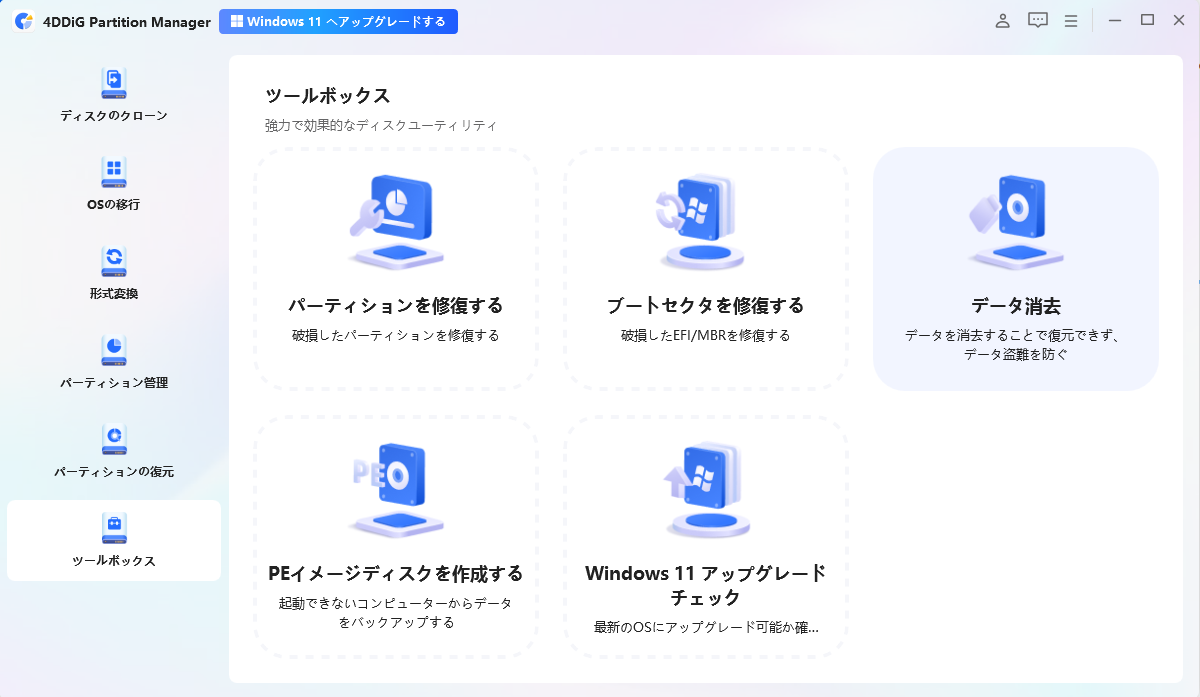
ここで活躍するのが4DDiG Partition Managerです。このソフトウェアには「データ消去」機能が搭載されており、復元不可能なレベルでデータを完全に削除できます。
通常のフォーマットと比較した4DDiG Partition Managerの最大の利点は、データの上書き回数を指定できる点です。DoD 5220.22-M標準に準拠した消去方式を採用しており、軍事レベルのセキュリティでデータを抹消します。
操作手順は次のとおり、とてもシンプルです。
 安全なダウンロード
-
4DDiG Partition Managerをインストールして起動します。外付けハードドライブのパーティションを消去する必要がある場合は、コンピュータに接続してください。左のナビゲーションバーから「ツールボックス」を選択し、「データ消去」をクリックして進めてください。
-
削除するディスクまたはパーティションを選択し、「次に」ボタンをクリックしてください。
-
削除するディスクまたはパーティションを正しく選択したことを確認したら、「はい」ボタンをクリックして続行してください。
-
ディスクデータの消去には時間がかかりますので、しばらくお待ちください。ディスクの損傷を防ぐため、ディスクの抜き取りやプログラムの終了は避けてください。ディスクデータの消去が成功したら、「完了」ボタンをクリックしてください。
方法4.3DS を強制的に初期化する
保護者による使用制限が設定されていて通常の初期化ができない場合や、パスワードを忘れてしまった場合には強制初期化が必要です。
まず、任天堂の公式サポートページにアクセスし、「お問い合わせ番号」を確認します。
本体の「保護者による使用制限」画面で表示される8桁のお問い合わせ番号をメモしてください。この番号を任天堂のマスターキー取得ページに入力すると、5桁のマスターキーが発行されます。
取得したマスターキーを3DSに入力すると、使用制限が解除されます。その後は通常通り「本体設定」から「本体の初期化」を実行できるようになります。
本体がフリーズして操作を受け付けない場合は、電源ボタンを約10秒間長押しして強制終了を行います。その後、再起動してから初期化手順を実行してください。
3DS データ消去ができない場合の対処法
初期化が正常に完了しないケースもあります。よくある原因は、ソフトやSDカードが挿入されたままになっていることです。一度すべてのカートリッジとSDカードを取り外してから、再度初期化を試みてください。
システムファイルの破損が原因で初期化できない場合、専門的なディスク管理ツールが有効です。4DDiG Partition Managerには、パーティション修復やブートローダー修復といった高度な機能も搭載されています。通常の手段では解決できないディスクエラーに対しても、このソフトウェアなら対応できる可能性が高まります。
まとめ
3DSのデータ消去は、本体設定からの標準的な初期化方法が基本となります。SDカードの完全なデータ消去を求める場合はデータ消去専門ソフトの使用が推奨されます。
特に4DDiG Partition Managerはデータを完全消去できる上、パーティション管理やディスク修復など多機能な点が魅力です。適切な方法でデータ消去を実行しましょう。
安全なダウンロード
よくある質問
3DSのデータ消去に関して、よく寄せられる質問をまとめました。
1.3DSのデータ完全消去方法は?
本体設定から「本体の初期化」を実行するのが標準的な方法です。ただし、SDカードに保存されたデータを復元不可能にするには、4DDiG Partition Managerのような専門ソフトを使用して上書き消去を行うことをおすすめします。
2.3DSのソフトを売る前に初期化するには?
本体の初期化とSDカードのフォーマットの両方を実行してください。カートリッジ版ソフトの場合、タイトル画面で特定のボタン組み合わせ(多くの場合A+B+X+Y)を同時押しすることでセーブデータを消去できます。
3.3DSのセーブデータを初期化するには?
各ソフトのタイトル画面でソフトごとに異なる特定のボタンを同時押しすることで、セーブデータのみを削除できます。本体設定の「データ管理」からも個別にソフトのデータを消去可能です。
💡 AIで記事の要点をまとめる
 ChatGPT
 Google AI モード
 Perplexity
 Grok
Grok