パソコンは突然壊れるものですが、壊れたパソコンのデータ消去は多くの方が直面する課題です。通常の方法ではデータが復元される可能性を捨てきれないため、専門的な知識や適切なツールが必要になります。
そこで本記事では、起動しない壊れたパソコンからデータを安全に消去する具体的な手順をわかりやすくご紹介します。
壊れたパソコンのデータ消去が必要な理由
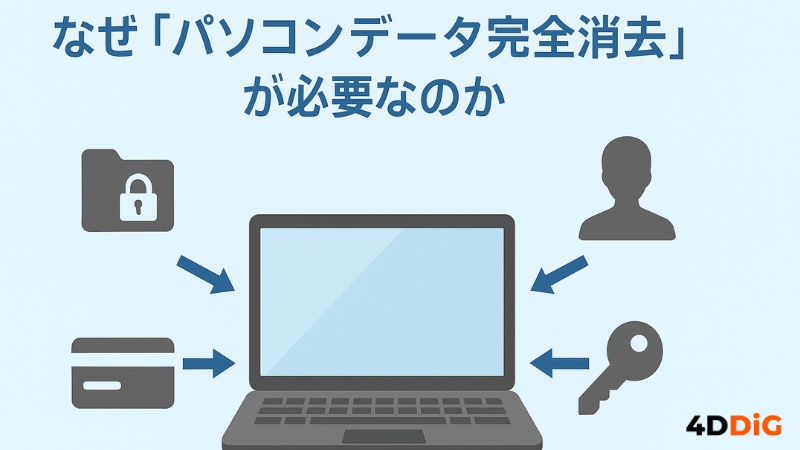
パソコンを処分する際、単にゴミとして捨てたり、リサイクルショップに持ち込んだりするだけでは不十分です。ストレージ内には個人情報、業務データ、パスワード、クレジットカード情報など、機密性の高いデータが大量に残っています。
以前、あるリサイクル業者が回収したパソコンから顧客データが流出した事件がニュースになりましたが、これは決して他人事ではありません。
起動しないパソコンの場合、「どうせ動かないから大丈夫だろう」と考えがちです。しかしハードディスクやSSD自体が無傷であれば、専門知識を持つ第三者が簡単に内容を取り出せてしまいます。
企業の場合は、さらに注意が必要です。個人情報保護法やGDPRなどの法規制により、適切なデータ消去を行わないと法的責任を問われる可能性もあります。
データ消去を行う前に確認すること
データ消去作業を始める前に、いくつか確認しておくべき事項があります。
まず、本当にそのパソコンが修理不可能かどうかを見極めることです。単なる電源ユニットの故障やディスプレイの不具合であれば、修理して再利用できる可能性もあります。
次に、必要なデータのバックアップが取れているかを確認してください。データの完全消去は不可逆的な作業です。
また、パソコンの保証期間内かどうかも確認しましょう。保証期間内であれば、メーカーサポートで修理や交換が可能な場合があります。DellやHPなどの企業向けモデルは、3年保証が付いていることが多いです。
起動しない壊れたパソコンのデータ消去方法
起動しないパソコンのデータを消去する方法は、主に2つあります。
方法1. ストレージを取り外して別のパソコンで消去
この方法は、パソコンからハードディスクやSSDを物理的に取り外し、正常に動作する別のパソコンに接続してデータを消去する手順です。ノートパソコンの場合、背面のカバーを開けてストレージを取り出す必要があります。
ストレージを取り外せたら、SATA-USB変換アダプタやM.2 SSD用の外付けケースを使って、別のパソコンに接続します。ここでは4DDiG Partition Managerのような専用データ消去ツールを使用すると効率的です。
4DDiG Partition Managerには厳重なデータ消去機能が搭載されており、消去後のデータは復元不可能な状態になります。そのため企業の機密処理にも安心して使用できます。また、直感的なインターフェースで、技術者でなくても簡単に操作できることが大きな利点です。
操作手順も次の通り、とてもわかりやすくシンプルなものとなっています。
 安全なダウンロード
-
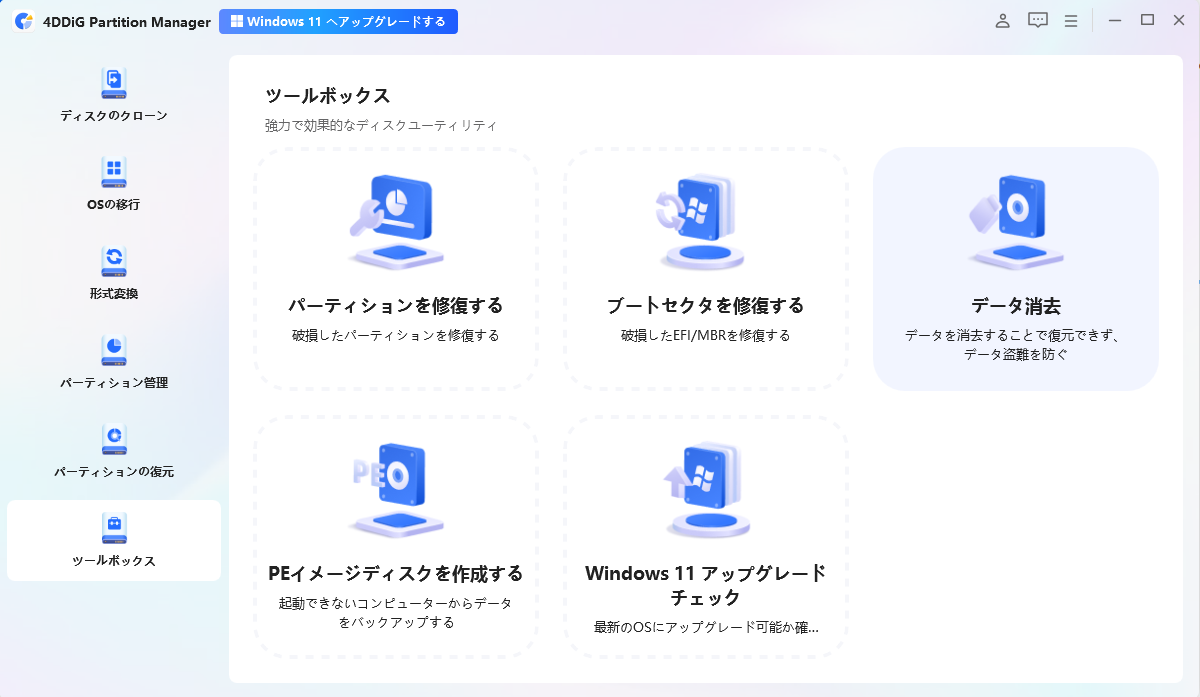
4DDiG Partition Managerをインストールして起動します。外付けハードドライブのパーティションを消去する必要がある場合は、コンピュータに接続してください。左のナビゲーションバーから「ツールボックス」を選択し、「データ消去」をクリックして進めてください。

-
削除するディスクまたはパーティションを選択し、「次に」ボタンをクリックしてください。
-
削除するディスクまたはパーティションを正しく選択したことを確認したら、「はい」ボタンをクリックして続行してください。
-
ディスクデータの消去には時間がかかりますので、しばらくお待ちください。ディスクの損傷を防ぐため、ディスクの抜き取りやプログラムの終了は避けてください。ディスクデータの消去が成功したら、「完了」ボタンをクリックしてください。
方法2. 起動用USBを使ってデータを消去
この方法では、無料のデータ消去ソフト「DESTROY」を使用します。
DESTROYはDOS環境で動作するソフトで、OSが起動しないパソコンでもデータを完全に消去できます。
官公庁でも採用されている「DOD 5220.22-M方式」(米国国防省標準)に準拠しており、高いレベルの消去が可能です。個人利用であれば無償で使用できます(法人利用の場合はライセンスが必要)。
-
正常に動作する別のパソコンで、DESTROYの公式サイトにアクセス。「desty322.zip」をダウンロードして解凍します。「DESTROY.COM」というファイルが含まれています。
-
次はUSBメモリをDOS起動ディスクとして作成します。ここでは「Rufus」という無料ツールを使用します。Rufusの設定画面で、以下のように設定します:
- デバイス:接続したUSBメモリを選択
- ブートの種類:「FreeDOS」を選択
- パーティション構成:「MBR」
- ファイルシステム:「FAT32」
設定が完了したら「スタート」ボタンをクリック。数秒で起動可能なUSBメモリが作成されます。
-
作成したUSBメモリに、先ほど解凍した「DESTROY.COM」ファイルをコピーし、データ消去したいパソコンに挿入します。
-
パソコンを起動しブートメニューまたはBIOS設定画面を表示。ブート順序を、USBメモリが最優先になるように設定します。
-
DOSプロンプト画面で、「DESTROY.COM」と入力してEnter。
→個人利用の場合は「P」、「N」、その後データ消去するドライブの番号を入力。
→消去レベルを選択
→最終確認として「Y」キーを押すと消去が開始されます。
まとめ
壊れたパソコンのデータ消去は、個人情報保護の観点から非常に重要な作業です。
特に4DDiG Partition Managerを使用すれば、企業の機密処理から個人にまで幅広く利用でき、専門知識がなくても安全に消去が行えます。データ消去後は復元不可能な状態になるため、安心してパソコンを処分できます。
安全なダウンロード
よくある質問
壊れたパソコンのデータ消去に関して、よくある質問とその回答をまとめました。
1. 壊れたパソコンのデータ消去はできますか?
はい、可能です。例えばストレージを取り外して別のパソコンに接続する方法があります。SATA-USB変換アダプタを使えば、外付けドライブとして認識させることができ、4DDiG Partition Managerで安全にデータを消去できます。
2. 壊れたPCからデータを取り出す方法はありますか?
まずパソコンの故障箇所を特定することが重要です。マザーボードや電源ユニットの故障であれば、ストレージは無傷のため、取り外して別のパソコンに接続することでデータを取り出せます。
ただし物理的に破損している場合は、専門のデータ復旧業者に依頼する必要があります。
3. 壊れたPCの処分方法は?
2003年10月以降に販売されたパソコンには「PCリサイクルマーク」が付いており、メーカーが無料で回収してくれます。マークがない場合でも、有料で回収してもらえます。
ただし壊れたパソコンを処分する際は、必ずデータを完全に消去してから行ってください。
💡 AIで記事の要点をまとめる
 ChatGPT
 Google AI モード
 Perplexity
 Grok
Grok