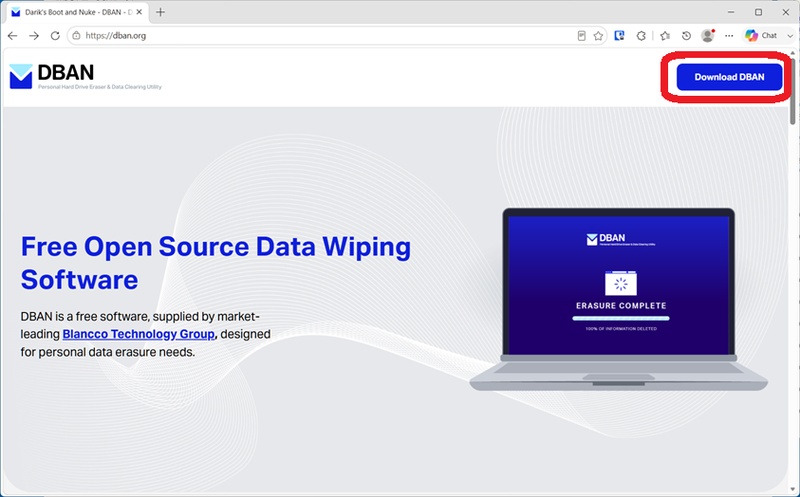
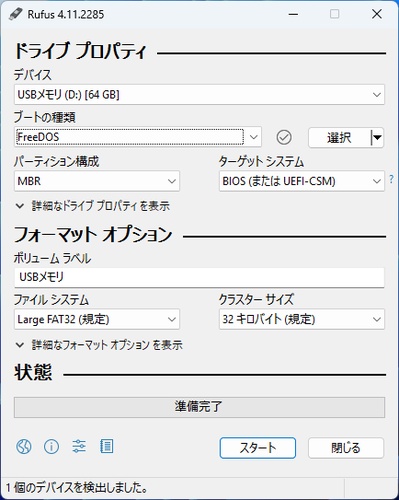
Eraserは、不要なファイルやフォルダ、HDDの空き領域を上書きし、一般的な復元ソフトでの読み出しを困難にするツールです。個人情報を含むデータを処分する際に役立ちます。ただし、対象を誤ると必要なデータまで失うおそれがあります。
この記事では、Eraser ダウンロード方法から基本の使い方、HDD・SSDを扱う際の注意点を順番に解説します。
Eraserとは?データ消去に使えるフリーソフト
Eraserは、Windowsでファイル、フォルダ、ドライブの空き領域などを上書き消去できるフリーソフトです。通常の削除は保存領域を再利用可能として扱う処理であり、上書き前のデータは復元される可能性があります。Eraserは対象領域へデータを書き込むことで、そのリスクを下げます。
ファイル・フォルダのほか、HDDやリムーバブルディスクの空き領域、ドライブ全体の消去にも対応しています。
Eraserの評判
Eraserは、無料で使えること、消去範囲を選べること、スケジュール実行ができることが評価されています。即時実行のほか再起動後や日時指定での消去にも対応します。
一方で画面は英語が中心です。個別ファイルの消去には使いやすい反面、ドライブ全体を扱う場合は対象の確認に注意が必要です。
Eraserの安全性
Eraserは、公式または信頼できる配布サイトから入手してください。広告に紛れたダウンロードボタンや、不要なソフトを含むインストーラーを避けることが重要です。
また、上書き消去したデータは復旧が難しくなります。作業前には必要なデータをバックアップし、対象のドライブ文字・容量・保存内容を必ず確認しましょう。
Eraserの使い方
Eraserの使い方の基本は、消去タスクを作成し、対象を指定して実行する流れです。以下を参考に試してみてください。
Eraserのダウンロード方法
配布元、ソフト名、バージョン、対応OSを確認してからインストーラーを入手しましょう。
-
公式配布ページ(https://Eraser.heidi.ie/)または信頼できる配布サイトを開きます。
Windows向けインストーラーをダウンロードします。
-
セットアップファイルを実行し、発行元やファイル名を確認します。
-
追加ソフトの導入項目がないか確認して、インストールします。

Eraserを使ってHDD・SSDのデータを消去する方法
目的に応じて対象を選びます。ファイルの削除ならファイルまたはフォルダ、削除済みデータの痕跡を減らすなら空き領域、譲渡・廃棄前なら対象ドライブ全体が候補です。
-
Eraserを起動し、左上の三角アイコンから「New Task」を選択します。
-
「Task Type」で実行タイミングを設定し、「Add Data」をクリック。
ターゲットの種類、消去方式と消去したいデータを設定します。
「OK」をクリックし、消去を実行。
-
完了するまで、PCの終了や対象ドライブの取り外しを行わないようにします。
Eraserが使いにくい場合の代替ソフト「4DDiG Partition Manager」
Eraserは無料ですが、英語中心の画面やタスク形式の使い方に迷うことがあります。ディスクやパーティションの状態を見ながら管理・消去を進めたい場合は、4DDiG Partition Managerがおすすめです。
4DDiG Partition Managerでデータを消去する
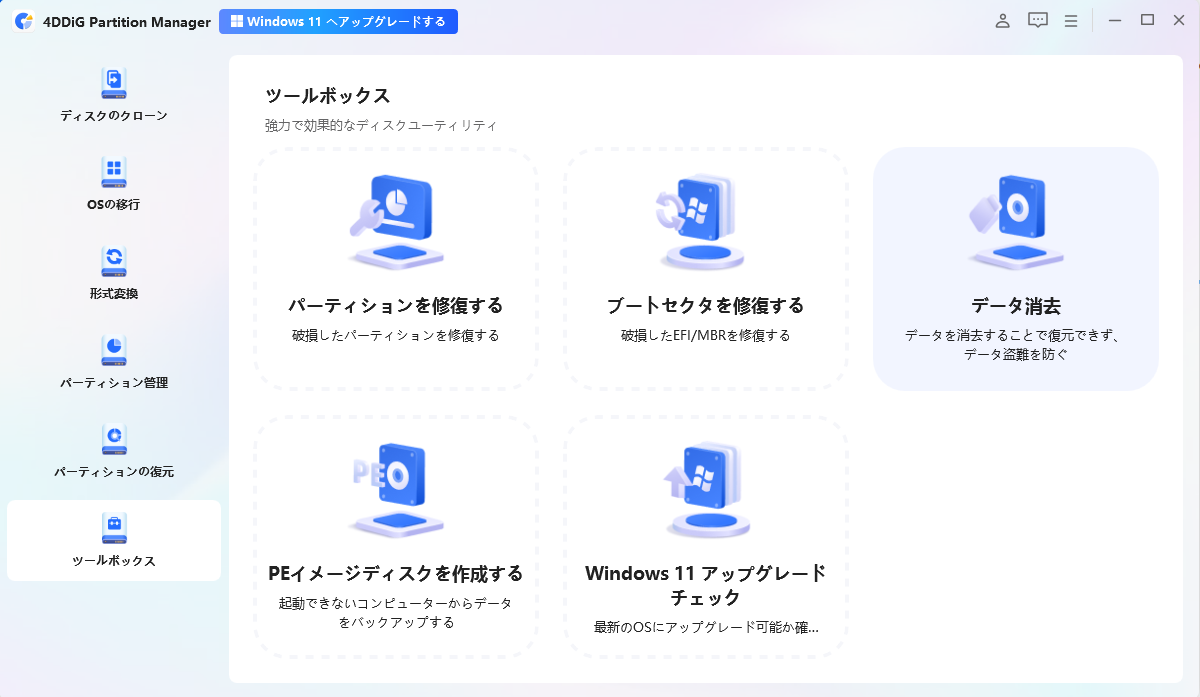
4DDiG Partition Managerでは、ツールボックスからデータ消去を選択し、対象ディスクまたはパーティションを指定して処理します。消去前に対象を確認し、必要なデータのバックアップを済ませることが重要です。
データ消去だけでなく、HDDからSSDへのクローンやOS移行も必要な場合、作業をまとめて管理しやすい点が特徴的です。
このソフトを使った具体的なデータ消去手順は次のとおりです。
 安全なダウンロード
-
4DDiG Partition Managerをインストールして起動します。外付けハードドライブのパーティションを消去する必要がある場合は、コンピュータに接続してください。左のナビゲーションバーから「ツールボックス」を選択し、「データ消去」をクリックして進めてください。
-
削除するディスクまたはパーティションを選択し、「次に」ボタンをクリックしてください。
-
削除するディスクまたはパーティションを正しく選択したことを確認したら、「はい」ボタンをクリックして続行してください。
-
ディスクデータの消去には時間がかかりますので、しばらくお待ちください。ディスクの損傷を防ぐため、ディスクの抜き取りやプログラムの終了は避けてください。ディスクデータの消去が成功したら、「完了」ボタンをクリックしてください。
Eraserと4DDiG Partition Managerの違い
Eraserと4DDiG Partition Managerは、どちらもデータ消去に関わる用途で使えますが、得意な場面は同じではありません。主な違いを表にまとめます。
- 比較項目
- Eraser
- 4DDiG Partition Manager
- 主な用途
- ファイル・フォルダ・空き領域の上書き消去
- ディスク管理、クローン、OS移行、データ消去
- 料金
- 無料
- 無料・一部機能は有料
- 操作性
- 英語中心のタスク作成型
- 日本語の管理画面から機能を選ぶ形式
- 向いている人
- 個別データを消去したい人
- ディスク移行や管理も行いたい人
まとめ
Eraserはファイル、フォルダ、HDDの空き領域などを上書きし、復元されにくくするフリーソフトです。使い方は簡単ですが、それでも英語中心の画面やディスク操作に不安がある場合、4DDiG Partition Managerが役立ちます。データ消去に加え、クローン、OS移行、パーティション管理、バックアップが実行できます。
安全なダウンロード
よくある質問
Q1. Eraserは無料で使えますか?
Eraserは無料で利用できるフリーソフトです。ファイル、フォルダ、ドライブの空き領域などを上書き消去できます。
Q2. EraserはSSDのデータ消去にも使えますか?
SSD上のファイル消去には利用できますが、SSD全体を処分する目的には適さない場合があります。ウェアレベリングやTRIMの影響があるため、メーカーのSecure EraseやSanitize機能を優先してください。
Q3. Eraserの代わりに使えるデータ消去ソフトはありますか?
はい。4DDiG Partition Managerは、ディスクまたはパーティションのデータ消去に加え、クローン、OS移行、パーティション管理、バックアップに対応しています。
💡 AIで記事の要点をまとめる
 ChatGPT
 Google AI モード
 Perplexity
 Grok
Grok