パソコンを廃棄したり買取に出したりする際は、大切なデータをしっかり消去する必要があります。最近では、自分でデータを消す方法を知りたい人が増えています。特にWindowsを使っているノートパソコンなどは、標準機能や専用ソフトを活用し、安全にデータ消去のやり方を覚えておくことが重要です。この記事では、誰でもできる手順から完全にデータを消す方法まで、わかりやすく解説していきます。
なぜ自分でデータ消去を行う必要があるのか
パソコンを廃棄や売却する際、内部に保存された個人情報や仕事のデータが第三者に漏れるリスクがあります。例えば、過去の取引情報や住所、電話番号、クレジットカード情報などが流出すると、詐欺やなりすまし、さらには金銭的な被害に遭う可能性があります。特にノートパソコンは持ち運びやすいため、紛失や盗難のリスクも高く、自分でしっかりデータ消去を行う必要があります。
また、パソコンを安易に初期化しただけではデータが完全に消去されず、専門の復元ソフトを使えば重要な情報が復元されてしまうこともあります。安全にデータ消去をするためには、Windows標準機能や専用のパソコンデータ消去ソフトを活用し、自分で確実に処理することが求められます。

データ消去を行う前に確認すべきポイント
パソコンのデータ消去を行う前に、必ず以下のポイントを確認しましょう。準備不足で消去すると、大切な情報を失ったり、消し忘れが発生したりする恐れがあります。
- 大切なファイルや写真など、必要なデータのバックアップが完了しているか
- 保存しているアカウント情報やパスワードを控えているか
- 連絡先やメールデータなど個人情報の取り扱いについて確認したか
- 使用しているアプリやソフトのライセンス情報を整理しているか
- パソコン内のデータ消去後に再利用や売却を予定しているかどうか
Windows標準機能でデータを自分で消去する方法
Windowsには、パソコンに元から搭載されている回復機能を使って、自分でデータ消去を行う方法があります。この機能を利用すれば、専門的なソフトを使わなくても、比較的簡単にパソコンの初期化やデータ削除が可能です。特にWindows10やWindows11では、ユーザーのニーズに合わせて選べる消去オプションが用意されているため、安心して活用できます。
-
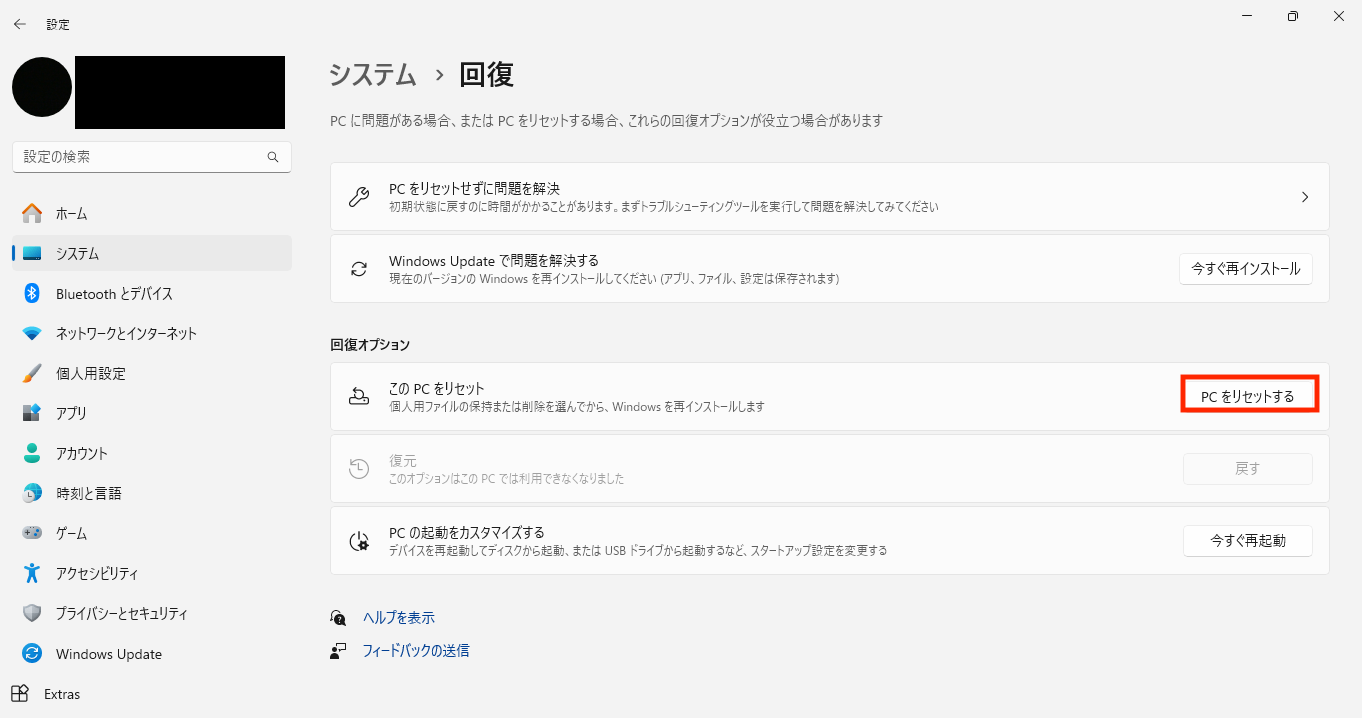
Windowsの「スタート」>「設定」>「システム」>「回復」を選択
-
「このPCをリセット」項目にある「PCをリセットする」をクリック
-
オプション選択画面で「すべて削除する」をクリック
-
Windows再インストール方法の選択で「ローカル再インストール」を選択
-
「設定の変更」から「データのクリーニング」を有効化
確認画面で内容を確認し、「リセット」をクリックします。
パソコンが起動しない場合は、Windows回復環境(WinRE)から初期化を行うことができます。Shiftキーを押しながら「再起動」を選択し、「トラブルシューティング」>「このPCを初期状態に戻す」と進んでください。
 注意
注意
この方法は手軽にパソコンの初期化を行いたい初心者や、そこまで機密性が高くないデータを消去したい方に適しています。しかし、完全なデータ消去ではないため、高度な復元ソフトでデータが復元される可能性がある点は注意が必要です。
パソコンデータを自分で完全に消去したい場合のやり方
パソコンのデータを完全に消去したい場合は、専用ソフトの利用が効果的です。4DDiG Partition Managerは、ゼロフィル方式とNIST800-88パージ方式という2つの高度な消去方法を搭載しています。
ゼロフィル方式は、記憶領域をすべて「0」で上書きし、通常の復元ソフトではデータが読み取れなくなります。一方、NIST800-88パージ方式は、米国国立標準技術研究所の基準に基づき、複数回の上書きを行い物理的な痕跡まで徹底的に消去するため、専門的な復元技術でもほぼ復元不可能です。
Windows標準機能よりも安心してパソコンの重要なデータ消去を自分で行いたい方におすすめです。
 安全なダウンロード
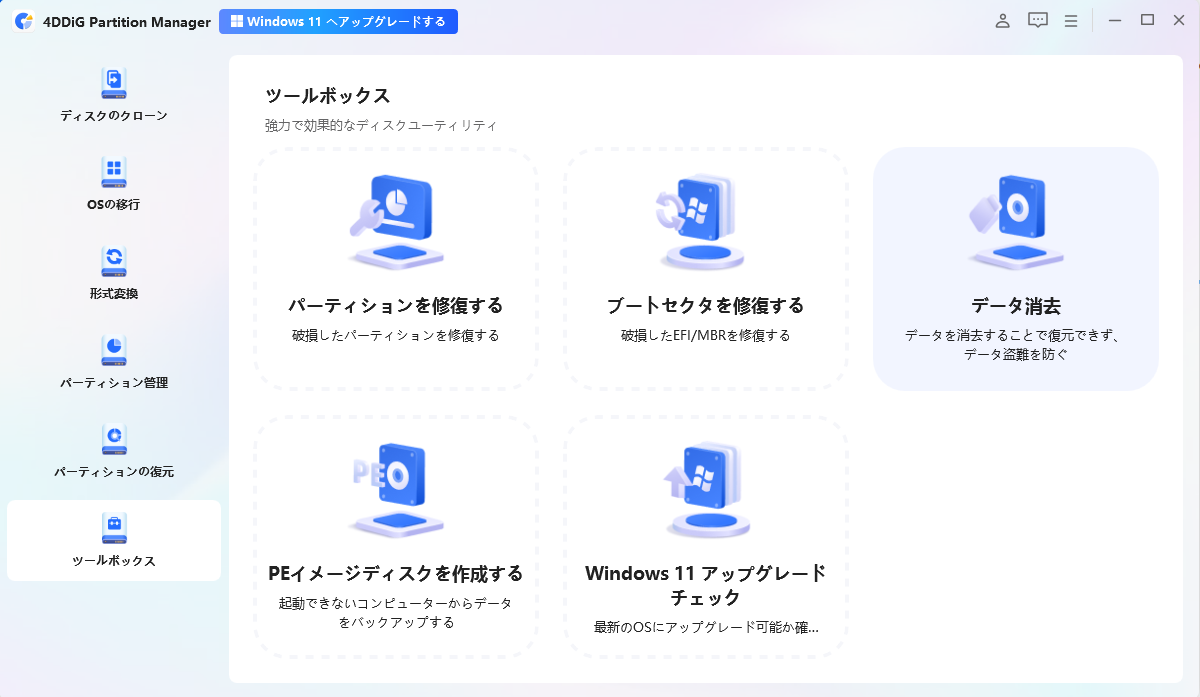
4DDiG Partition Managerをインストールして起動します。外付けハードドライブのパーティションを消去する必要がある場合は、コンピュータに接続してください。左のナビゲーションバーから「ツールボックス」を選択し、「データ消去」をクリックして進めてください。
削除するディスクまたはパーティションを選択し、「次に」ボタンをクリックしてください。
削除するディスクまたはパーティションを正しく選択したことを確認したら、「はい」ボタンをクリックして続行してください。
ディスクデータの消去には時間がかかりますので、しばらくお待ちください。ディスクの損傷を防ぐため、ディスクの抜き取りやプログラムの終了は避けてください。ディスクデータの消去が成功したら、「完了」ボタンをクリックしてください。
 関連記事:
関連記事:
まとめ
パソコンのデータ消去は、自分で行うことで情報漏えいのリスクを大幅に減らせます。Windows標準機能を使った簡単な初期化方法は初心者に向いていますが、完全な消去には不十分な場合があります。より安全にデータを消したいなら、4DDiG Partition ManagerのゼロフィルやNIST800-88パージ方式がおすすめです。これらの方法は復元がほぼ不可能で、重要な情報を確実に守れます。自分のニーズに合った方法を選び、安心してパソコンを処分しましょう。
安全なダウンロード
よくある質問
1. パソコンのデータ消去は自分でできますか?
はい、Windows標準機能を使った初期化や、専用のパソコンデータ消去ソフトを活用すれば、自分で安全にデータ消去が可能です。
2. パソコンを売りたいのですが、データ消去はどうすればいいですか?
売却前には、重要な個人情報を完全に消去することが大切です。4DDiG Partition Managerのような信頼できる消去ソフトを使うと安心です。
3. パソコンを初期化せずに処分するとどうなる?
初期化しないまま処分すると、データが第三者に復元されるリスクが高く、個人情報漏えいや不正利用の原因となる可能性があります。
💡 AIで記事の要点をまとめる
 ChatGPT
 Google AI モード
 Perplexity
 Grok
Grok