HDD高速化の方法は大きく2つに分けられます。今すぐ無料でできるソフトウェア的な改善と、SSDへの換装という根本的な解決です。クリーンアップやデフラグから試して、それでも改善しない場合はSSD換装を検討する、という順序で進めると効率的です。
外付けHDDの高速化にも共通する手順がいくつかありますので、ぜひ参考にしてください。
HDDの動作が遅くなる主な原因
HDDはデータを磁気ディスクに記録する構造上、断片化が進むとヘッドの移動距離が増えて速度が落ちます。これはSSDにはない、HDDに固有の問題です。
加えて以下の要因も速度低下につながります。
- ストレージ空き容量の不足
- 不要なスタートアッププログラムの多重起動
- 不良セクタの蓄積
- 書き込みキャッシュが無効になっている
HDDを高速化する方法
手軽な設定変更から専用ソフトを使った修復、SSD換装まで、状況に応じて組み合わせて実施するのが効果的です。
方法1.Cドライブをクリーンアップする
Cドライブに不要なファイルが溜まると、HDDの空き容量が圧迫され、読み込み速度や書き込み速度の両方が低下します。一時ファイル・ブラウザキャッシュ・重複ファイルなど多岐にわたるゴミを効率よく一括削除したい場合は、専用ツールが有効です。
4DDiG Partition Managerに搭載されているWindowsクリーナー機能は、システム全体の不要データをスキャンして一覧表示し、削除対象を選択して一括処理できます。手動でフォルダを探し回る手間がなく、誤って重要ファイルを削除するリスクも低減できます。
具体的な操作手順は次の通りです。
 安全なダウンロード
-
4DDiG Partition Managerをインストールして起動し、左側の「Windowsクリーナー」を選択してクリーンアップするファイルの種類を指定し、「スキャン開始」をクリックします。

-
スキャン後、ジャンクファイルが一覧表示され、安全に削除できるファイルはデフォルトで選択されているため、矢印をクリックして削除対象のファイルを確認できます。
-
「ワンクリッククリーン」をクリックし、確認することでディスクの空き容量を増やすことができます。
-
その後、ディスクの空き容量がクリーンアップされます。
方法2.不要なアプリケーションを削除する
使っていないアプリはHDDへの負荷を増やします。不要なものは積極的にアンインストールしましょう。
「設定」→「アプリ」→「インストールされているアプリ」を開く
-
不要なアプリの「…」メニューから「アンインストール」を選択
方法3.スタートアッププログラムを無効化する
起動時に自動起動するプログラムを減らすだけで、HDDへのアクセス集中を緩和し起動時間を短縮できます。
「Ctrl + Shift + Esc」でタスクマネージャーを起動する
「スタートアップ アプリ」タブを開く
-
不要なプログラムを右クリックし「無効化」を選択する
方法4.HDDをデフラグする
断片化の解消はHDD高速化の基本です。SSDには実行しないよう注意してください。
-
検索ボックスに「デフラグ」と入力し「ドライブのデフラグと最適化」を開く
-
対象のHDDを選択して「最適化」をクリックする
方法5.書き込みキャッシュを有効にする
書き込みキャッシュを有効にすると、データを一時的にメモリに蓄えてからHDDへ書き込むため、書き込み速度が向上します。
「デバイスマネージャー」を開き「ディスクドライブ」を展開する
対象HDDを右クリックし「プロパティ」→「ポリシー」タブを開く
-
「デバイスの書き込みキャッシュを有効にする」にチェックを入れ「OK」をクリック
方法6.不良セクタをチェック
不良セクタが蓄積するとリトライ処理が増え、顕著な速度低下を招きます。4DDiG Partition Managerのパーティション修復機能を使えば、スキャンから修復までをGUI上で完結できます。
Chkdskのようなコマンドプロンプトでの操作に慣れていないユーザーでも、進捗と結果を視覚的に確認しながら安全に操作できて安心です。具体的な操作手順は次の通りです。
安全なダウンロード
-
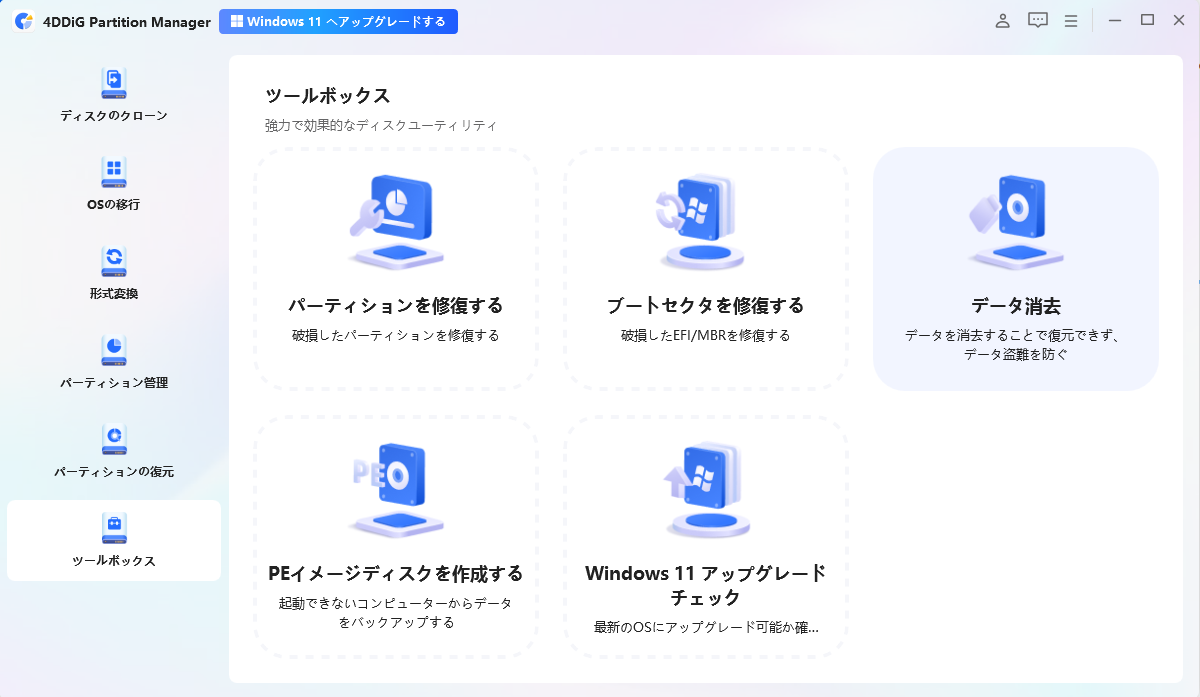
4DDiG Partition Managerをインストールして起動します。外付けハードドライブのパーティションを修復する必要がある場合は、外付けハードドライブをコンピュータに接続してください。左側のナビゲーションバーで「ツールボックス」を選択し、「パーティション修復」を選択して進めます。
-
修復したいパーティションがあるディスクを選択し、「今すぐ修復」をクリックして進めます。
-
パーティションの修復に成功したら、「完了」をクリックします。
方法7.SSDへ換装
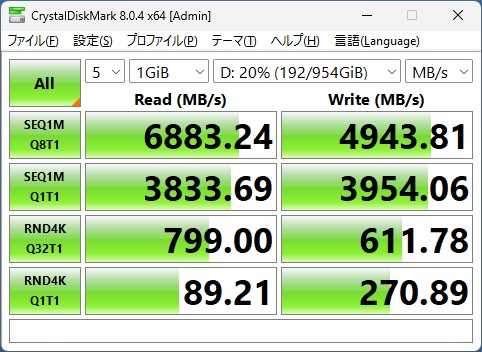
ここまで紹介した方法を試しても改善が見られない場合、SSDに換装すると効果が体感できます。HDDとSSDでは読み書き速度の差が数倍から十数倍になり、起動時間やアプリの読み込みが劇的に速くなります。
4DDiG Partition Managerのクローン機能を使えば、OSの再インストールなしにデータをそのままSSDへ移行できます。
 関連記事:
関連記事:
まとめ
HDDの高速化に向けて、「空き容量の確保」「スタートアップの整理」「デフラグの実行」の3点から着手しましょう。これらは無料で今日から試せます。改善が見られない場合は書き込みキャッシュの確認や不良セクタのチェックへ進み、根本的な解決にはSSD換装が最も効果的です。
クリーンアップや不良セクタ修復には4DDiG Partition Managerで、作業の精度と安全性を高めながら効率よく対処できます。
安全なダウンロード
よくある質問
HDD高速化に関してありがちと思われる疑問をまとめました。
1.HDDを高速化するにはどうすればいいですか?
クリーンアップ・スタートアップ整理・デフラグの順に試し、改善しない場合は不良セクタのチェックや書き込みキャッシュの設定を確認します。根本的な改善にはSSD換装が最も効果的です。
2.HDDとSSDのどちらがおすすめ?
SSDはHDDに比べて読み書き速度が速く、OSの起動やアプリケーションの動作が快適になります。また、可動部品がないため耐衝撃性に優れ、動作音もほとんどありません。
一方、HDDは大容量のデータ保存に適しており、写真や動画などを多く保管したい場合に選ばれることがあります。
普段使いのパソコンや動作改善を目的とした換装であれば、SSDをおすすめします。
3.Windows11でHDDが遅い原因は何ですか?
Windows Searchのインデックス作成やWindowsUpdateのバックグラウンド処理がHDDに負荷をかけやすい構造にあります。スタートアップの整理と仮想メモリの設定確認、可能であればSSD換装が効果的な対応策です。
💡 AIで記事の要点をまとめる
 ChatGPT
 Google AI モード
 Perplexity
 Grok
Grok