PCが遅くなったと感じたとき、原因がSSDやHDDにあるケースは少なくありません。速度測定は無料ツールで5分以内に完了します。 数値を確認してから対策を考えるのが、最も無駄のない順番です。
この記事では「測定する→数値を読む→遅ければ対処する」という流れを、具体的な手順とともに説明します。
なぜSSD/HDDの速度測定が必要なのか?
速度測定が役立つ場面は主に3つです。
-
購入直後の確認:
メーカー公表値と実測値がかけ離れていないかをチェックする基準になります -
パフォーマンス低下の原因特定:
起動が遅くなったとき、ストレージが原因かどうかをすぐに切り分けられます -
HDD→SSD換装の判断材料:
体感ではなく数値で換装の必要性を判断できます
SSD/HDD速度の測定方法
目的や使いやすさによって向き不向きがあります。ここでは代表的な3つを順番に紹介します。
方法1.CrystalDiskMarkを使ってSSD/HDD速度を測定
最も広く使われている速度測定ソフトです。読み込み・書き込みの両方をまとめて計測できます。
-
「CrystalDiskMark 公式」で検索し、Crystal Dew Worldの公式サイトからダウンロード・インストール
起動後、右のプルダウンで測定するドライブ(C:など)を選びます
-
中央の「All」ボタンをクリックすると測定が始まります(1〜2分で完了)

上2行(SEQ1M)が大きなファイルのコピー速度、下2行(RND4K)が細かいファイルの読み書き速度に対応します。
方法2.タスクマネージャーでSSD/HDD速度を確認
インストール不要でWindowsに標準搭載されています。「今この瞬間に何MB/s出ているか」を素早く確認したいときに向いています。
Ctrl + Shift + Esc でタスクマネージャーを起動します
「パフォーマンス」タブを開きます
-
左のリストから「ディスク 0」をクリックします
使用率が常に100%に張り付いている場合は、ストレージがボトルネックになっているサインです。
方法3.「winsat disk」コマンドを使ってSSD/HDD速度を確認
Windowsに内蔵された評価ツールで、コマンド1行で速度を測定できます。
-
スタートメニューを右クリック→「ターミナル(管理者)」を開きます
-
以下を入力してEnterを押します(最後の文字は確認するドライブ文字):
winsat disk -drive c
SSD/HDDの速度測定結果の正しい読み方と判断基準
測定値が良いか悪いかを判断するための基準を整理します。
「読み込み」と「書き込み」の違い
読み込み(Read) はファイルを開く・OSを起動するときの速さ、書き込み(Write) はファイルを保存・コピーするときの速さです。同じSSDでも書き込みは読み込みより遅くなるのが一般的で、これはNAND構造上の特性です。
ストレージ種別ごとの速度目安
- 種別
- シーケンシャル読み込み
- シーケンシャル書き込み
- HDD(7200rpm)
- 100〜200 MB/s
- 80〜160 MB/s
- SATA SSD
- 500〜560 MB/s
- 450〜530 MB/s
- NVMe SSD(PCIe 3.0)
- 2,000〜3,500 MB/s
- 1,500〜3,000 MB/s
- NVMe SSD(PCIe 4.0)
- 5,000〜7,400 MB/s
- 4,000〜7,000 MB/s
この表の下限を大きく下回っている場合は、OS側の問題やドライバの不具合が疑われます。
SSD/HDD測定速度が想定よりも遅い場合の対処法
速度が想定を下回るとき、ハードウェアより先にOS側を疑うべきです。一時ファイルの蓄積やドライブの空き不足が、速度低下の原因になっていることは珍しくありません。
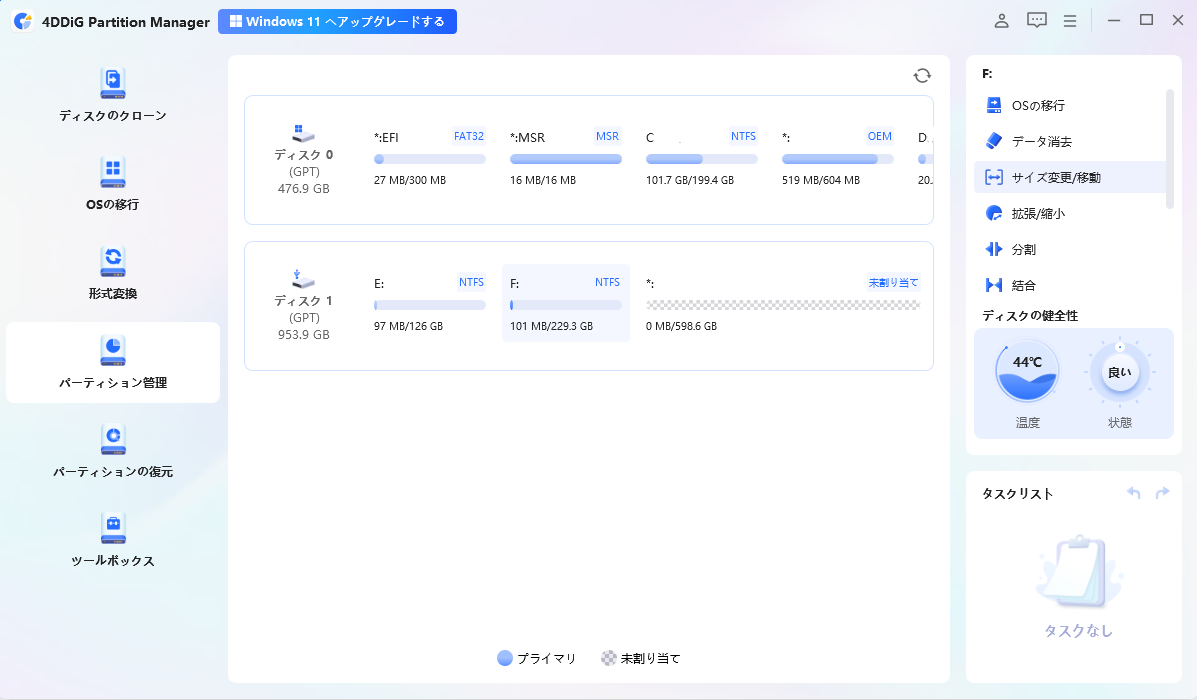
こうしたOS側のクリーンアップにまとめて対応できるのが、4DDiG Partition Manager です。不要ファイルの削除・パーティション管理・SSDへのOS移行を1つのツールで完結できます。複数のソフトを使い分ける手間がなく、画面の案内に沿って操作するだけなので、PC操作に慣れていない方でも安心です。
HDDからSSDへの換装を検討している場合、Windowsの再インストール不要でOSごと新しいドライブに移行できる機能も搭載されています。
具体的な操作手順は次の通りです。
 安全なダウンロード
-
4DDiG Partition Managerをインストールして起動し、左側の「Windowsクリーナー」を選択してクリーンアップするファイルの種類を指定し、「スキャン開始」をクリックします。
-
スキャン後、ジャンクファイルが一覧表示され、安全に削除できるファイルはデフォルトで選択されているため、矢印をクリックして削除対象のファイルを確認できます。
-
「ワンクリッククリーン」をクリックし、確認することでディスクの空き容量を増やすことができます。
-
その後、ディスクの空き容量がクリーンアップされます。
まとめ
SSD/HDDの速度測定は、CrystalDiskMark・タスクマネージャー・winsatコマンドの3つで対応できます。
測定結果が遅かった場合は、まずOS側のクリーンアップを試してみてください。4DDiG Partition Manager のシステムクリーナーなら、不要ファイルの整理からSSD移行まで一括で対応できます。
安全なダウンロード
よくある質問
ここでは、SSDの速度に関してよく寄せられる疑問にお答えします。
1.SSDの平均速度は?
接続規格によって異なります。SATA SSDは500〜560 MB/s前後、NVMe(PCIe 3.0)は2,000〜3,500 MB/s、PCIe 4.0対応のNVMe SSDは5,000〜7,400 MB/sが目安です。
2.SSDの速度を測定するコマンドは?
winsat disk -drive c です。管理者権限のPowerShellで実行すると、シーケンシャル読み込み・書き込み速度がMB/s単位で出力されます。
3.SSDの速度を上げる方法は?
主な方法は4つあります。
① 不要ファイルの削除(4DDiG Partition Manager のクリーナー機能が便利)
② TRIMの有効化確認(fsutil behavior query DisableDeleteNotify で 0 なら有効)
③ ファームウェアの更新
④ NVMe SSDへの換装
です。
💡 AIで記事の要点をまとめる
 ChatGPT
 Google AI モード
 Perplexity
 Grok
Grok