PCを長年使っていると避けて通れないのが動作の遅延です。特にHDDを搭載したマシンでは、OSの起動に数分かかることも珍しくありません。そこで注目されるのが、HDDからSSDに換装する方法です。本記事ではHDDをSSDに交換して換装する手順、クローンソフトの選び方、そして交換プロセスまでを解説します。
HDDをSSDに換装すると高速化できる理由
HDDをSSDに換装することで、重いソフトを起動する時間が数分の一になることもザラにあります。この劇的な変化には、明確な技術的理由があります。
SSDとHDDの違い
HDDは磁気ディスクを物理的に回転させてデータを読み書きする機械式ストレージです。対してSSDはフラッシュメモリを使用した電子式ストレージで、可動部品が存在しません。この構造の違いが、読み書き速度に圧倒的な差を生み出します。
HDDの平均読み込み速度が100-150MB/s程度であるのに対し、SATA接続のSSDでは500MB/s以上、NVMe接続では3,000MB/sを超えることもあります。
HDDをSSDに換装で体感できるパフォーマンス向上
実際にHDDからSSDに換装すると、以下の改善が実感できます。
- OS起動時間
- アプリケーション起動時間
- ファイル転送時間
- システム全体の応答性
特にランダムアクセス性能の向上は、データベースソフトやVMwareのような仮想化環境で顕著です。
HDDからSSDに換装する前の準備
HDDをSSDに交換換装する作業は、適切な準備があれば初心者でも実施可能です。ただし、いくつかの重要なポイントを押さえる必要があります。
必要なSSDの選び方
SSD選びで失敗しないためには、以下の要素を慎重に検討する必要があります。
- 項目
- 説明
- 推奨
- 容量
- 現在のHDD使用量+余裕を持った容量
- 最低でも現在の使用量の1.5倍以上。OSとアプリで最低512GB推奨
- 接続規格
- SATA 3.0、M.2 SATA、M.2 NVMe(PCIe Gen3/Gen4)
- マザーボードの対応規格を確認。NVMe対応なら高速なGen3以上を選択
- 物理サイズ
- 2.5インチ、M.2 2280、M.2 2260など
- ノートPCは特に注意。M.2の長さ(2280など)を確認
- 性能/速度
- 連続読み書き速度、IOPS、TBW(耐久性)
- SATA SSDなら読込500MB/s以上。NVMeなら3,000MB/s以上が目安
- 互換性
- マザーボード・BIOSとの互換性、ヒートシンクの有無
- メーカーサイト確認必須。NVMe SSDは発熱対策も考慮
SSD換装用クローンソフトの準備
準備で最も重要なのがクローンです。単純にファイルをコピーするだけでは、ブート情報やシステムパーティションが正しく移行されず、換装後に起動しなくなるリスクがあります。
SSD換装に推奨したいクローンソフトのが4DDiG Partition Managerです。このソフトはシステムディスクのクローン機能を備えており、WindowsのOSをそのまま別のディスクに移行できます。GPTディスクへの変換機能やパーティションサイズの自動調整機能を持ち、特に初心者にとって失敗のリスクを大幅に減らしてくれます。
従来のクローンソフトでは、ターゲットSSDの容量がソースHDDより小さい場合に失敗することがありましたが、4DDiG Partition Managerはソースディスクの使用済み容量がターゲットディスクの容量以下であれば問題なくクローンを作成できます。これにより、例えば1TBのHDDで300GBしか使用していない場合、500GBのSSDへの換装が可能になります。
4DDiG Partition Managerの主な優位性:
- Windows PEベースの安定したクローン環境
- GPT/MBR変換を同時実行可能
- クローン完了後のブート順序変更ガイド付き
- ターゲットディスクへの自動パーティション調整
HDDからSSDにクローンを作成する手順
実際の4DDiG Partition Managerを使ってHDDからSSDへクローン作成手順は次のとおりです。
 安全なダウンロード
-
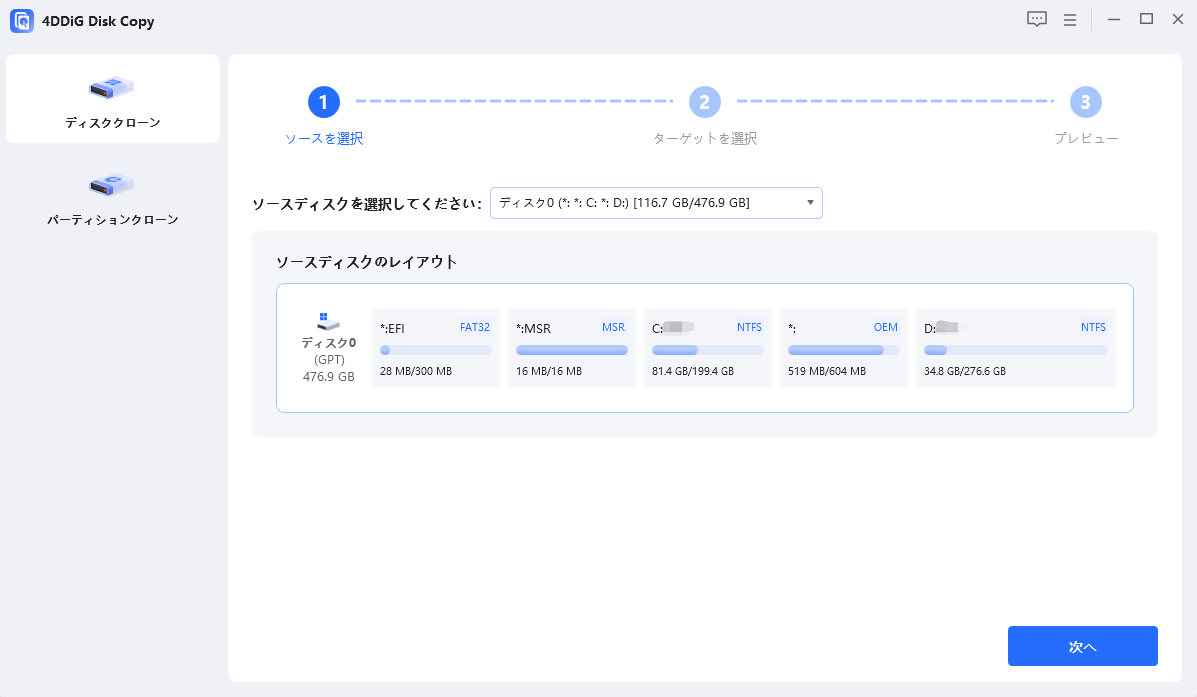
外部ディスクをコンピュータに接続し、4DDiG Partition Managerをダウンロードしてインストールします。その後、アプリケーションを起動し、「システムディスクのクローン」を選択してください。

-
ソースディスクからクローンデータを受け取るターゲットディスクを選択し、「次に」ボタンをクリックします。(ソースディスクはシステムディスクで、ターゲットディスクは接続したディスクがデフォルトで選ばれます。)
-
次に、クローンディスクの効果を示すプレビューインターフェースが表示されます。ソースディスクのパーティションはデフォルトでターゲットディスク全体を占め、両側のハンドルをドラッグしてクローンパーティションのサイズを変更できます。プレビューが正しいことを確認したら、「開始」ボタンをクリックしてクローン操作を開始します。
-
ディスクのクローン作成が完了するまで待ちます。クローン作成の速度は、ソースディスクのサイズによって異なります。 他の操作を実行したり、現在の操作を中断したりせず、しばらくお待ちください。
HDDをSSDに換装する手順(物理交換)
クローン作成が完了したら、いよいよ物理的なHDDからSSDへの換装作業です。デスクトップPCとノートPCでは手順が若干異なりますが、基本的な流れは共通しています。
デスクトップPCの場合:
PCの電源を完全に切り、電源ケーブルを抜く
PCケースのサイドパネルを開ける(ネジ2-4本程度)
既存HDDに接続されているSATAケーブルと電源ケーブルを取り外す
HDDを固定しているネジを外し、ドライブベイから引き出す
-
新しいSSDをドライブベイに取り付ける(2.5インチSSDの場合は変換マウンタが必要な場合あり)
SATAケーブルと電源ケーブルをSSDに接続
-
ケースを閉じて電源ケーブルを接続
ノートPCの場合:
バッテリーを取り外す
裏蓋のネジを外す
裏蓋を慎重に取り外す
HDDを固定している金具やネジを外す
HDDをスロットから慎重にスライドさせて取り外す
-
SSDを同じスロットに挿入(M.2 SSDの場合は斜めに差し込んでからネジで固定)
-
裏蓋を戻してネジを締める
HDDをSSDに換装後の起動手順
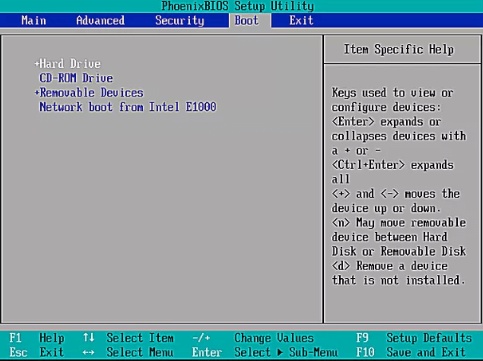
物理的な換装が完了したら、BIOSでブート順序を変更する必要があります。
-
PCの電源を入れ、起動直後にBIOSキー(通常はF2、F12、DELキーのいずれか)を連打
BIOS画面が表示されたら、「Boot」オプションに移動
-
ブートデバイスの優先順位で、新しく取り付けたSSDを最上位に設定
変更を保存してBIOSを終了
-
自動的に再起動し、SSDからWindowsが起動
HDDをSSDに換装でよくあるトラブル
HDDからSSDに換装作業では、いくつかの典型的なトラブルが発生することがあります。事前に対処法を知っておきましょう。
1.SSDへクローンが失敗する場合
SSDへクローンが失敗する場合、まずディスクの不良セクタをチェックし、必要に応じてChkdskコマンドで修復します。
2.SSDが認識されない場合
確認ポイント:
- 物理的にしっかり接続されているか
- BIOSでSATA動作モードがIDEではなくAHCIになっているか
- M.2キーの形状が合っているか(B key、M key、B+M key)
- マザーボードの互換性
3.SSD換装後起動しない場合
以下を確認してください:
- BIOSで正しいSSDが起動デバイスとして選択されているか
- UEFIとLegacy BIOSのモード不一致(GPTディスクはUEFI、MBRディスクはLegacy)
- UEFIセキュアブート(有効の場合、署名されていないブートローダーが弾かれる)
まとめ
本記事で紹介した手順に従えば、初心者でも安全にHDDからSSDに交換換装することができます。特に重要なのは信頼性の高いクローンソフトを使用することです。
4DDiG Partition Managerは、従来の無料クローンツールでは手間がかかっていた作業も、直感的なインターフェースで数クリックで完了します。
安全なダウンロード
💡 AIで記事の要点をまとめる
 ChatGPT
 Google AI モード
 Perplexity
 Grok
Grok