パソコンを買い替える際、古い機器の処分方法で頭を悩ませる方は少なくありません。特にHDDのデータ消去は、情報漏洩のリスクに直結する重要な問題です。
本記事では、PCの廃棄に伴うデータ消去の必要性から具体的な方法まで、ツールを使った方法も交えて実践的な内容をお伝えします。
なぜパソコン処分前に HDD データ消去が必要なのか
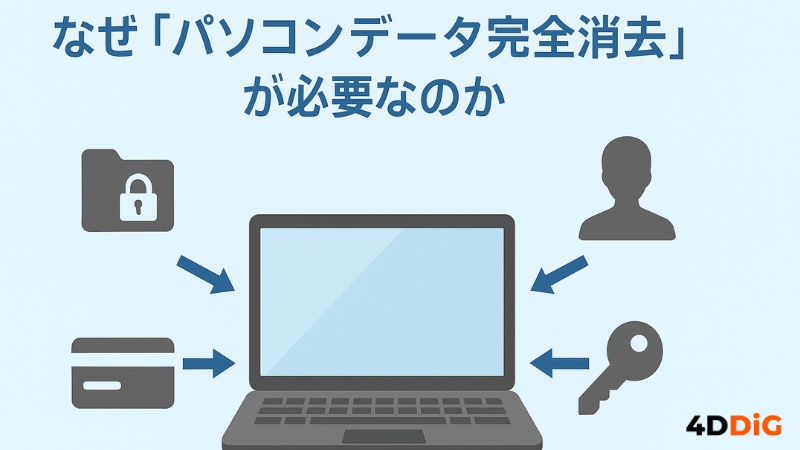
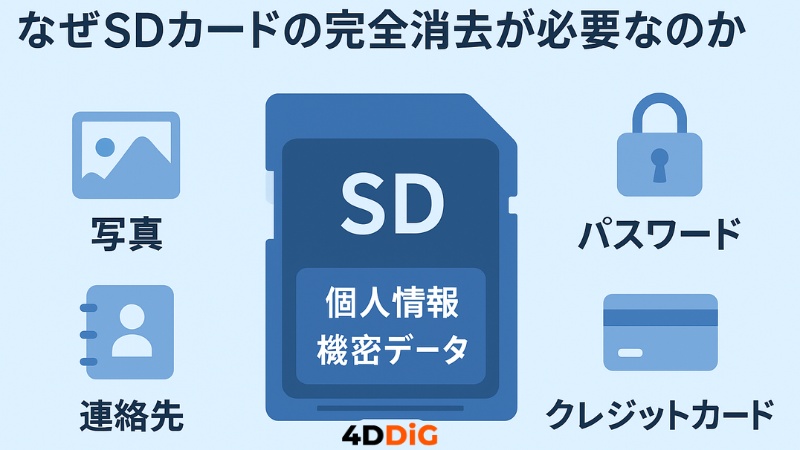
HDDには個人情報、業務データ、クレジットカード情報、パスワードなど、さまざまな機密情報が蓄積されています。これらを適切に消去せずにPCの処分を行うと、第三者に悪用されるリスクが高まります。
実際、中古市場に流通したPCから個人情報が流出した事例は後を絶ちません。特に企業で使用していたPCの場合、顧客情報や取引先データが残っていると、企業の信用問題にも発展します。廃棄HDDのデータ消去は、単なる自己防衛ではなく社会的責任でもあるのです。
HDD データ消去と削除・フォーマットの違い
ここで重要なのは、通常の「削除」や「フォーマット」では完全なハードディスク消去にはならないという事実です。ファイルをゴミ箱に入れて削除しても、実際にはディスク上にデータの痕跡が残っています。専用ソフトを使えば、削除したはずのデータを復元できてしまうのです。
フォーマットも同様です。クイックフォーマットでは管理情報を消すだけで、データ本体は残ります。これに対して完全消去は、データ領域全体に意味のないデータを上書きすることで、復元を不可能にする処理です。
HDD データ消去の主な方法
データ消去には複数のアプローチがあります。それぞれの特徴を理解して、自分の状況に合った方法を選びましょう。
方法1.4DDiG Partition Managerを使用したHDDデータ消去
データ消去に最も効率的なのが専用ソフトの活用です。特に4DDiG Partition Managerは、HDDデータ消去フリーソフトとしての機能だけでなく、パーティション管理やディスククローンなど多彩な機能を備えた総合的なディスク管理ソフトです。
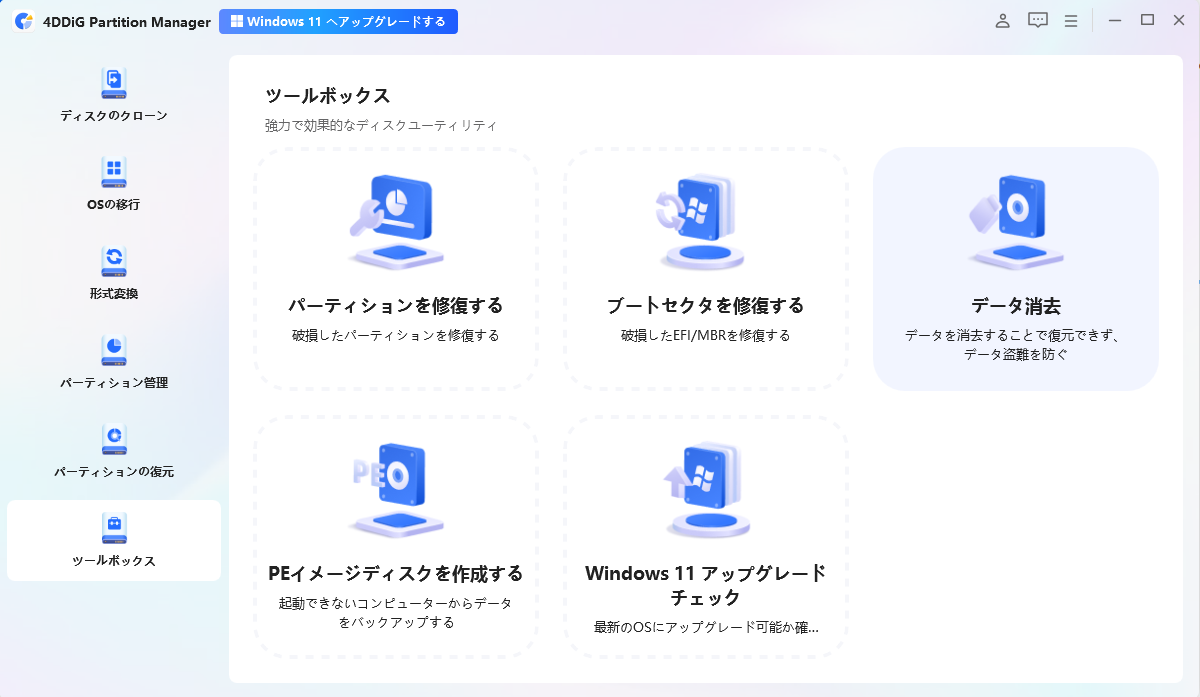
この製品の特徴の一つに、消去後のデータが復元不可能にする機能があります。ツールボックス内の「データ消去」機能を使えば、ディスク全体またはパーティション単位での完全消去が可能です。
操作も以下のようにとても直感的です。
 安全なダウンロード
-
4DDiG Partition Managerをインストールして起動します。外付けハードドライブのパーティションを消去する必要がある場合は、コンピュータに接続してください。左のナビゲーションバーから「ツールボックス」を選択し、「データ消去」をクリックして進めてください。

-
削除するディスクまたはパーティションを選択し、「次に」ボタンをクリックしてください。
-
削除するディスクまたはパーティションを正しく選択したことを確認したら、「はい」ボタンをクリックして続行してください。
-
ディスクデータの消去には時間がかかりますので、しばらくお待ちください。ディスクの損傷を防ぐため、ディスクの抜き取りやプログラムの終了は避けてください。ディスクデータの消去が成功したら、「完了」ボタンをクリックしてください。

方法2.Windows 標準機能によるPCデータ消去
Windowsには「PCのリセット」という標準機能が用意されています。この方法でもデータ消去が可能です。
「設定」アプリを開く
「システム」>「回復」を選択
「このPCをリセット」の「PCをリセットする」ボタンをクリック
「すべて削除する」を選択
-
「ローカル再インストール」または「クラウドからダウンロード」を選択
「設定の変更」で「データのクリーニング」を有効化
-
リセットを実行
ただし、この方法は完全な業務用レベルの消去とは言えません。一般的な使用には十分ですが、機密性の高いデータを扱っていた場合は、より強力な専用ソフトの使用を推奨します。
方法3.専門業者に依頼する
自分で作業するのが不安な場合や、大量のPCを処分する企業の場合は、専門業者に依頼する選択肢もあります。
データ消去サービスを提供する業者は、DoD(米国防総省)方式やグートマン方式など、複数回の上書きによる確実なハードディスク消去を実施します。作業後には消去証明書を発行してくれる業者もあり、コンプライアンス対応が求められる企業にとっては安心です。
ただし費用は1台あたり数千円から数万円と幅があり、台数が多いとコストがかさみます。また業者選びを誤ると、逆にデータ流出のリスクを高めることになるため、実績と信頼性を慎重に確認する必要があります。
方法4.物理破壊によるハードディスクデータ消去
最も確実なハードディスク消去方法は、物理的にHDDを破壊することです。ドリルで穴を開ける、ハンマーで叩き割る、専用のクラッシャーを使うなど、方法はいくつかあります。
HDDを投入すると、プラッター(データを記録する円盤)に複数の穴が開き、物理的に読み取り不可能な状態にするHDD破壊機もあります。確実性は非常に高いものの、HDDを再利用できなくなるのが難点です。
また、物理破壊したHDDは産業廃棄物として適切に処理する必要があります。自治体のごみ収集では引き取ってもらえないケースが多いため、処分方法も事前に確認しておきましょう。
まとめ
パソコン処分前のHDDデータ消去は、情報漏洩を防ぐために不可欠な作業です。通常の削除やフォーマットでは不十分で、専用の消去方法を用いる必要があります。
中でも4DDiG Partition Managerは、確実なデータ消去と使いやすさを両立した優れたツールです。適切にデータ消去を実施して万全の体制を築きましょう。
よくある質問
HDDデータ消去に関して、よく寄せられる質問にお答えします。
1.パソコンを捨てる時、HDDはどうすればいいですか?
必ずHDDのデータを完全消去してから処分してください。単にファイルを削除するだけでは不十分です。特に4DDiG Partition Managerのようなツールを使えば、復元不可能なレベルでのデータ消去が可能です。
2.データ消去フリーソフトはありますか?
はい。4DDiG Partition Managerもその一つで、無料体験版でデータ消去機能を試すことができます。他にもオープンソースのツールなどがありますが、信頼性と使いやすさの面で、実績のある製品を選ぶことをお勧めします。
3.PCを初期化するとHDDはどうなりますか?
OSが再インストールされ、個人ファイルやアプリが削除されます。ただし、Windows標準の初期化で「データのクリーニング」オプションを有効にしない限り、完全なハードディスク消去にはなりません。
💡 AIで記事の要点をまとめる
 ChatGPT
 Google AI モード
 Perplexity
 Grok
Grok