外付けHDDをPCに接続したとき、プロパティで確認した容量とエクスプローラーで表示される空き容量が合わないというケースがあります。数十GBから数百GBもの差が生じると、データのバックアップなどに支障をきたします。
この記事では、外付けHDDやSSDで空き容量の表示が合わない原因と、それぞれに対応した解決方法を解説します。
外付けHDDの空き容量が合わないとは?
「空き容量が合わない」という現象には、いくつかのパターンがあります。
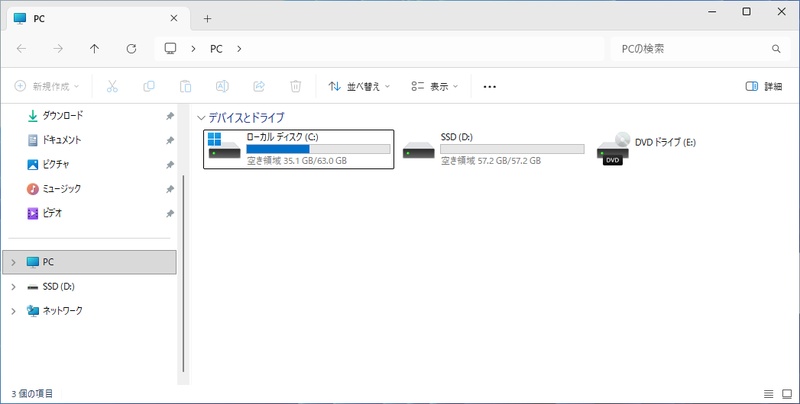
ディスクのプロパティで「使用領域50GB、空き領域450GB」と表示されているのに、エクスプローラーで全フォルダを選択すると30GBしかない場合や、明らかに空きがあるのに「ディスクの空き容量が不足しています」とエラーが出てファイルをコピーできない状態です。
より深刻なケースでは、外付けHDDの容量が0バイトと表示されたり、「未割り当て」領域として認識され、データへのアクセスが完全に不可能になることもあります。

外付けHDDの空き容量が合わない主な原因
容量表示が合わない原因は、大きく分けて3つあります。
-
隠しファイルとシステムファイル
System Volume InformationフォルダやRecycleBin(ごみ箱)など、通常は表示されないシステムファイルが大量の容量を使用していることがあります。
-
パーティション構造の制約
2TB以上の大容量ドライブでMBR形式を使用している場合、MBRは最大2TBまでしか扱えないため、3TBのドライブなら1TB分が未割り当て領域となります。
-
ファイルシステムの破損
NTFSやexFATのファイルシステムが破損すると、容量計算に異常が生じます。特に「安全な取り外し」をせずに抜いた場合や停電時に発生しやすい問題です。
SSD/HDD空き容量が合わないときの基本的な確認
トラブルシューティングでは、まず現状を正確に把握することが重要です。
1. ディスクの管理で状態を確認する方法(未割り当てなど)
Windowsキー + Xを押して「ディスクの管理」を開き、パーティション構造を確認します。
未割り当て領域がある場合、その部分はエクスプローラーに表示されないため、外付けHDD容量が実際より少なく見えます。
2. 隠しファイルやごみ箱の確認と削除
エクスプローラーの「表示」タブから「隠しファイル」にチェックを入れ、$RECYCLE.BINやSystem Volume Informationなどのフォルダサイズを確認します。ごみ箱は空にすることで容量を解放できます。
3. 異常表示(0バイトなど)が出る場合のチェック
外付けHDDの容量が0バイトと表示される場合、別のUSBポートに接続し直したり、PCを再起動したりすると改善することがあります。デバイスマネージャーで警告マークが出ていないかも確認してください。
空き容量が合わないときの対処法
原因を特定したら、以下の方法で修復を試みます。
方法1. MBRをGPTに変換
2TB以上の大容量ドライブでMBR形式を使用している場合、GPT形式への変換が根本的な解決策となります。MBRは最大2TBまでしか扱えませんが、GPTは実質無制限の容量に対応します。
4DDiG Partition Managerを使用すると、データを保持したまま安全にMBRからGPTへ変換できます。従来の方法ではディスク全体を初期化してデータを失うか、複雑なコマンド操作が必要でしたが、このツールは直感的なUIで数クリックで完了します。
Windows PE環境でシステムディスクも変換できるため、馴染みがない方でも安心して作業できます。
このソフトを使ってMBRをGPTに変換する具体的な操作手順は以下の通りです。
 安全なダウンロード
-
コンピュータに4DDiG Partition Managerをダウンロードしてインストールします。そして、アプリケーションを起動し、左側の列で「ディスクを変換」を選択し、「MBRをGPTに変換」をクリックして続行します。
-
変換するディスクを選択して、「続行」をクリックして、変換インタフェースに入ります。選択したディスクがシステムディスクの場合、プログラムはPEコンポーネントをダウンロードします。ダウンロードに成功すると、プロンプトウィンドウが表示されます。
-
Windows PEでプログラムが起動したら、「MBRをGPTに変換」を選択して続行します。
-
4DDiG Partition ManagerはMBRをGPTに変換しています。 ディスク変換の速度は、ディスク上のパーティションの数によって異なります。変換は成功しました!以下の手順に従ってコンピュータを起動してください。そうしないと、コンピュータが正しく起動しない場合があります。
方法2. ファイルシステムの修復 (chkdsk)
ファイルシステムのエラーが原因で外付けHDD使用領域が合わない場合は、chkdskコマンドが効果的です。
-
Windowsキー + Xを押し、「コマンドプロンプト(管理者)」を選択
-
chkdsk D: /f /rと入力してEnterキーを押す(Dは外付けHDDのドライブレター)
-
スキャンが完了するまで待機
方法3. フォーマットし直す
上記の方法で解決しない場合、フォーマットを検討します。フォーマット後は、未割り当て領域も含めて外付けハードディスクの空き容量が正しく認識されます。
 注意
注意
フォーマットするとすべてのデータが消えます。必ず事前にPCのバックアップを取得してください。
-
「ディスクの管理」を開く
-
外付けHDDのパーティションを右クリックして「フォーマット」を選択
ファイルシステム(NTFS推奨)とボリュームラベルを設定
-
実行
まとめ
外付けHDDの空き容量が合わない問題は、隠しファイル、MBR形式の容量制限、ファイルシステムの破損などが原因です。
2TB以上のドライブでは、4DDiG Partition Managerを使ってMBRからGPTへ変換することで、データを失わずに全容量を活用できます。定期的な容量確認とメンテナンスでデータを守りましょう。
安全なダウンロード
よくある質問
外付けHDDの容量に関してよく寄せられる質問をまとめました。
1. 外付けHDDの空き容量が表示されないのはなぜですか?
ディスクが「未割り当て」状態になっているか、ドライブレターが割り当てられていないことが主な原因です。ディスクの管理から新しいボリュームを作成するか、ドライブレターを手動で割り当てることで解決します。
2. 外付けSSDの空き容量が合わないときはどうすればいいですか?
SSDの場合もHDDと同様の対処法が有効です。まずディスクの管理で状態を確認し、chkdskで修復を試みてください。
3. 外付けハードディスクの空き容量を確認する方法は?
エクスプローラーで該当ドライブを右クリックして「プロパティ」を選ぶのが最も簡単です。より詳細な情報を知りたい場合は「ディスクの管理」を使うとパーティション構成や未割り当て領域まで確認できます。
💡 AIで記事の要点をまとめる
 ChatGPT
 Google AI モード
 Perplexity
 Grok
Grok