パソコンのデータ移行や SSD への換装時に役立つのが、用途に合った HDDクローンソフトです。中でも、費用をかけずに使える無料のツールを比較し、自分に合った 無料のツールを比較し、自分に合ったおすすめのソフトを選ぶ ことが重要になります。本記事では、初心者でも扱いやすいクローンソフトを中心に解説します。
HDD/SSDクローン無料ソフトを選ぶポイント
HDDからSSDへの換装やバックアップを行う際には、信頼できる HDD クローン ソフト を無料で利用できるかどうかが重要な判断基準になります。また、データを安全かつ確実に移行できる HDD の クローン 作成 ソフト を選ぶことで、トラブルを未然に防ぐことができます。
無料クローンソフトを選ぶ際は、以下のポイントを確認しましょう。
- 専門知識がなくても直感的に操作できる UI
- HDD だけでなく SSD にも対応しているか、SATA・NVMe などの規格を対応できる
- 無料版でもシステムディスクのクローンや容量変更が可能
- クローン作成時にデータ破損のリスクが低い
- 日本語 UI や公式サポートがある
おすすめ無料HDDクローンソフトランキングTOP5
HDDの交換やSSDへの移行を検討する際、数多くあるHDDクローンソフトの中から、本当に使える無料ツールを見極めることが重要です。そこで本章では、機能性・使いやすさ・信頼性を基準に、無料で利用できるHDDクローンソフトの中から特におすすめのものをランキング形式で紹介します。
Top1. 4DDiG Partition Manager
4DDiG Partition Managerは、HDD から SSD へのデータ移行に対応した実用性の高いHDDクローンソフトです。クローン作成機能を中心に、ストレージ管理まで幅広くカバーしており、SSD への換装にも使えるソフトを、できるだけ無料で試したいユーザーに適しています。操作画面は分かりやすく、日本語にも対応しているため、初心者でも安心して利用できます。

 安全なダウンロード
HDDのクローン作成、パーティション管理機能を搭載、MBRとGPTの変換

クローン機能以外にパーティション管理も行える
Windows版のみ
古い HDD から SSD へ環境を移行したい方や、まずは無料で使えるクローンソフトを試してみたい方に適しています。難しい設定を避けつつ、安全にデータ移行を行いたい初心者ユーザーに特におすすめです。
専門知識がなくても操作できたので、初心者でも安心して使えると感じました。
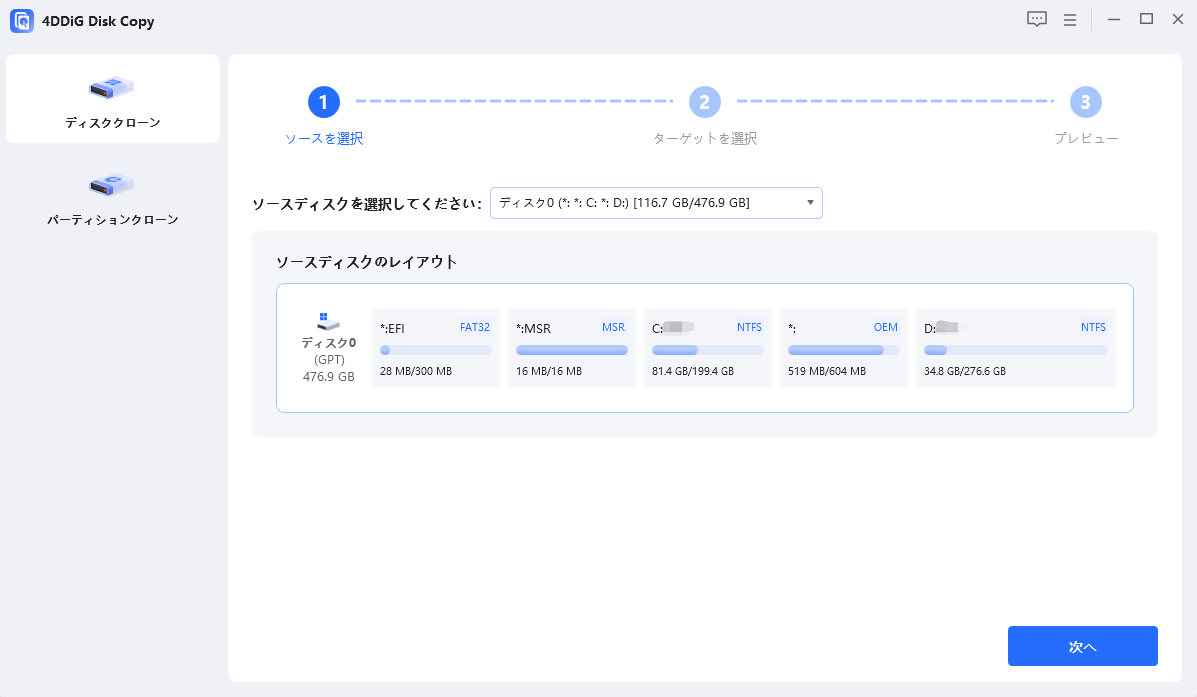
Top2.4DDiG Disk Copy
4DDiG Disk Copy は、ディスククローンに特化したシンプル設計のクローンソフトです。HDDからSSDへのデータ移行や、ストレージの丸ごとコピーを目的としたユーザー向けに開発されており、余計な機能を省いた分、操作性と安定性に優れています。短時間で確実にクローン作成を行いたい場合に適したツールです。
ディスク単位のクローン作成、HDD から SSD へのコピー対応

クローン機能に特化しており操作が分かりやすい
パーティション管理機能は非搭載
HDD から SSD へシステム環境をそのまま移行したい方や、複雑な設定を行わずにディスクを丸ごとコピーしたい方に適しています。多機能な管理ツールは不要で、クローン作成だけを確実に行いたいユーザーや、作業時間をできるだけ短縮したい方におすすめです。
SSD への換装目的で使用しましたが、余計な機能がなく手順もシンプルだったので、迷うことなくクローン作成できました。ディスクコピーだけをしたい人には十分な内容だと感じました。
Top3. Paragon Backup & Recovery
Paragon Backup & Recovery は、長年の実績を持つ老舗メーカーが提供するバックアップ兼クローンソフトです。HDD や SSD のクローン作成に加え、システムバックアップにも対応しており、安定性と信頼性を重視するユーザーから支持されています。シンプルさよりも確実性を求める場合に適したツールです。
ディスククローン、バックアップ作成、復元機能に対応

実績があり安定性が高い
操作画面がやや分かりにくい
クローン作成だけでなく、バックアップや復元も含めてデータ管理を行いたい方に向いています。操作に多少慣れが必要でも、実績のあるソフトを使いたいユーザーや、安定性を重視する中級者以上の方におすすめです。
UI は少し古く感じましたが、クローン作成自体は問題なく完了しました。派手さはありませんが、安定して使える印象です。
Top4. Clonezilla
Clonezilla は、オープンソースで提供されている高機能なクローンツールです。HDD や SSD のクローン作成を無料で行える点が大きな特徴で、個人利用から業務用途まで幅広く使われています。一方で操作はコマンドベースに近く、ある程度の知識が求められるソフトです。
ディスク/パーティションクローン、イメージ作成に対応

完全無料で高機能なクローン作成が可能
操作が難しく初心者には不向き
コストをかけずに HDD や SSD のクローン作成を行いたい方や、Linux 環境やブート操作に慣れているユーザーに向いています。複数台の PC をまとめて管理したい場合や、細かい設定を自分で調整したい上級者におすすめです。
操作は少し難しかったですが、無料とは思えないほどしっかりクローンできました。手順を理解していれば非常に強力なツールだと思います。
Top5. Macrium Reflect Free
Macrium Reflect Free は、長年多くのユーザーに利用されてきた定番のクローンソフトです。HDD や SSD のクローン作成やバックアップに対応しており、操作性と安定性のバランスに優れています。ただし、現在は無料版の新規提供・更新が終了している点には注意が必要です。
ディスククローン、イメージバックアップ、復元に対応
動作が安定しており信頼性が高い
無料版はすでにサポート終了
すでに Macrium Reflect Free を利用しており、過去に作成した環境を引き続き使用したい方に向いています。新規インストールや今後のアップデートを重視する場合には不向きですが、安定したクローン作業を経験したい中級者には一定の価値があります。
以前から使っていたソフトなので安心感がありました。無料版の更新が止まっているのは残念ですが、クローン自体は安定して動作しました。
クローンソフトでHDDをクローン作成手順
HDDのクローン作成を行う際は、実際の操作手順が分かりやすいソフトを選ぶことが重要です。ここでは、初心者でも扱いやすい 4DDiG Partition Manager を例に、HDD から別のストレージへデータを移行する基本的な流れを紹介します。具体的な画面を確認しながら進めることで、初めての方でも安心してクローン作業を行うことができます。
外部ディスクをコンピュータに接続し、4DDiG Partition Managerをダウンロードしてインストールします。その後、アプリケーションを起動し、「システムディスクのクローン」を選択してください。
ソースディスクからクローンデータを受け取るターゲットディスクを選択し、「次に」ボタンをクリックします。(ソースディスクはシステムディスクで、ターゲットディスクは接続したディスクがデフォルトで選ばれます。)
次に、クローンディスクの効果を示すプレビューインターフェースが表示されます。ソースディスクのパーティションはデフォルトでターゲットディスク全体を占め、両側のハンドルをドラッグしてクローンパーティションのサイズを変更できます。プレビューが正しいことを確認したら、「開始」ボタンをクリックしてクローン操作を開始します。
ディスクのクローン作成が完了するまで待ちます。クローン作成の速度は、ソースディスクのサイズによって異なります。 他の操作を実行したり、現在の操作を中断したりせず、しばらくお待ちください。
実際に使ってみた!無料HDDクローンソフト性能比較レビュー
無料のHDDクローンソフトは数多くありますが、実際の使い勝手や処理速度には大きな違いがあります。そこで本章では、今回紹介したクローンソフトを実際に使用し、操作性やクローン完了までの時間、安定性といった観点から比較レビューを行います。机上のスペックだけでは分からない、実使用に基づいた評価をまとめました。
- クローンソフト
- 実際の使用感
- おすすめ度
- 4DDiG Partition Manager
- 画面が分かりやすく、クローン作成からパーティション管理まで一通りの作業を迷わず行えました。初めてでも安心して使える印象です。
- 4DDiG Disk Copy
- クローン作成に特化しており、手順がシンプルで作業もスムーズでした。短時間でディスクを丸ごとコピーしたい場合に向いています。
- Paragon Backup & Recovery
- 動作は安定していますが、操作画面に慣れるまで少し時間がかかりました。信頼性を重視するユーザー向けです。
- Clonezilla
- 無料で高機能ですが、操作が難しく事前知識が必要でした。上級者であれば非常に強力なツールです。
- Macrium Reflect Free
- クローン作成は安定して行えましたが、無料版の更新が終了している点が気になりました。既存ユーザー向けです。
まとめ
HDD から SSD への換装やデータ移行を安全に行うためには、操作性と信頼性を兼ね備えたクローンソフトを選ぶことが重要です。中でも 4DDiG Partition Manager は、クローン作成だけでなくパーティション管理まで対応しており、初心者でも扱いやすい点が大きな魅力です。初めてHDDのクローン作成を行う方にも適しています。用途や経験に応じて他のソフトと比較しながら選ぶことで、より安心してデータ移行を進めることができるでしょう。
よくある質問
1. HDD を完全コピーできるフリーソフトは?
ディスク全体を丸ごとコピーしたい場合は、クローン機能を備えたフリーソフトが必要です。4DDiG Partition Manager などは、HDD 内のシステムやデータをまとめて別のストレージへ移行でき、初心者でも扱いやすい点が特徴です。
2. 4DDiG Partition Manager は安全ですか?
公式に提供されているソフトで、日本語対応や明確な機能説明もあり、正しい手順で使用すれば安全に利用できます。重要なデータを扱う場合は、事前にバックアップを取っておくとより安心です。
3. HDD のコピーとクローンの違いは?
コピーはファイル単位でデータを移す方法ですが、クローンはディスク全体をそのまま複製します。OS や設定も含めて移行したい場合は、HDD のクローン作成が適しています。
💡 AIで記事の要点をまとめる
 ChatGPT
 Google AI モード
 Perplexity
 Grok
Grok