「パソコンの動作が重いからSSDに交換したい」「容量の大きいHDDにデータを丸ごと移行したい」と考えたとき、避けて通れないのが「ディスクのクローン」です。しかし、作業を進めようとしたら「BitLocker(ビットロッカー)」による暗号化が原因でエラーが出たり、クローン後に起動しなくなったりして困っていませんか?
セキュリティを高めるためのBitLockerですが、SSDやHDDのクローン時には大きな壁になります。
結論から言うと、BitLockerがかかったままでも、正しい手順を踏めばクローンは可能です。本記事では、初心者の方に向けて、BitLockerを維持したまま安全にクローンを作成する手順や、よくあるトラブルの対処法を徹底解説します。
BitLockerがかかったままでもクローンは可能?
Windowsの標準機能であるBitLockerドライブ暗号化は、データを強力に保護しているため、通常の単純なファイルコピーでは移行できません。しかし、ドライブを丸ごとセクター単位で複製できる専門の「クローンソフト」を使用すれば、暗号化された状態のままクローンを作成することが可能です。
暗号化を解除(無効化)すべきか、維持すべきか?
クローンを行うアプローチには以下の2通りがあります。
- BitLockerを維持したまま(暗号化したまま)クローンする
- 一度BitLockerを解除(復号)してからクローンし、後から再暗号化する
安全性を最優先するなら、一度「解除」してからクローンする方法が最も確実でトラブルが少ないため、初心者には強くおすすめします。なぜなら、暗号化したままクローンすると、移行先の新しいパソコン環境(マザーボードやTPMチップの変更)で「回復キー」の入力を求められ、起動トラブルに発展するリスクが高まるからです。
どうしても暗号化状態を維持してクローンしたい場合は、後述する正しい手順と「回復キー」の準備が必須になります。
BitLockerを維持したままクローンする手順
ここでは、BitLockerの暗号化を維持したまま、新しいSSDやHDDへデータを移行する具体的な手順を解説します
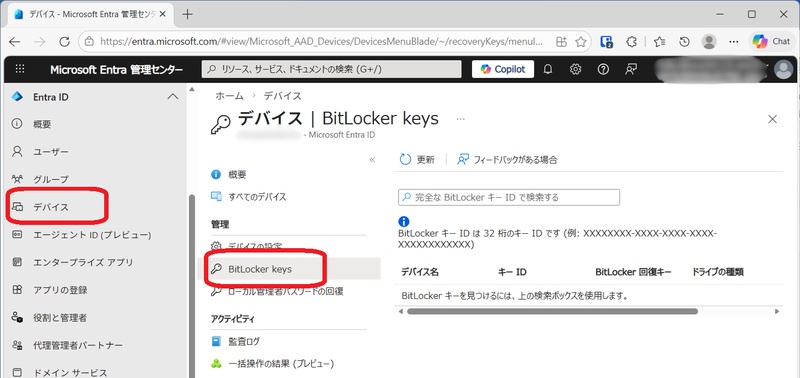
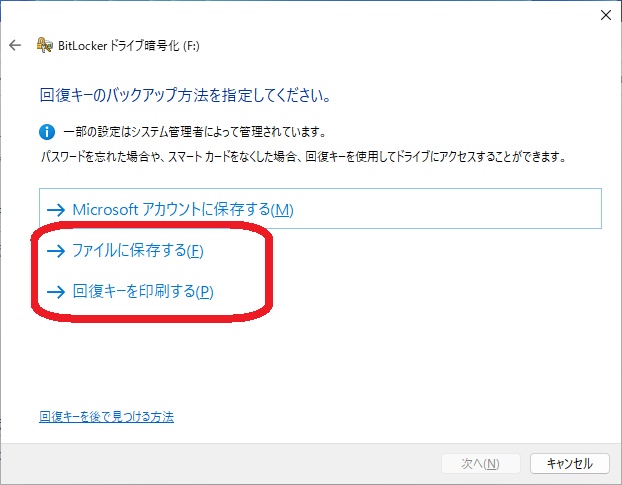
ステップ1:事前に「BitLocker 回復キー」を必ずバックアップする
暗号化を維持したクローンにおいて、最も重要なステップです。クローン後に高確率で回復キーの入力を求められます。手元にない状態で進めると、最悪の場合データにアクセスできなくなります。
-
「コントロールパネル」>「システムとセキュリティ」>「BitLockerドライブ暗号化」を開きます。
対象ドライブの「回復キーのバックアップ」をクリックします。
-
Microsoftアカウントに保存するか、USBメモリや紙の印刷として手元に保管してください。
ステップ2:BitLocker対応のクローンソフトを用意する
すべてのクローンソフトがBitLockerに対応しているわけではありません。実際に、Bitlockerクローンできない現象も多く報告されています。無料ソフトや古いツールの中には、暗号化されたドライブを正常に認識できず、エラーを吐き出して停止してしまうケースが多発します。
そこで、BitLocker環境でも確実にクローンを成功させるためにおすすめなのが、専用のディスククローンソフト「4DDiG Partition Manager」です。
- 100% Data Safe(高い安全性): 複雑な暗号化構造を持つBitLockerドライブであっても、データを破損させることなく、安全かつ確実に丸ごとクローンできます。
- セクターバイセクタークローン対応: データの暗号化状態を維持したまま、ドライブの「セクター」を物理的にそのままコピーするため、BitLockerを解除する手間を省いて移行可能です。
- 初心者向けのUI設計: 専門知識がなくても、画面の指示に従って数クリックするだけでHDDからSSDへのクローンが完了します。
4DDiG Partition ManagerのようなBitLocker対応ソフトを使用することで、手動での複雑なコマンド操作を排除し、安全にクローン処理を進めることができます。

 安全なダウンロード
-
外部ディスクをコンピュータに接続し、4DDiG Partition Managerをダウンロードしてインストールします。その後、アプリケーションを起動し、「システムディスクのクローン」を選択してください。
-
ソースディスクからクローンデータを受け取るターゲットディスクを選択し、「次に」ボタンをクリックします。(ソースディスクはシステムディスクで、ターゲットディスクは接続したディスクがデフォルトで選ばれます。)
-
次に、クローンディスクの効果を示すプレビューインターフェースが表示されます。ソースディスクのパーティションはデフォルトでターゲットディスク全体を占め、両側のハンドルをドラッグしてクローンパーティションのサイズを変更できます。プレビューが正しいことを確認したら、「開始」ボタンをクリックしてクローン操作を開始します。
-
ディスクのクローン作成が完了するまで待ちます。クローン作成の速度は、ソースディスクのサイズによって異なります。 他の操作を実行したり、現在の操作を中断したりせず、しばらくお待ちください。
クローンしたSSD/HDDが起動しない?よくある原因と対処法
「クローン自体は成功したのに、新しいSSD/HDDに変えたらWindowsが起動しない」というトラブルは、BitLocker環境において非常によく発生します。ここでは、BitLockerクローン起動しないときの代表的な原因と対処法を3つ紹介します。
1. 回復キーの入力を求められた場合の対応
クローン後の初回起動時、青い画面(回復画面)になり「このドライブの回復キーを入力してください」と表示されることがあります。
原因:ドライブ自体は正常にコピーされていますが、Windowsのセキュリティ機能(TPM)が「ハードウェアの構成(SSD/HDDの変更)」を検知し、不正なアクセスを防ぐためにロックをかけた状態です。
対処法:ステップ1でバックアップしておいた48桁の数字(回復キー)を正確に入力してください。一度正しく入力できれば、次回以降は通常通り起動するようになります。
2. BIOS/UEFI設定(セキュアブートや起動順位)の確認
回復キーの画面すら出ず、画面が真っ暗なまま、またはメーカーのロゴから進まないケースです。
原因:パソコンが新しいSSD/HDDを起動ドライブとして正しく認識していないか、セキュリティ設定が引っかかっています。
対処法:
-
パソコン起動時に「F2」や「Delete」キーを連打し、BIOS/UEFI設定画面を開きます。
-
起動順位(Boot Priority): 新しいSSD/HDDが最優先(1番目)になっているか確認します。
-
セキュアブート(Secure Boot): BitLocker環境ではセキュアブートが「有効(Enabled)」になっている必要があります。無効になっている場合は有効に切り替えて保存し、再起動してください。
3. TPMチップの不一致によるロックの解除方法
主に、SSD/HDDを別の異なるパソコンに移植(クローン移行)した場合に発生します。
原因:BitLockerの暗号化キーは、パソコンの基盤(マザーボード)にある「TPM」というセキュリティチップと連動しています。ドライブだけを別のパソコンに移すと、TPMチップが変わるため、暗号が解けなくなります。
対処法:この場合も48桁の回復キーを入力すれば解除可能です。ただし、ハードウェア構成が完全に異なる場合は、互換性の問題で回復キーを入れても起動しないことがあります。その場合は、一度元のパソコンにドライブを戻し、BitLockerを完全に解除してから再度クローンをやり直してください。
BitLockerの回復キーを忘れた場合の対処法
もし、クローン後に回復キーを求められたにもかかわらず、「回復キーを保存した記憶がない」「Bitlocker回復キーどこにあるか分からない」という場合の対処法を解説します。
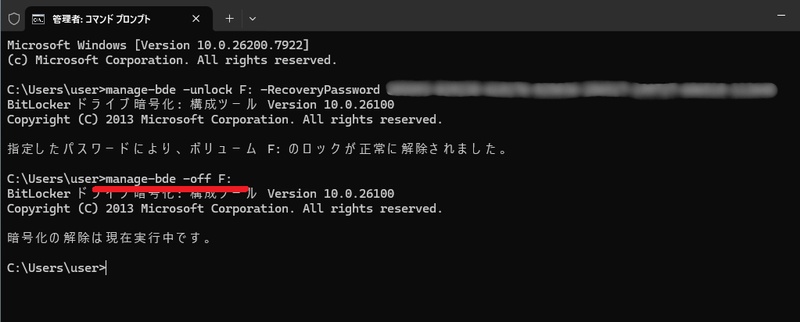
通常、回復キーを紛失するとドライブへのアクセスは完全に遮断され、Windowsの標準機能ではデータを諦めてフォーマットするしかありません。しかし、「4DDiG Partition Manager」を使用すれば、回復キーがない状態からでも、データを保持したまま、BitLockerドライブ暗号化を安全に解除・削除することが可能です。
4DDiG Partition Managerは、強力なディスク暗号化解除アルゴリズムを搭載しており、複雑なコマンド操作をすることなく、安全にBitLockerのロックを解除してドライブを通常状態に戻せます。
安全なダウンロード
-
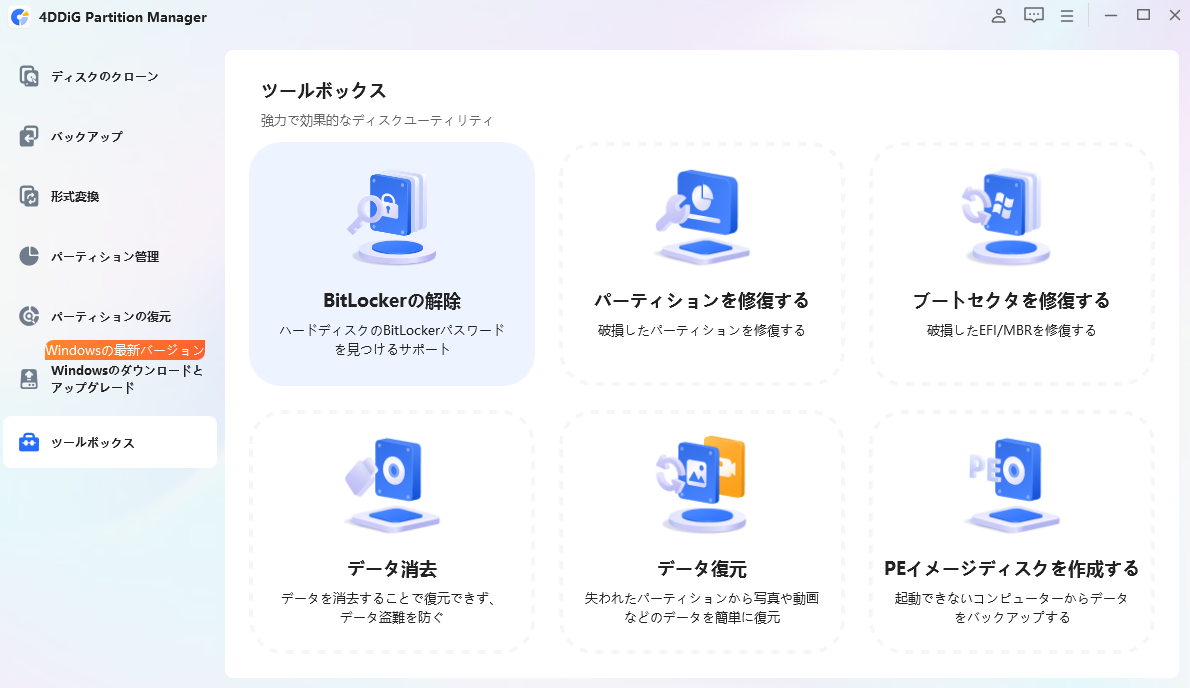
4DDiG Partition Managerを起動します。BitLockerによってロックされたパーティションのロック解除、またはパスワードなしで BitLockerを削除する場合は、「ツールボックス」を開き、「BitLockerの解除」をクリックします。
-
BitLocker が設定されているディスクまたはパーティションを選択します。「ロック解除」をクリックします。
-
パーティションからBitLockerを削除する場合は、「はい」をクリックします。BitLockerのロック解除のみを行う場合は、「キャンセル」をクリックします。
-
4DDiG Partition Manager により、パーティションの復号化が完了するまでしばらく待ちます。
まとめ
BitLockerで暗号化されたドライブのディスククローンは、一歩手順を間違えるとクローンが作成できなかったり、作業後にWindowsが起動しなくなったりといった深刻なトラブルを招きがちです。しかし、暗号化の仕様を理解し、適切なツールを導入すれば、初心者でもSSDやHDDへのクローン移行を安全に成功させることができます。
なかでも、高度なディスク管理機能を備えた4DDiG Partition Managerは、暗号化を維持したクローン作成から、回復キー紛失時のプロテクト強制解除までをシームレスに完結できる頼もしい選択肢です。Windows標準のコマンド操作でシステムを破損させるリスクを冒す前に、データを守りながら直感的にトラブルを解決できる専用ツールを賢く頼り、安全で快適な新しいストレージ環境への移行を成功させましょう。
安全なダウンロード
💡 AIで記事の要点をまとめる
 ChatGPT
 Google AI モード
 Perplexity
 Grok
Grok