「パソコンの動作が重い」「新しいファイルが保存できない」とお悩みではありませんか?それはCドライブなどの空き容量不足が原因かもしれません。不要なファイルを放置していると、PCのパフォーマンス低下や予期せぬシステムエラーを引き起こす可能性があります。本記事では、初心者でも簡単にできるWindowsの空き容量を増やす6つの効果的な方法を詳しく解説します。
パソコンの空き容量を確認する方法
具体的に パソコンの 空き容量を増やすための対処を始める前に、まずは現在のストレージの使用状況と空き容量がどれくらいあるのかを正確に確認しましょう。
-
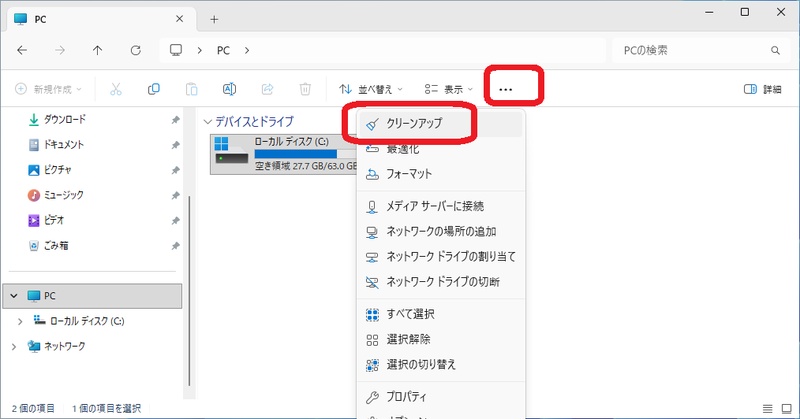
画面下のタスクバーにある「スタート」ボタンを右クリックし、「エクスプローラー」を開きます。
左側のナビゲーションウィンドウから「PC」をクリックします。
-
「デバイスとドライブ」の項目に「Windows (C:)」などのドライブが表示されます。
-
ドライブのアイコンの下に「〇〇GB 空き / 〇〇GB」と表示されており、現在の状況がわかります。
もしドライブの容量を示すインジケーターバーが赤色になっている場合は、容量が極端に逼迫しているサインです。PCの動作に深刻な影響が出る前に、すぐに以下の方法で空き容量を確保してください。
パソコンの空き容量を増やす方法
空き容量を増やすには、日頃溜まってしまった不要なデータの削除や、外部ツールの活用が非常に効果的です。ここでは、実践しやすい6つの方法を具体的な手順付きで解説します。
方法1. Windowsのクリーンアップツールを使う
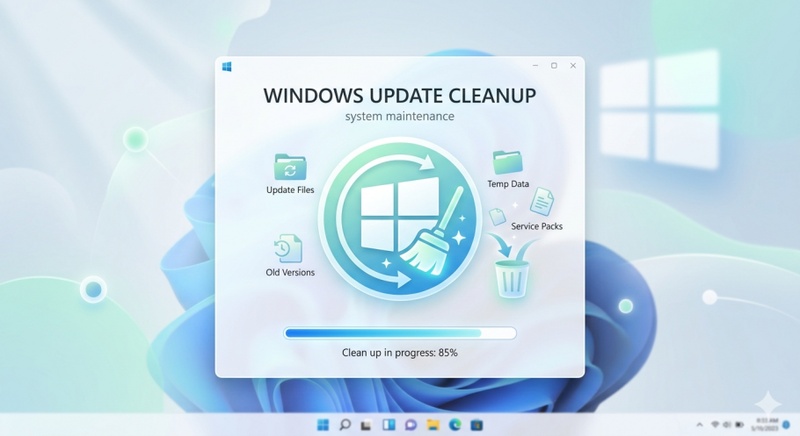
パソコンの最適化を図り、Windowsのシステム内に深く溜まった不要なキャッシュやエラーログファイルを安全かつ一括で削除するには、専門ツールの利用が最も効率的です。特におすすめなのが、ディスク管理ツール「4DDiG Partition Manager」に搭載されているWindowsクリーナー機能です。
この機能は、複雑な手動操作をすることなく、システム内のジャンクファイルを一括で検出・削除できます。具体的には、以下の4つの主要なカテゴリーに分類された不要データをスキャンし、パソコン内をクリーンな状態に整えます。
- ダウンロード&ごみ箱: 蓄積したダウンロードファイルや、ごみ箱に残ったままの不要データ
- システムジャンクファイル: Windowsの動作に伴い発生する一時ファイルやシステム由来の不要なデータ
- アプリのキャッシュ: インストールされている各アプリケーションが生成した一時保存データ
- ブラウザのデータ: ウェブサイト閲覧時に保存されたキャッシュや履歴などのデータ
 安全なダウンロード
-
4DDiG Partition Managerをインストールして起動し、左側の「Windowsクリーナー」を選択してクリーンアップするファイルの種類を指定し、「スキャン開始」をクリックします。

-
スキャン後、ジャンクファイルが一覧表示され、安全に削除できるファイルはデフォルトで選択されているため、矢印をクリックして削除対象のファイルを確認できます。
-
「ワンクリッククリーン」をクリックし、確認することでディスクの空き容量を増やすことができます。
-
その後、ディスクの空き容量がクリーンアップされます。
方法2. ディスククリーンアップを実行する
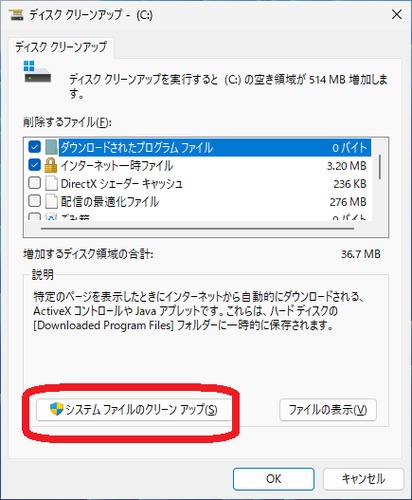
Windowsに標準搭載されている「ディスククリーンアップ」機能を使って、不要な一時ファイルを削除する方法です。特に Windows10 環境で Cドライブ の 容量不足 に悩んでいる場合に、まず試していただきたい機能です。
手順:
-
タスクバーの検索窓に「ディスククリーンアップ」と入力し、検索結果からアプリを開きます。
-
クリーンアップしたい対象のドライブを選択して「OK」をクリックします。
-
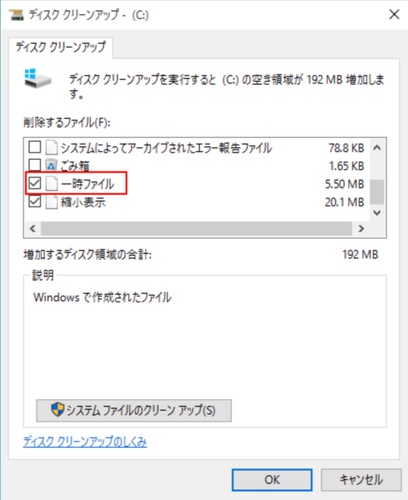
スキャン完了後、削除するファイルのリストが表示されます。
-
削除したい項目の左側にあるチェックボックスにチェックを入れます。
-
「OK」をクリックし、確認画面で「ファイルの削除」を選択して実行します。
方法3. ゴミ箱を空にする
ファイルやフォルダは、右クリックから「削除」を選んだだけでは完全に消去されず、「ゴミ箱」に一時保管されている状態です。この状態でもストレージの容量を消費しているため、定期的にゴミ箱を空にする必要があります。
-
デスクトップ画面上にある「ゴミ箱」アイコンを見つけて右クリックします。
-
表示されたコンテキストメニューから「ごみ箱を空にする」を選択します。
-
「これらの〇個の項目を完全に削除しますか?」という確認のポップアップが表示されたら、「はい」をクリックします。これでファイルが完全にドライブから消去されます。
方法4. 不要なアプリの削除
最初からインストールされているが全く使っていないアプリや、クリア済みの容量の大きいゲームソフトは、ストレージを大きく圧迫する原因になります。 Windows の 空き容量>を効果的に 増やす ために、不要なものはアンインストール(削除)しましょう。
「スタート」ボタンをクリックし、「設定」を開きます。
-
左側のメニューから「アプリ」を選択し、「インストールされているアプリ」をクリックします。
-
インストールされているアプリが一覧表示されるので、サイズ順に並べ替えるなどして不要な大容量アプリを探します。
-
対象のアプリの右側にある「・・・」をクリックし、「アンインストール」を選択して画面の指示に従います。
方法5. ファイルを圧縮
使用頻度は低いけれど削除したくない大容量のファイルがある場合、 Windows11などの環境で パソコンの使用 <容量 を 減らす には、ZIP形式などに圧縮するのが有効です。
圧縮したいファイルやフォルダを選択して右クリックします。
-
Windows 11の場合は、メニューから「ZIPファイルに圧縮する」を選択します。(Windows 10の場合は「送る」>「圧縮 (zip 形式) フォルダー」を選択します)。
同じ場所に圧縮されたZIPファイルが作成されます。
-
圧縮が完了したら、元のサイズの大きいファイルは削除するか、USBメモリなどの外部メディアに移動させてPC内の容量を節約します。
方法6. 大容量SSDに換装
システム内の不要データを整理しても限界がある場合は、現在のドライブより大容量の SSDへ換装し、物理的な 容量を増やす のが最も根本的で効果的な解決策です。

まとめ
本記事ではWindows 11/10でパソコンの空き容量を増やす6つの方法を詳しく解説しました。ゴミ箱を空にしたり、不要なアプリを削除したりといった日常的なデータ整理も重要ですが、より効率的かつ安全に空き容量を確保するなら「4DDiG Partition Manager」の利用が強くおすすめです。不要なジャンクファイルのクリーンアップから、根本的な解決となるSSD換装時のデータクローン作成まで、これ一つのソフトでスムーズに対応可能です。
安全なダウンロード
よくある質問
1.パソコンの空き容量が足りないとどうなりますか?
Windows10などで Cドライブの容量不足 が深刻になると、パソコンの動作が著しく遅くなったり、アプリがフリーズしやすくなったりします。また、重要なシステムアップデートが正常に実行できず、PCの安定性に大きな悪影響を及ぼします。
2.パソコンの空き容量はどれくらい確保すればいいですか?
一般的に、OSがインストールされているシステムドライブの総容量の「10%〜20%」、あるいは最低でも「20GB〜30GB」程度の空き容量を常に確保しておくことが推奨されています。これにより、Windowsのシステムファイルや仮想メモリがスムーズに動作し、突然のパフォーマンス低下を防ぐことができます。
3.一番簡単に空き容量を増やす方法は何ですか?
即効性があるのは「ゴミ箱を空にする」ことですが、 Windows11搭載の パソコンなどで本格的に使用 容量を減らすには限界があります。そのため「4DDiG Partition Manager」などの専用クリーナー機能を使い、システムの奥深くにある不要なキャッシュをワンクリックで一掃するのが最も簡単で効果的です。
💡 AIで記事の要点をまとめる
 ChatGPT
 Google AI モード
 Perplexity
 Grok
Grok