Windows Update後にBitLocker回復画面が出たら、スマホで aka.ms/myrecoverykey にアクセスしてください。Microsoftアカウントに48桁の回復キーが保存されていれば、それを入力するだけで解決します。
本記事では、BitLocker不具合の原因と対処法を説明します。
Windows Update後にPCが勝手に「BitLocker回復キー」を要求する原因
BitLockerはTPMと連携し、起動時のBIOS設定値・ブートローダー・Secure Bootの状態を照合します。Windows Updateによってこれらが変化すると、BitLockerが未知の環境と判断して回復キーを要求します。
KB5083769はこのブートコンポーネントに関わる変更を含み、適用後に回復画面が出たという報告がコミュニティで相次ぎました。
また、Windows 11はMicrosoftアカウントでサインイン済み・TPM搭載の条件が揃うと、ユーザーが設定しなくてもBitLockerを自動で有効にします。「設定した覚えがない」という声の多くはこれが原因です。
原因の三点をまとめると以下のようになります。
- Windows Updateによるブート環境の変化がTPMの測定値を更新した
- KB5083769などの更新プログラムがブートコンポーネントに影響した
- Windows 11の自動暗号化により、意図せずBitLockerが有効になっていた
Windows Update後にBitLocker回復画面が表示されたときの解決策
正しい手順を踏めば、多くの場合はデータを失わずに解決できます。状況別に三つの方法を紹介します。
対処法1.Microsoftアカウントから回復キーを確認
スマートフォンや別のPCで操作してください。
-
https://aka.ms/myrecoverykey、または account.microsoft.com →「デバイス」→ 該当PC →「BitLocker キーの管理」
-
デバイス名・回復キーIDを照合して48桁のキーをメモする

BitLocker回復画面に48桁のキーを入力して起動する
-
起動後、「設定」→「プライバシーとセキュリティ」→「デバイスの暗号化」からBitLockerを見直す
 注意
注意
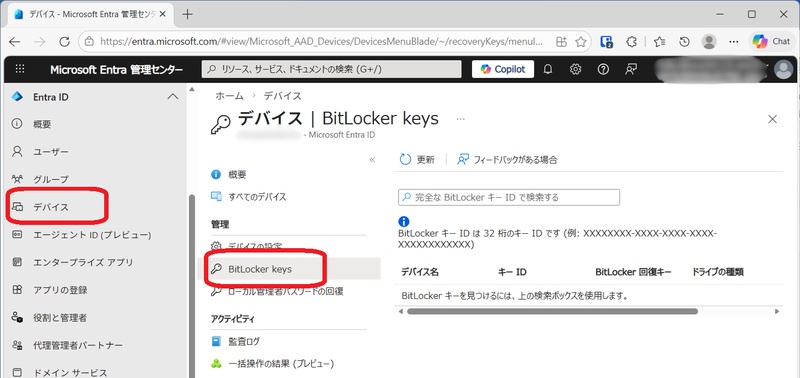
職場・学校アカウント(Azure AD / Entra ID)のPCは管理者ページにキーが保存されている場合があります。
対処法2.サードパーティソフトでBitLocker回復画面を回避する
回復キーが見つからない・入力しても通らない場合の手段です。
Tenorshare社の4DDiG Partition Managerは、Windows環境のディスク・パーティション操作に特化したツールです。OSが起動しない状態でもブータブルメディアからシステムにアクセスでき、BitLocker暗号化ドライブへの対処機能を備えています。
GUIで操作できるため、コマンドラインの知識は不要です。突然ロックされた状況に対応した機能が含まれており、回復キーなしで対処する手段を探している方に有効です。
このソフトを使ってBitLockerを解除する具体的な操作手順は次の通りです。
 安全なダウンロード
-
4DDiG Partition Managerを起動し、左側のメニューから「ツールボックス」を選択して「WinPE作成」をクリックし、「開始」を押すと、起動可能なUSBを作成できます。作成した起動可能USBをBitLocker回復画面をスキップしたいパソコンに挿入し、キーボード操作でブートメニュー(機種によって入り方は異なります)を開き、USBから起動を選択してPE環境に入ります。
-
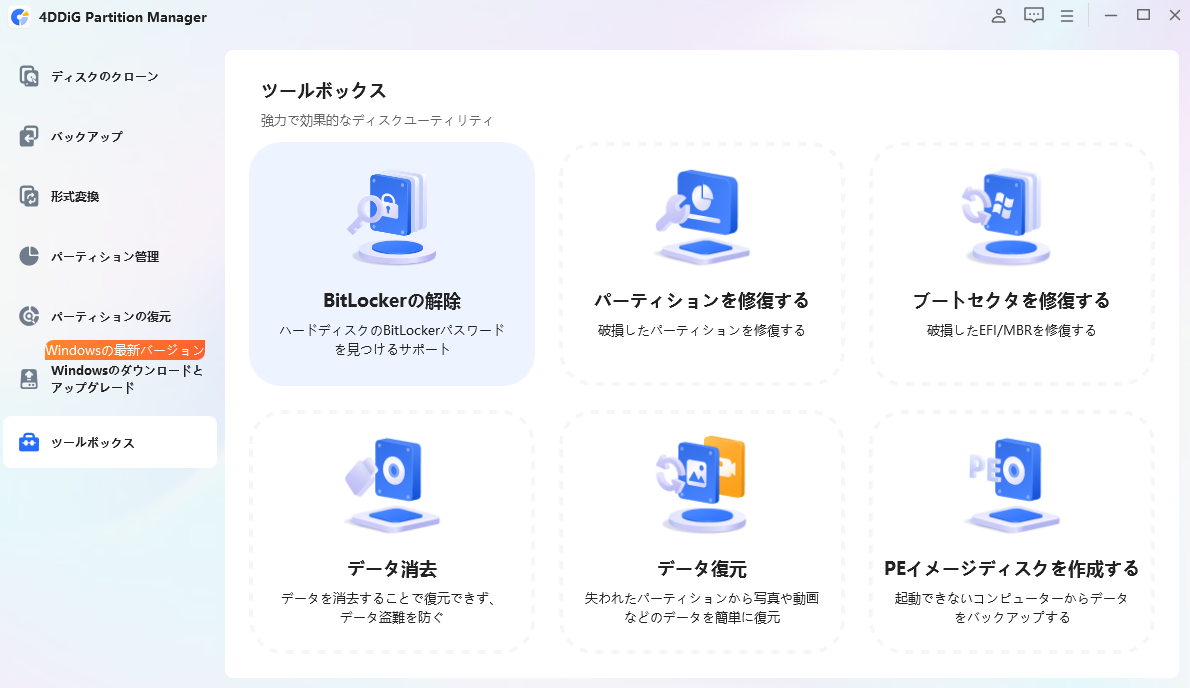
PE環境では4DDiG Partition Managerを起動します。「ツールボックス」を開き、「BitLockerの解除」をクリックします。
-
BitLocker が設定されているディスクまたはパーティションを選択します。「ロック解除」をクリックします。
-
パーティションからBitLockerを削除する場合は、「はい」をクリックします。BitLockerのロック解除のみを行う場合は、「キャンセル」をクリックします。
-
4DDiG Partition Manager により、パーティションの復号化が完了するまでしばらく待ちます。

対処法3.OSの再インストール(最終手段)
データは失われますが、PCを使える状態に戻せます。職場・学校PCは先にIT管理者に連絡してください。
-
WinREを起動する:BitLocker画面で「Esc」を押すか、強制終了を3回繰り返す
-
「トラブルシューティング」→「このPCを初期状態に戻す」→「すべて削除する」を選択
画面の指示に従いリセットを実行(30分〜1時間程度)
-
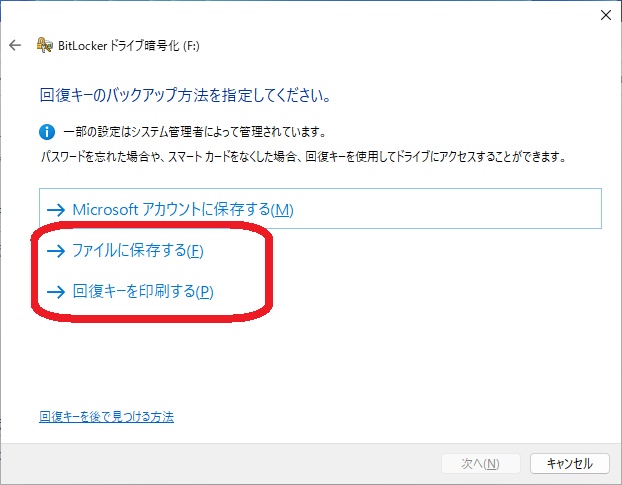
セットアップ後、回復キーを必ずMicrosoftアカウントまたはUSBに保存する
まとめ
Windows UpdateによるBitLockerのロックは仕様どおりの動作です。まずMicrosoftアカウントで回復キーを確認してください。
見つからない場合はGUIで操作できる、4DDiG Partition Managerが有効です。それでも解決しないときの最終手段がOS再インストールとなります。
安全なダウンロード
よくある質問
Windows UpdateとBitLockerに関して、よくある疑問をまとめました。
1.BitLockerが勝手に設定されるのはなぜですか?
TPM 2.0搭載・Microsoftアカウントでサインイン・NTFSフォーマットの条件が揃うと、Windows 11はBitLockerを自動で有効にします。無効化するには「設定」→「プライバシーとセキュリティ」→「デバイスの暗号化」をオフにしてください。
2.BIOSアップデートでBitLockerを一時停止するには?
コントロールパネル →「BitLockerドライブ暗号化」→「保護の中断」→「はい」を選択し、アップデート後に「保護の再開」をクリックします。中断状態は再起動で自動再開されることもあるため、アップデート後はすみやかに確認してください。
3.BitLockerを使いたくないならどうすればいいですか?
「設定」→「プライバシーとセキュリティ」→「デバイスの暗号化」をオフにするか、「BitLockerドライブ暗号化」から「BitLockerを無効にする」を選択します。Windows Homeでは「デバイスの暗号化」から操作してください。無効化してもWindowsの他のセキュリティ機能には影響しませんが、PC紛失・盗難時のデータ漏洩リスクは高まります。
💡 AIで記事の要点をまとめる
 ChatGPT
 Google AI モード
 Perplexity
 Grok
Grok