PCを長期間使用していると、「Cドライブの容量が赤色になっている」といった容量不足の問題に直面することがあります。その大きな原因の一つが、バックグラウンドで蓄積され続ける「Windows Updateの古いファイル」です。本記事では、Windows Updateなどの不要なシステムファイルを安全にクリーンアップし、パソコンのストレージ容量を大幅に回復させる具体的な手順を分かりやすく解説します。
Windows Update のクリーンアップとは何か
Windowsパソコンは、セキュリティの向上や新機能の追加のために定期的に更新プログラムを実行します。この際、システムは万が一アップデートに失敗したり、不具合が起きて元の状態に戻したりする必要がある場合に備えて、古いバージョンのシステムファイルやインストール用のバックアップデータを自動的にPC内に保存します。
そもそもwindows updateのクリーンアップとは 、アップデートが正常に完了し、すでに不要になったこれらの過去のバックアップファイルや一時ファイルをストレージから削除する作業のことです。長期間放置していると、これらのファイルだけで数GBから数十GBもの膨大なディスク容量を占有してしまうため、定期的な実行が推奨されています。

Windows Update のクリーンアップは削除しても問題ないか
よく疑問に持たれるのが、windows updateのクリーン アップで検出されたシステムファイルを本当に削除してもいい のかという点です。結論から言うと、現在のパソコンの動作に問題がなく、安定している状態であれば削除しても全く問題ありません。
不要になったシステムファイルを削除することで、ストレージの空き容量が増え、結果としてパソコンのパフォーマンス向上に繋がります。システムそのものを破壊するようなファイルは、通常のクリーンアップツールでは削除できないよう保護されているため安全です。
Windows Update のクリーンアップで容量不足を解消する削除方法
ここでは、Windowsに蓄積されたアップデート関連の不要ファイルを削除し、容量を確保するための3つの効果的な方法を手順付きで解説します。ご自身のPCスキルや状況に合わせて最適な方法を選んでください。
方法1:ディスククリーンアップでシステムファイルを削除する
Windowsに標準搭載されている「ディスククリーンアップ」機能を使って、深く隠れたシステムファイルを安全に削除する最も基本的な方法です。
-
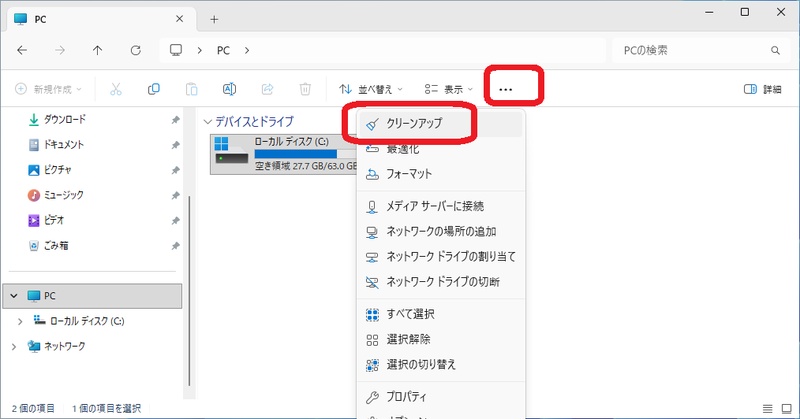
タスクバーの検索窓に「ディスククリーンアップ」と入力し、アプリを開きます。
対象のドライブを選択し、「OK」をクリックします。
-
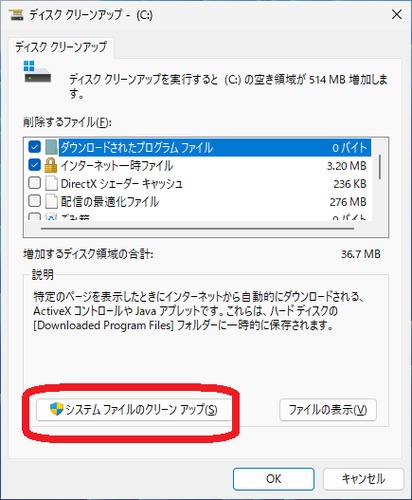
最初の画面が表示されたら、左下にある「システム ファイルのクリーンアップ」というボタンをクリックします。
-
再度ドライブを選択して「OK」を押すと、システムのディープスキャンが始まります。
-
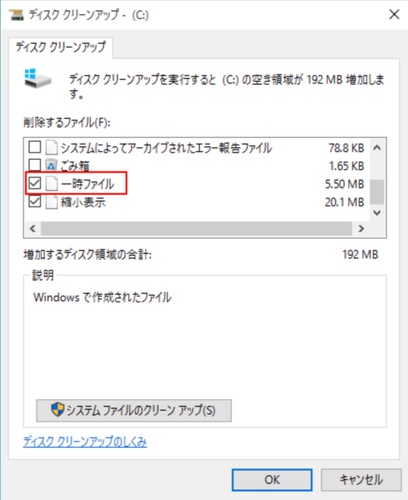
スキャン完了後、「削除するファイル」のリスト内に「Windows Update のクリーンアップ」という項目が出現します。ここにチェックを入れます。
「OK」をクリックし、「ファイルの削除」を選択して実行します。
方法2:Windows.oldフォルダを手動で削除する
Windows 10からWindows 11へのアップグレードなど、大規模なOSの更新を行った直後のCドライブには「Windows.old」という巨大なフォルダが作成されます。これも容量不足の大きな原因です。
直接ゴミ箱に入れようとするとエラーが出やすいため、以下の手順が正しいwindows old の削除方法になります。
スタートボタンをクリックし、「設定」を開きます。
-
左側のメニューから「システム」>「ストレージ」の順にクリックします。
-
ドライブの使用状況が表示されるので、「一時ファイル」をクリックします。
-
スキャンが終わるとリストが表示されます。その中にある「以前の Windows のインストール」にチェックを入れます。
-
画面上部の「ファイルの削除」ボタンをクリックします。この以前のwindowsのインストールを削除することで数GB〜十数GBの空き容量が即座に確保されます。。
方法3:サードパーティ製ツールで不要ファイルを削除する
OSの標準機能だけでは整理しきれない、より広範囲な不要ファイルを効率よく削除したい場合には、「4DDiG Partition Manager」の導入が非常に有効です。このツールには「Windowsクリーナー」という強力な最適化機能が搭載されています。
この新機能の最大の特徴は、PCの肥大化を招く主要な要因を4つのカテゴリーで網羅している点です。具体的には、日々の作業で蓄積される「システムジャンクファイル」や「アプリのキャッシュ」に加え、気づかぬうちに容量を圧迫する「ブラウザのデータ」、そして「ダウンロード&ごみ箱内のデータまでをスキャン対象としています。
パーティション管理の専門ツールならではの信頼性で、これら複数の箇所に散らばった不要データを一括で検出し、クリーンな状態へと導きます。手作業で各フォルダを巡る手間を省き、PC本来の軽快なパフォーマンスを取り戻すためのスマートな解決策といえます。
 安全なダウンロード
-
4DDiG Partition Managerをインストールして起動し、左側の「Windowsクリーナー」を選択してクリーンアップするファイルの種類を指定し、「スキャン開始」をクリックします。
-
スキャン後、ジャンクファイルが一覧表示され、安全に削除できるファイルはデフォルトで選択されているため、矢印をクリックして削除対象のファイルを確認できます。
-
「ワンクリッククリーン」をクリックし、確認することでディスクの空き容量を増やすことができます。
-
その後、ディスクの空き容量がクリーンアップされます。

まとめ
本記事では、Windows Updateのクリーンアップ機能を利用してパソコンの空き容量を増やす手順を解説しました。ディスククリーンアップや設定画面からの削除は有効な手段ですが、操作が少し複雑に感じる場合や、より徹底的にPCを軽くしたい場合は「4DDiG Partition Manager」の導入がおすすめです。安全なジャンクファイルの削除だけでなく、パーティションサイズの柔軟な変更もマウス操作だけで簡単に行えるため、ストレージ管理の悩みを一挙に解決できます。容量不足でお困りの方は、ぜひ活用してみてください。
安全なダウンロード
よくある質問
1.Windows Update のクリーンアップは削除しても問題ありませんか?
パソコンの動作が現在安定しており、正常に動いているのであれば削除しても問題ありません。ただし、削除後は「更新前の状態に戻す」ことができなくなるため、最新のアップデートを適用してから数日様子を見て、不具合がないことを確認した上で実行することをおすすめします。
2.Windows Update のクリーンアップをしても容量が増えないのはなぜですか?
クリーンアップを実行しても容量が増えない場合、原因はアップデートファイル以外にある可能性が高いです。ストレージ設定から何が容量を消費しているか確認してみましょう。
3.Windows.oldフォルダは削除しても大丈夫ですか?
元のバージョンのWindowsに戻す予定がないのであれば、削除して全く問題ありません。通常、Windows.oldフォルダはアップグレードから約10日経過するとシステムによって自動的に削除されますが、今すぐCドライブの空き容量を確保したい場合は、手動(ストレージ設定やディスククリーンアップ経由での 以前のwindowsのインストール の削除など)で整理するのが効果的です。
💡 AIで記事の要点をまとめる
 ChatGPT
 Google AI モード
 Perplexity
 Grok
Grok