ディスククリーンアップを実行したのに、一時ファイルが消えない。容量がほとんど変わっていない。原因はいくつかのパターンに分けられます。
この記事では、削除できない理由と具体的な対処法をわかりやすく解説します。
ディスククリーンアップで一時ファイルが削除できない原因
主に次の4つがあげられます。
-
管理者権限で実行していない :
通常起動ではシステム領域の一時ファイルにアクセスできず、削除対象に含まれません -
ファイルが別のプロセスに使用されている:
ブラウザやOneDriveなどのバックグラウンドアプリがファイルを掴んだままだとスキップされます -
アクセス権限がない:
Windows Updateのキャッシュや別アカウントが作ったファイルは、現在のユーザーから削除できないことがあります -
ディスクにエラーがある:
NTFSの論理エラーが原因で削除処理が失敗します
ディスククリーンアップで一時ファイルが削除できない場合対処法
上で挙げた4つの原因に対して、それぞれ有効な対処があります。順に試してみてください。
方法1.管理者としてディスククリーンアップを実行する
これだけで解決するケースは多いです。
検索ボックスに「ディスククリーンアップ」と入力
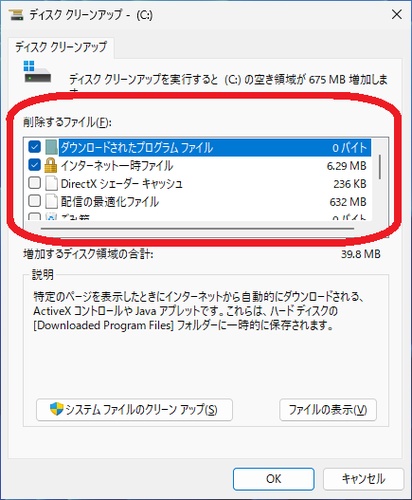
Cドライブを選択して「OK」をクリック
「システムファイルのクリーンアップ」ボタンを押す(重要)
-
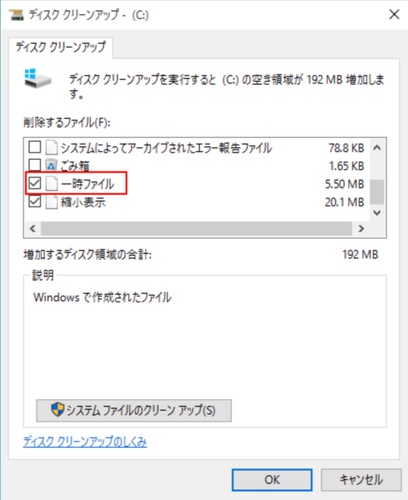
「一時ファイル」にチェックが入っていることを確認して「OK」→「ファイルの削除」

手順3の「システムファイルのクリーンアップ」を押すと、「Windows Updateのクリーンアップ」など通常では表示されない項目が追加されます。これらがGB単位の容量を使っていることも多いため、必ず押しておきましょう。
方法2.使用中の一時ファイルを閉じる
バックグラウンドのアプリがファイルを使用中だと、ディスククリーンアップはそのファイルをスキップします。
Ctrl + Shift + Esc でタスクマネージャーを開く
-
「プロセス」タブでブラウザ・OneDrive・バックアップソフトなど不要なアプリを選択して「タスクを終了する」をクリック
-
改めてディスククリーンアップを実行する
方法3.サードパーティ製ツールを使う
Windowsのディスククリーンアップでは消えない一時ファイルも、別のツールで削除できることがあります。
Tenorshare社のパーティション管理ソフト、4DDiG Partition Managerには高性能なWindowsクリーナー機能が搭載されています。ディスク全体をボタン一つでスキャンし、標準ツールでは見つからないジャンクファイルやアプリ・ブラウザのキャッシュを探し出します。見つかったファイルは種類別にわかりやすく分類されていて、本当に不要なものだけを確認して削除することが可能です。
その場しのぎのクリーンアップを繰り返すより、根本から解決したい場合に検討してみてください。操作方法は直感的でわかりやすく、具体的には以下のようになります。
 安全なダウンロード
-
4DDiG Partition Managerをインストールして起動し、左側の「Windowsクリーナー」を選択してクリーンアップするファイルの種類を指定し、「スキャン開始」をクリックします。
-
スキャン後、ジャンクファイルが一覧表示され、安全に削除できるファイルはデフォルトで選択されているため、矢印をクリックして削除対象のファイルを確認できます。
-
「ワンクリッククリーン」をクリックし、確認することでディスクの空き容量を増やすことができます。
-
その後、ディスクの空き容量がクリーンアップされます。
方法4.コマンドプロンプトで一時ファイルを手動削除
GUIで解決しない場合は、コマンドで直接削除を試みます。
「cmd」を検索して、右クリックから「管理者として実行」を選ぶ
以下のコマンドを1行ずつ実行する
del /q /f /s %TEMP%
del /q /f /s C:\Windows\Temp
「アクセスが拒否されました」と表示されるファイルがあっても、それは使用中のためスキップされているだけです。他のファイルは削除されているので、エラーメッセージは正常な動作です。
方法5.ディスクのエラーや権限を確認
ここまでで解消しない場合、ディスクエラーや権限の問題が残っている可能性があります。
CHKDSKでエラーを修復する:
コマンドプロンプトに次のコマンドを入力して実行。
chkdsk C: /f /r
icaclsで権限を付与する(アクセス拒否が続く場合):
このコマンドで、現在のユーザーにTempフォルダへのフルアクセス権限を付与できます。実行後に再度削除を試みてください。
icacls C:\Windows\Temp /grant %username%:F /T
まとめ
ディスククリーンアップで一時ファイルが消えないときの対処法をご紹介しました。標準ツールで一時ファイルを削除しても容量不足が繰り返される場合は、4DDiG Partition Managerでディスク全体をスキャンするとより多くの不要ファイルを検出・削除することができます。
安全なダウンロード
よくある質問
1.ディスククリーンアップで一時ファイルが削除できないのはなぜですか?
「管理者権限で実行していない」「他のプロセスがファイルを使用中」「NTFSエラー」の3つが主な原因です。どうしても消えない場合は、4DDiG Partition ManagerのWindowsクリーナー機能を使うとより多くの不要ファイルを削除できる場合があります。
2.管理者権限なしで削除できない一時ファイルはどうすれば消せますか?
セーフモードで起動して削除を試みる方法が有効です。「設定」>「システム」>「回復」>「PCの起動をカスタマイズする」>「今すぐ再起動」から、「トラブルシューティング」>「詳細オプション」>「スタートアップ設定」>「再起動」の順に進み、セーフモードを選んでください。バックグラウンドサービスが無効化され、通常は使用中になっているファイルを削除できることがあります。
3.Windows Update の一時ファイルを安全に削除する方法はありますか?
最も安全な方法は、ディスククリーンアップの「Windows Updateのクリーンアップ」項目を使うことです。コマンドで直接操作する場合は、net stop wuauserv でWindows Updateサービスを停止してから C:\Windows\SoftwareDistribution\Download 内のファイルを削除し、net start wuauserv でサービスを再開してください。
💡 AIで記事の要点をまとめる
 ChatGPT
 Google AI モード
 Perplexity
 Grok
Grok