重いPCに異変を感じてタスクマネージャーを開いたとき、Antimalware Service Executable(MsMpEng.exe)がCPUやメモリを大量に使っているのに気づいたことはないでしょうか。
スキャンの時間帯変更・除外リストの整備・タスクスケジューラの権限見直しで、大半のケースは改善できます。この記事では原因の説明とあわせて5つの対処法を整理しました。
Antimalware Service Executableとは?なぜ重くなる?
このサービスはWindows標準セキュリティ機能「Windows Defender」の中核プロセスです。実体は C:\Program Files\Windows Defender\MsMpEng.exe にある正規のWindowsプロセスで、それ自体は無害です。
メモリ使用率が高くなる主な原因は3つです。
- スキャンのタイミングがずれ込む
- MsMpEng.exe自身を監視してしまう
- Windows Updateのタイミングとの重複
また、ストレージがHDDの環境やRAM 8GB以下の構成では症状が出やすい傾向があります。
Antimalware Service Executableが重いときの対処法5選
それぞれ独立した方法です。上から順に試してみてください。
対処法1:スキャンスケジュール(時間帯)を変更する
確実に使わない時間帯にスキャンを固定するのが最も根本的な対策です。
検索ボックスに「タスク スケジューラ」と入力して開く
-
左ツリーを「Microsoft」→「Windows」→「Windows Defender」と展開
「Windows Defender Scheduled Scan」をダブルクリック
-
「トリガー」タブ → 既存トリガー(無い場合は新規)を選択 → 「編集」
-
開始時刻を業務時間外(例:21:00)に変更 → 「OK」で保存

対処法2:Windows Defenderの除外リストに自身(MsMpEng.exe)を追加する
「自分自身をスキャンするループ」を断ち切る設定です。
「Windowsセキュリティ」を開く
「ウイルスと脅威の防止」→「設定の管理」
「除外の追加または削除」をクリック
「除外の追加」→「プロセス」を選択
-
MsMpEng.exe と入力して「追加」
対処法3:スキャン中に「最上位の特権」で実行させない
この設定が有効だとスキャン時にリソースを最優先で確保しようとするため、Antimalware Service Executableのメモリ使用率が高い状態が続く要因になります。
対処法1と同じ手順で「Windows Defender Scheduled Scan」を開く
「全般」タブ →「最上位の特権で実行する」のチェックを外す
-
「OK」で保存
対処法4:サードパーティ製のセキュリティソフトを導入する
Norton・ESET・Bitdefenderなどを導入すると、Windows Defenderのリアルタイム保護は自動的に無効化されます。MsMpEng.exeの常時監視が止まるため、Antimalware Service Executableが重いという問題自体がなくなります。
ヒント:スキャン時間を短縮するワンポイント
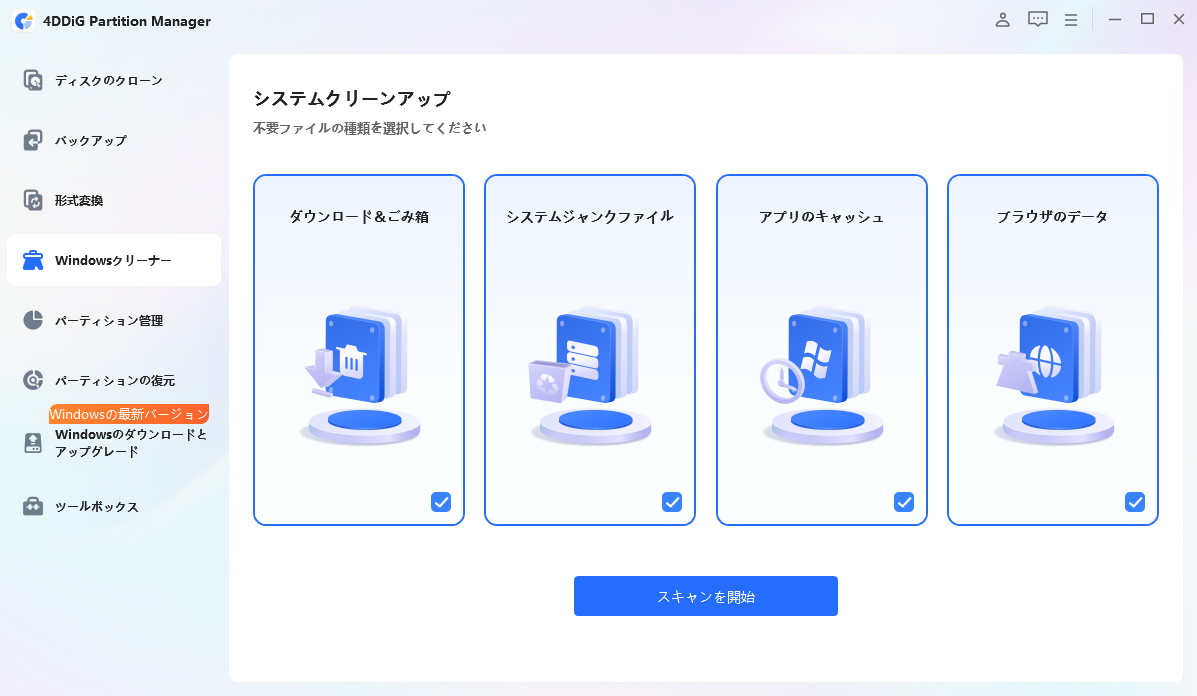
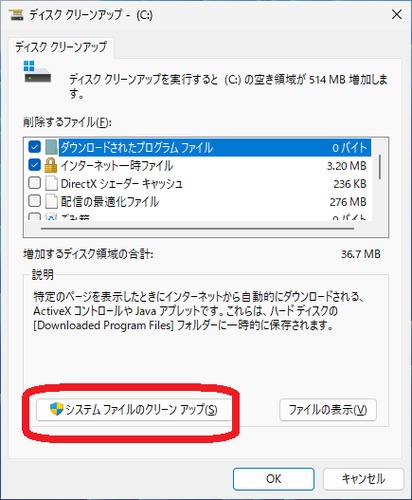
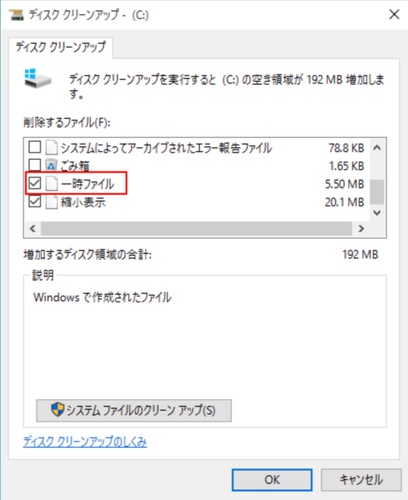
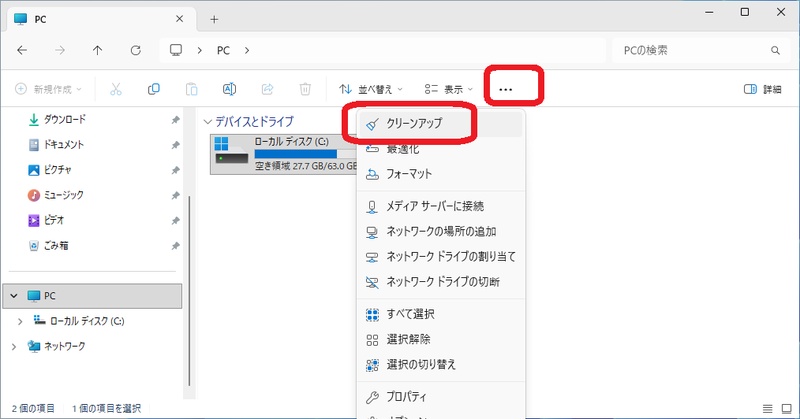
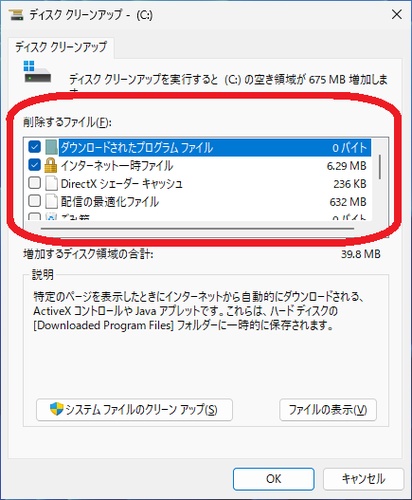
設定変更とは別に、「スキャン対象のファイル数を減らす」アプローチも有効です。一時ファイルやブラウザキャッシュが溜まっているほどスキャンが長引き、その分CPUとメモリを占有し続けます。
4DDiG Partition Managerは、パーティション変更やOS移行時のクローン作成などができるユーティリティーソフトです。
このソフトのWindowsクリーナー機能を使うと、ビルトインの「ディスククリーンアップ」では届きにくい、アプリのキャッシュや更新の残留ファイルまでまとめて整理できます。スキャン対象を減らすことで、Antimalware Service Executableのメモリ使用率が高い状態の発生頻度を下げる効果が期待できます。
具体的な操作手順は次の通りです。
 安全なダウンロード
-
4DDiG Partition Managerをインストールして起動し、左側の「Windowsクリーナー」を選択してクリーンアップするファイルの種類を指定し、「スキャン開始」をクリックします。
-
スキャン後、ジャンクファイルが一覧表示され、安全に削除できるファイルはデフォルトで選択されているため、矢印をクリックして削除対象のファイルを確認できます。
-
「ワンクリッククリーン」をクリックし、確認することでディスクの空き容量を増やすことができます。
-
その後、ディスクの空き容量がクリーンアップされます。
まとめ
Antimalware Service Executableが重いと感じたら、まず「スキャンがいつ動いているか」と「除外リストの設定」を確認してみてください。
いずれも設定変更だけで完結します。あわせて4DDiG Partition ManagerのWindows Cleaner機能でCドライブを整理しておくと、スキャン対象が減り根本的な負荷軽減につながります。
安全なダウンロード
よくある質問
Antimalware Service Executableに関してよく出る疑問をまとめました。
1.Antimalware Service Executableは必要ですか?
別途セキュリティソフトを導入していない場合、無効化はお勧めしません。MsMpEng.exeはWindows標準の保護機能の中核で、止めるとリアルタイム保護が機能しなくなります。
2.Antimalware Service ExecutableのCPU使用率が高いのはなぜ?
「定期スキャンの実行中」「定義ファイルの更新処理」「MsMpEng.exe自身がスキャン対象になっている」のどれかが主な原因です。CPU使用率が数分で落ち着くようであればスキャン中の一時的な現象です。対処法1と対処法5の組み合わせが有効です。
3.Cドライブがいっぱいの時は何を消せば良い?
まず「一時ファイル」「Windows.old(Windows更新後に残る旧データ)」「ダウンロードフォルダ」の3つを確認してください。Windows.oldは数GBから十数GBに達することがあります。より効率よく整理したい場合は4DDiG Partition ManagerのWindowsクリーナー機能が便利です。
💡 AIで記事の要点をまとめる
 ChatGPT
 Google AI モード
 Perplexity
 Grok
Grok