PCが「なんとなく重い」と感じはじめたとき、まず確認したいのがストレージの状態です。
ブラウザのキャッシュ、Windowsアップデートの残骸、アプリの一時ファイル。こうした不要ファイルは使い続けるうちに積み重なり、気づいたときにはGB単位になっています。
この記事では、無料から使えるディスククリーンアップツールを8本に絞って整理しました。
ディスクをクリーンアップする必要性
空き容量に余裕がない時はもちろんのこと、余裕がある場合でもクリーンアップは意味があります。
不要ファイルが増えるとWindowsの読み込みが遅くなり、ブラウザやアプリの動作も重くなります。またアンインストールしたアプリの残骸などは自動では消えません。空き容量が全体の10%を下回るとシステム全体のパフォーマンスに影響が出やすくなります。
さらに古いキャッシュには個人情報が残ることもあるため、売却・廃棄前のPCでは特に注意が必要です。
ディスククリーンアップツールおすすめ
人気のディスククリーンアップツールを8本紹介します。
Top1. 4DDiG Partition Manager

4DDiG Partition ManagerはTenorshare社のWindows向けパーティション管理ツールです。2026年4月のV4.0.0アップデートで「Windowsクリーナー」機能が追加され、PCクリーナーとしても力を発揮するようになりました。
対応する削除カテゴリは4つです。
- ダウンロード&ごみ箱
- システムジャンクファイル
- アプリのキャッシュ
- ブラウザのデータ
チェックを入れて「スキャンを開始」を押すだけで使えます。削除前に対象ファイルを一覧確認して必要なものは対象から外せるため、誤削除のリスクを減らせます。
✅長所:クリーナーとディスク管理(クローン・パーティション変更・OS移行など)が一本化されており、複数ソフトを入れる必要がない。日本語対応・累計400万DL以上の実績。
❎短所:Windows版のみ。
Windowsクリーナー機能の具体的な使い方は次の通りです。
 安全なダウンロード
-
4DDiG Partition Managerをインストールして起動し、左側の「Windowsクリーナー」を選択してクリーンアップするファイルの種類を指定し、「スキャン開始」をクリックします。
-
スキャン後、ジャンクファイルが一覧表示され、安全に削除できるファイルはデフォルトで選択されているため、矢印をクリックして削除対象のファイルを確認できます。
-
「ワンクリッククリーン」をクリックし、確認することでディスクの空き容量を増やすことができます。
-
その後、ディスクの空き容量がクリーンアップされます。
Top2. Windowsディスククリーンアップ
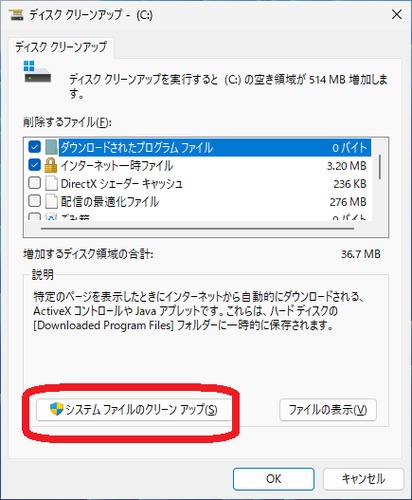
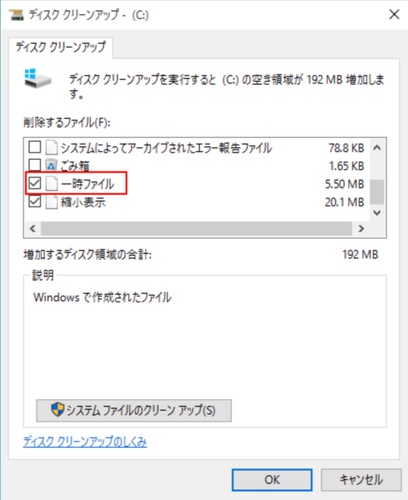
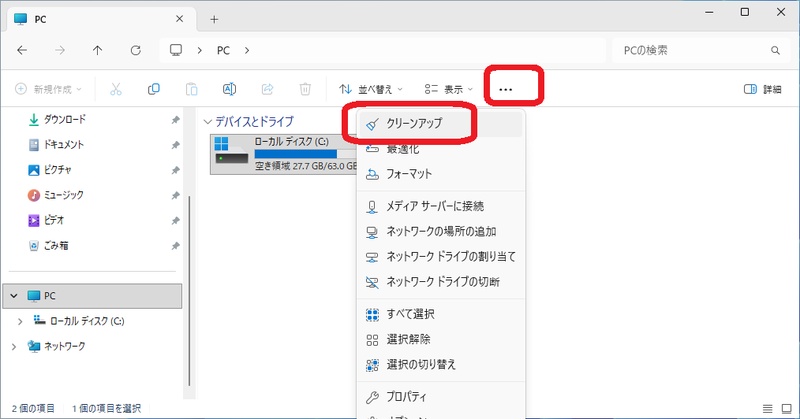
Windowsに標準搭載されているディスククリーンアップ機能。インストール不要で、エクスプローラーからドライブをクリック>右上の「…」>「クリーンアップ」で起動できます。
✅長所:追加ソフト不要、Microsoft公式で安心感がある。
❎短所:ブラウザキャッシュやアプリキャッシュには非対応。削除できる対象が限られるため、本格的なクリーンアップには不十分。
Top3. CCleaner
Piriform社(現Gen Digital傘下)のPCクリーナー定番ソフト。ブラウザのキャッシュ・Cookie削除が得意で、レジストリのクリーンアップやスタートアップ管理にも対応しています。
✅長所:削除対象の細かいカスタマイズが可能。日本語対応で情報も豊富。
❎短所:2017年のマルウェア混入事件の印象が残るユーザーも。レジストリクリーンはシステムへの影響があるため、知識なしには推奨しにくい。公式サイトからのダウンロードが前提。
Top4. Wise Disk Cleaner
動作が軽く、古いPCや低スペック環境でも快適に使えるツールです。スケジュール実行に対応しており、定期的な自動クリーンアップが可能です。
✅長所:広告少なめ。スケジュール機能でクリーンアップを習慣化しやすい。
❎短所:初心者には設定が煩雑な場合がある。
Top5. BleachBit
オープンソースのクリーナーソフトで、広告もありません。ファイルの上書き消去(シュレッダー機能)に対応しており、廃棄・売却前のPCのデータ消去用途にも使えます。
✅長所:完全無料・余分な機能なし。セキュリティ重視の用途に向いている。
❎短所:UIがシンプルすぎて初心者には難しい。日本語情報が少ない。
Top6. EaseUS CleanGenius
EaseUS社の無料PCクリーナー。ダッシュボード型UIで初心者でも使いやすく、一時ファイルの削除に加え、大容量ファイルの検出や重複ファイルの検索にも対応しています。
✅長所:見やすいUIで操作が直感的。Windows・Mac両対応。
❎短所:無料版は削除できる容量に上限あり。有料版への誘導表示が多め。
Top7. PartitionAssistant for Cleanup
パーティション管理ツールとして企業でも採用実績のあるAOMEIのソフト。ジャンクファイルや重複ファイルのスキャン・削除とパーティション管理を一本で管理できます。
✅長所:クリーンアップとパーティション操作を同一ソフトで完結できる。
❎短所:無料版では一部機能が制限される。UI日本語化が不完全で英語表記が残る部分あり。
Top8. Glary Utilities
20以上のシステム最適化ツールを内蔵したオールインワン型ソフトです。「1クリックメンテナンス」で複数の最適化処理をまとめて実行できます。
✅長所:多機能ながら動作が軽い。無料で使える範囲が広い。
❎短所:機能が多すぎて迷いやすい。インストール時にバンドルソフトへの誘導あり(注意が必要)。
まとめ
8つのディスククリーンアップツールをご紹介しました。将来的なSSD換装やOSの移行まで視野に入れて選ぶなら、4DDiG Partition Managerが最も長く使えるツールです。優秀な無料PCクリーナーであるだけでなく、必要に応じて機能を追加できる構成はコストパフォーマンスに優れています。
安全なダウンロード
よくある質問
1. ディスククリーンアップとは何ですか?本当に効果がありますか?
PCのストレージに溜まった不要ファイルを削除して、空き容量の回復と動作の改善を図る作業です。「劇的に速くなる」というより「詰まりを取り除く」イメージに近く、ディスク使用率が高い状態ほど効果を感じやすくなります。
2. Windowsでディスク容量を安全に増やす方法は?無料ツールでも大丈夫?
無料ツールでも安全に使えます。ポイントは、削除前に対象ファイルを確認できるツールを選ぶこと。4DDiG Partition ManagerのWindowsクリーナーは確認後に削除を実行する設計のため、初心者でも安心して使えます。
3. ディスククリーンアップツールはどれが一番おすすめですか?
「サムネイルや一時ファイルだけ消せれば十分」という場合は標準機能で十分です。ただしさらに多くのファイルを不要なものだけピンポイントで削除したい場合は、4DDiG Partition Managerがもっともバランスの取れていておすすめです。
💡 AIで記事の要点をまとめる
 ChatGPT
 Google AI モード
 Perplexity
 Grok
Grok