Windows Updateが止まる、同じエラーが繰り返す。そういった症状が続くなら、まずキャッシュのクリアを試してください。更新データの一時保存先である「SoftwareDistribution」フォルダに不完全なファイルが残ると、更新処理が正常に進まなくなります。
本記事ではWindows 11を前提に、エクスプローラーとコマンドプロンプトそれぞれの削除手順を説明します。
Windows Updateキャッシュとは?
Windows Updateを実行すると、更新プログラムのダウンロードデータや処理途中のファイルが一時的にPCへ保存されます。これが「Windows Updateキャッシュ」です。場所はC:\Windows\SoftwareDistributionフォルダで、更新が正常に完了した場合は自動的に不要なファイルが整理されます。
ただし、更新が途中で中断されたり、ネットワークの問題が重なったりすると、このフォルダ内に不完全なファイルが残ることがあります。残ったファイルが次回の更新処理に干渉し、エラーや更新失敗の原因になるというのがよくあるパターンです。
キャッシュを手動でクリアしても、Windowsが次回の更新時に自動で再構築するため、システムへの悪影響はありません。削除は「古くて不要な一時ファイルを整理する」という感覚で問題なく実施できます。
Windows Updateキャッシュをクリアすると改善できる症状
キャッシュの破損や肥大化によって引き起こされる症状は、いくつかの典型的なパターンがあります。
- 更新が何時間経っても完了しない
- エラーコード(0x80070002など)が繰り返し表示される
- 同じ更新プログラムが何度もダウンロードされる
- 再起動を求められるが、再起動しても状態が変わらない
いずれも「処理途中のデータが正常に完了していない」状態です。キャッシュを削除することで更新処理を最初からやり直せるようになります。
Windows 11でWindows Updateキャッシュをクリアする方法
PCの操作に慣れている方にはコマンドプロンプトが確実で、操作の手間を省きたい方には専用ツールの活用が効果的になります。
方法1.エクスプローラーでWindows Updateキャッシュを削除する

2.エクスプローラーのアドレスバーに「C:\Windows\SoftwareDistribution」と入力して開く
3.Ctrl+Aで全選択しDeleteで削除する。削除できないファイルがある場合はサービスの停止が完了していない可能性があります
4.手順1のサービス一覧から「Windows Update」を右クリックして再起動し、更新が正常に進むか確認する
方法2.コマンドプロンプトを使ってWindows Updateキャッシュを削除する
管理者としてコマンドプロンプトを起動し、以下を順番に実行します。
〔サービス停止〕
net stop wuauserv
net stop cryptSvc
net stop bits
net stop msiserver
〔フォルダをリネーム〕
ren C:\Windows\SoftwareDistribution SoftwareDistribution.old
〔サービス再起動〕
net start wuauserv
net start cryptSvc
net start bits
net start msiserver
動作確認後、「SoftwareDistribution.old」は削除して問題ありません。
方法3.「4DDiG Partition Manager」でWindows Updateキャッシュを削除する
コマンド操作やサービスの手動停止に不安がある場合は、専用のパーティション管理ソフトを活用する方法もあります。
4DDiG Partition Managerは、ディスクの管理やパーティション操作に加えて、不要なファイルのクリーンアップ機能を備えたツールです。
GUIベースの操作で何を実行しているかが視覚的に確認しやすく、コマンド入力のミスによる誤操作リスクを減らせる点が実用的です。またWindows Updateキャッシュのクリアだけでなく、ディスク全体の健全性をまとめて確認・整理できることも利点のひとつです。
定期的なPCメンテナンスをひとつのツールでまとめたい方には、選択肢として検討する価値があります。このソフトを使った具体的なWindows Updateキャッシュの削除手順は次の通りです。
 安全なダウンロード
-
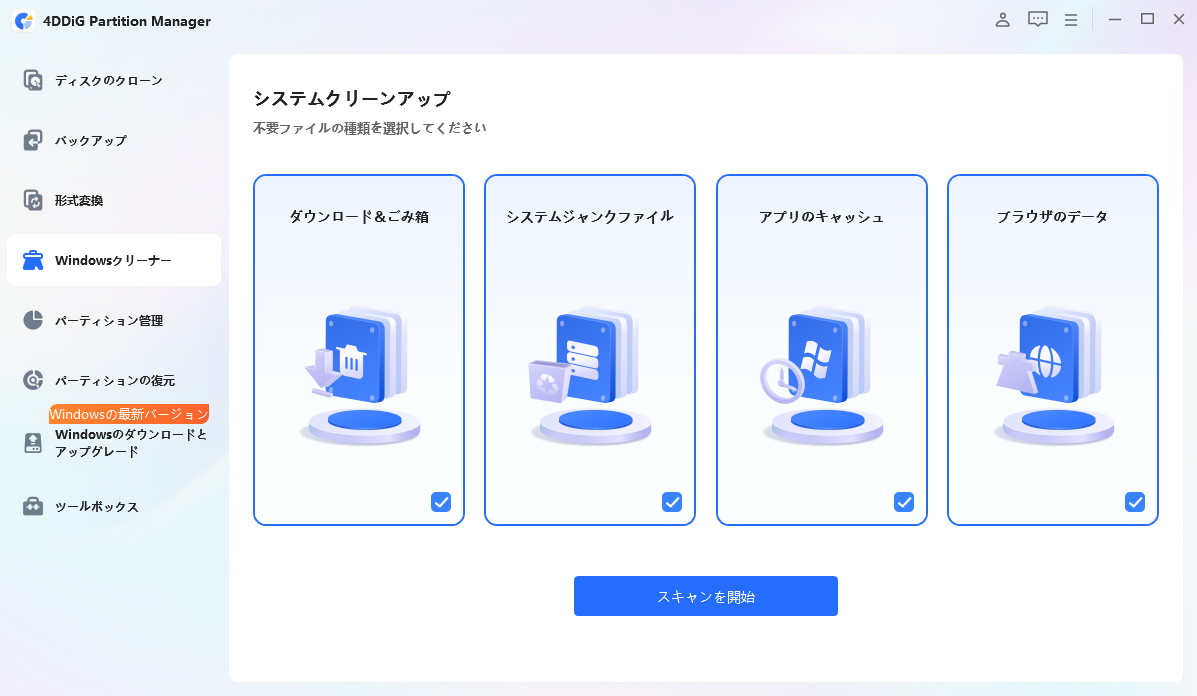
4DDiG Partition Managerをインストールして起動し、左側の「Windowsクリーナー」を選択してクリーンアップするファイルの種類を指定し、「スキャン開始」をクリックします。
-
スキャン後、ジャンクファイルが一覧表示され、安全に削除できるファイルはデフォルトで選択されているため、矢印をクリックして削除対象のファイルを確認できます。
-
「ワンクリッククリーン」をクリックし、確認することでディスクの空き容量を増やすことができます。
-
その後、ディスクの空き容量がクリーンアップされます。

キャッシュを削除してもWindows Updateが失敗する場合の対処法
「設定」→「システム」→「トラブルシューティング」→「その他のトラブルシューティング ツール」からWindows Updateを実行してください。
それでも解決しない場合は、管理者権限のコマンドプロンプトから「sfc /scannow」を実行し、システムファイルの破損を確認してください。
まとめ
Windows Updateの失敗はSoftwareDistributionフォルダのキャッシュクリアで改善するケースが多いです。
操作をまとめて効率化したい場合は4DDiG Partition Managerの活用を検討してみてください。それでも改善しない場合はトラブルシューティングツールやsfc /scannowを試してみましょう。
安全なダウンロード
よくある質問
Windows Updateまわりのキャッシュや修復操作について、よくある疑問をまとめました。
1.Windows Updateのゴミはどうやって削除する?
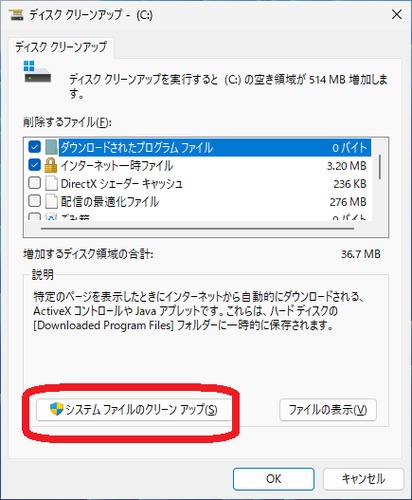
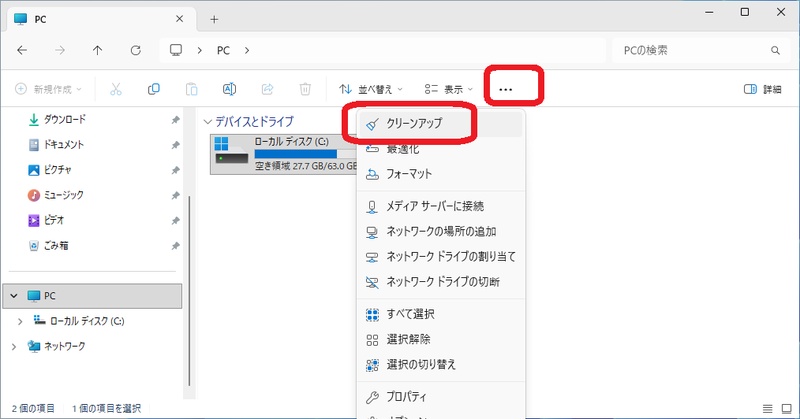
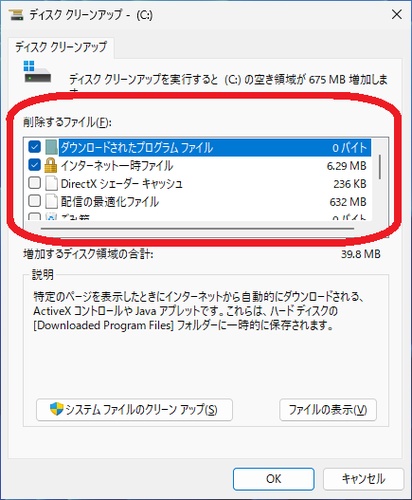
ディスククリーンアップから「システムファイルのクリーンアップ」を実行し、「Windows Updateのクリーンアップ」にチェックを入れて削除します。
2.Windowsのキャッシュのクリア方法は?
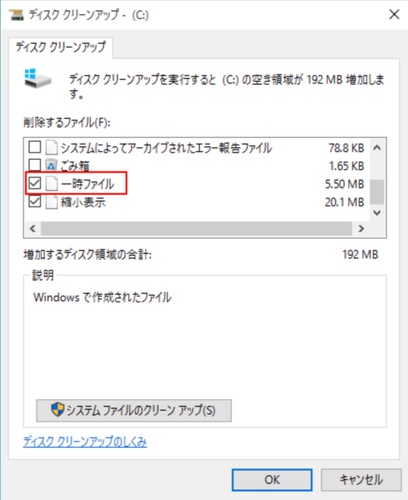
Update関連はSoftwareDistributionフォルダ、一時ファイル全般は「設定」→「システム」→「ストレージ」→「一時ファイル」から削除できます。用途に応じて使い分けてください。
3.Windows Updateで修復する方法は?
管理者権限のコマンドプロンプトから「sfc /scannow」を実行します。それでも改善しない場合は「DISM /Online /Cleanup-Image /RestoreHealth」を追加で実行してください。
💡 AIで記事の要点をまとめる
 ChatGPT
 Google AI モード
 Perplexity
 Grok
Grok