Windowsでダウンロードしたファイルは、通常Cドライブ内の「ダウンロード」フォルダーに保存されます。画像、動画、インストーラーなどが増えると、Cドライブの空き容量を圧迫しかねません。
保存先は、フォルダー設定、ストレージ設定、ブラウザ設定から変更できます。保存対象に合う方法を選ぶことが、PCの容量管理をしやすくするポイントです。
Windowsのダウンロード先は変更できる?
「ダウンロード」フォルダーの場所はDドライブや任意のフォルダーに変更できます。また、Microsoft Storeアプリなどの新しいコンテンツの保存先、Google ChromeやMicrosoft Edgeなどブラウザごとの設定も可能です。
ただし、ファイルの保存場所と、すでにインストールしたアプリの保存場所は別です。目的に応じて、以下を使い分けましょう。
- 一般的なファイルを移したい:ダウンロードフォルダーの場所を変更
- 新しいアプリやコンテンツの保存先を変えたい:ストレージ設定を使う
- ブラウザでの保存先を指定したい:各ブラウザの設定を変更
- 導入済みアプリを移したい:アプリ移動機能や再インストール
Windowsのダウンロード先を変更する方法
保存先の変更には、目的に応じて主に3つの方法があります。Cドライブの容量を空けたい場合は、まずダウンロードフォルダーをDドライブへ移す方法がわかりやすいでしょう。
方法1:「ダウンロード」フォルダーの保存先を変更する
エクスプローラーにある「ダウンロード」フォルダーを、Dドライブなどへ移動する方法です。日常的に取得するファイルをまとめて別ドライブで管理できます。
エクスプローラーで「ダウンロード」を右クリックします
「プロパティ」から「場所」タブを開きます
「移動」をクリックし、新しい保存先を指定します
-
「適用」を選び、既存ファイルを移すか決めます

方法2:Windowsの設定から新しいコンテンツの保存先を変更する
ストレージ設定では、新しいアプリやドキュメントなどの保存先を別ドライブへ変更できます。Microsoft Storeアプリやゲームを利用し、Cドライブの空きを確保したい場合に便利です。
「設定」から「システム」>「ストレージ」を開きます
-
「ストレージの詳細設定」から「新しいコンテンツの保存先」を選びます
-
項目ごとに保存先ドライブを指定し、「適用」をクリックします
方法3:ブラウザのダウンロード先を変更する
Google ChromeやMicrosoft Edgeで取得するPDF、画像、動画などの保存先は、ブラウザ設定から変更します。案件別やファイル種類別に保存場所を分けたいときにも便利です。
ブラウザのメニューから「設定」を開きます
「ダウンロード」を選択します
保存場所の「変更」をクリックします
-
使用するフォルダーを指定します
ダウンロード済みのアプリを別ドライブへ移行する
ファイルのダウンロード先を変更しても、すでにCドライブへインストールしたアプリが自動でDドライブへ移るわけではありません。
そのような場合は、アプリの再インストールを検討するか、アプリ移動に対応した専用ツールを利用する方法があります。
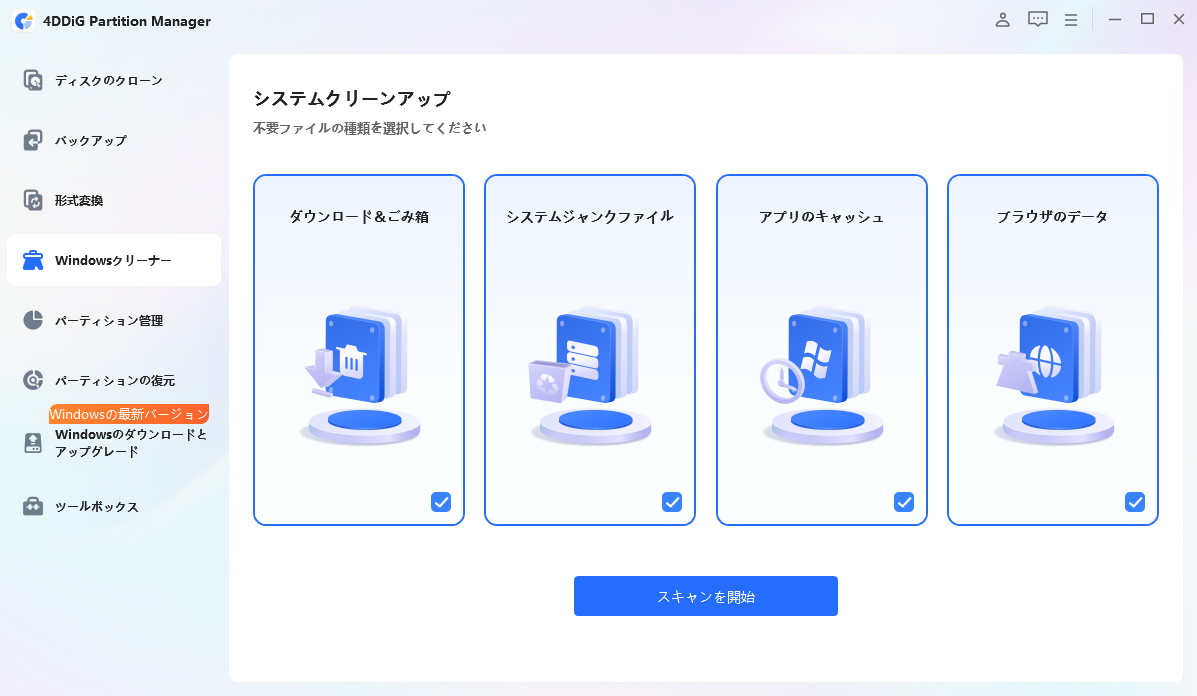
4DDiG Partition Managerには、パソコンのインストール済みソフトウェアを別ドライブへ移す「アプリ移動」機能があります。移行ツールから対象アプリと移動先を選んで実行できるため、Cドライブの空き容量を確保したい場合に役立ちます。
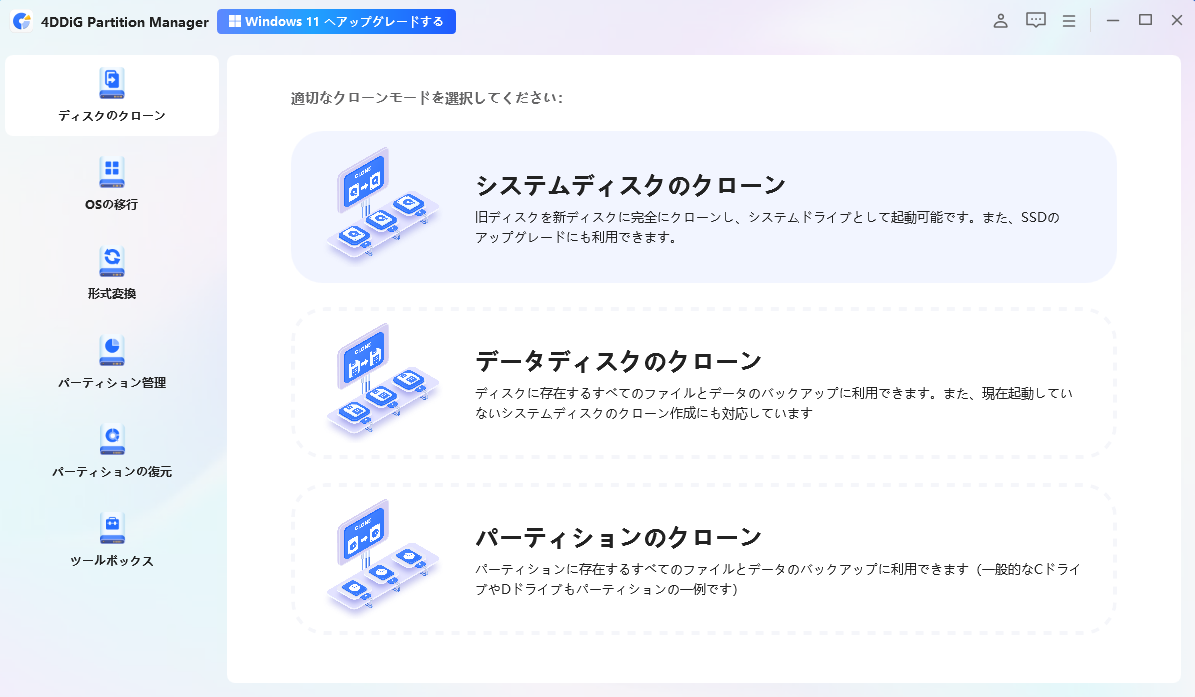
このソフトにはアプリ移動のほか、パーティションのサイズ変更、ディスク・パーティションのクローン、OS移行などにも対応しています。具体的な操作手順は次のとおりです。
 安全なダウンロード
-
4DDiG Partition Manager を起動し、「移行ツール」タブに移動して「アプリ移動」を選択します。
-
移動したいアプリを選択します。その後、下のフォルダーアイコンをクリックして、移動先のパスを選択してください。
-
「開始」をクリックし、確認して移動を開始します。
-
しばらくお待ちいただくと、アプリが指定したドライブへ移動されます。

ダウンロード先を変更できない場合
保存先を変更できない、設定が元に戻る場合は次を確認してください。
- 移動先のドライブが正常に認識され、空き容量があるか
- 保存先フォルダーへの書き込み権限があるか
- ChromeやEdge側で別の保存先が設定されていないか
- OneDriveの同期やバックアップ設定が影響していないか
- 外付けドライブやUSBメモリーを保存先にしていないか
Windowsのフォルダーを移した後も、ブラウザが以前の場所に固定されていることがあります。設定が反映されないときは、Windowsとブラウザの両方を確認しましょう。
まとめ
Windowsのダウンロード先は、ダウンロードフォルダー、ストレージ設定、ブラウザの設定から変更できます。
すでにインストール済みのアプリは、保存先の変更だけでは移動しません。再インストールが難しい場合やCドライブを整理したい場合は、4DDiG Partition Managerのアプリ移動機能が便利です。
安全なダウンロード
よくある質問
保存先の変更方法は、通常のファイル、ブラウザ、アプリで異なります。以下ではよくある疑問を整理します。
Q1. Windowsのダウンロード先をDドライブに変更できますか?
はい。「ダウンロード」フォルダーを右クリックし、「プロパティ」>「場所」>「移動」から、Dドライブ内のフォルダーを指定してください。
Q2. ダウンロード先を変更したら、すでに保存されているファイルも移動しますか?
ダウンロードフォルダーを移す際に「はい」を選べば、既存ファイルも新しい場所へ移動できます。ブラウザの保存先だけを変えた場合、過去のファイルは自動では移りません。
Q3. すでにCドライブにインストールしたアプリをDドライブへ移動できますか?
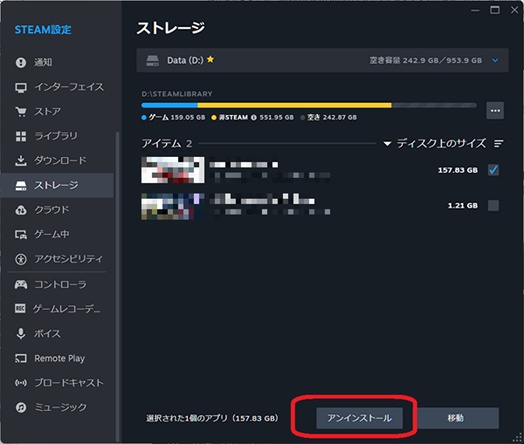
一部のアプリは「設定」から移動できますが、対応していないアプリもあります。手動でフォルダーを移すと不具合の原因になるため避けましょう。移動できない場合は、再インストールや4DDiG Partition Managerのアプリ移動機能がおすすめです。
💡 AIで記事の要点をまとめる
 ChatGPT
 Google AI モード
 Perplexity
 Grok
Grok