Steamでゲームをダウンロードしようとした際、「ディスク容量が不足しています」というメッセージに戸惑った経験がある方は多いでしょう。結論として、Steamの容量を減らす方法は「不要なゲームの削除」「不要ファイルの整理」「Cドライブの拡張」の三つに分けられます。
以下ではパソコンの容量を空けるための具体的な手順を紹介します。
Steamの容量を減らす方法
ここではSteamの容量を減らす代表的な5つの方法を、手軽なものから根本的な対策まで順に紹介します。
方法1:不要なSteamゲームをアンインストールする
最も手軽なのが、しばらく遊んでいないゲームのアンインストールです。クラウドセーブ対応のゲームなら、セーブデータを失う心配が少なく安心して削除できます。容量の大きいゲームを優先的に見直すだけでも、数十GB単位の空き容量を確保できることがあります。
-
Steamクライアントを起動し、左上の「Steam」メニューから「設定」を開きます。
-
左側のメニューから「ストレージ」を選択し、インストール済みゲームの容量一覧を表示します。
-
容量の大きいゲームや最終プレイ日が古いゲームを確認し、削除するタイトルにチェックを入れます。
-
「アンインストール」をクリック。

方法2:Cドライブをクリーンアップする
アンインストールだけでは削除しきれない一時ファイルやログ、更新プログラムの残骸が、知らないうちにCドライブを圧迫していることがあります。Windows標準のディスククリーンアップでも一定の効果はありますが、削除対象の判定が粗く、必要なファイルまで含まれていないか不安に感じる方も少なくありません。
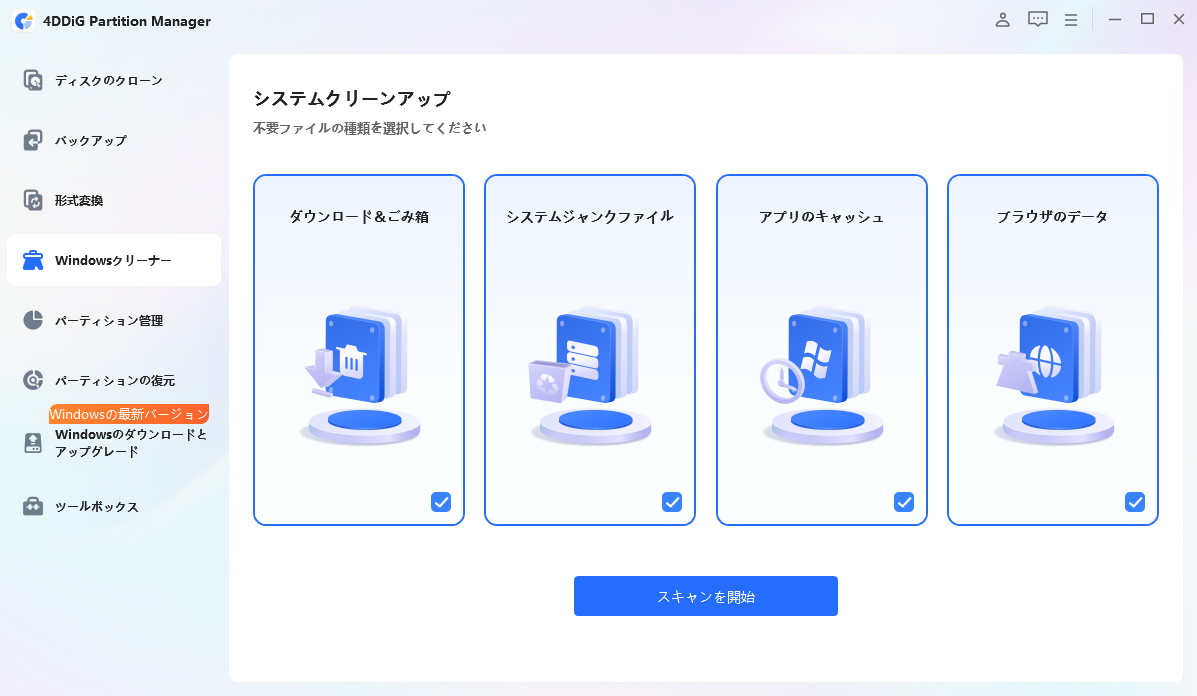
手軽でCドライブをクリーンアップするツールとして4DDiG Partition Managerがおすすめです。このソフトのWindowsクリーナー機能を使うと、不要ファイルの種類ごとにスキャン結果が一覧表示されます。安全に削除できるものだけがあらかじめ選択された状態で提示されるため、内容を確認しながら削除を進めることが可能です。その具体的な操作手順は次のとおりです。
 安全なダウンロード
-
4DDiG Partition Managerをインストールして起動し、左側の「Windowsクリーナー」を選択してクリーンアップするファイルの種類を指定し、「スキャン開始」をクリックします。
-
スキャン後、ジャンクファイルが一覧表示され、安全に削除できるファイルはデフォルトで選択されているため、矢印をクリックして削除対象のファイルを確認できます。
-
「ワンクリッククリーン」をクリックし、確認することでディスクの空き容量を増やすことができます。
-
その後、ディスクの空き容量がクリーンアップされます。
方法3:Cドライブの容量を拡張する
根本的な解決策として、Cドライブ自体の容量を増やすという方法もあります。通常、パーティションのサイズ変更にはデータのバックアップや復元といった手間がかかり、専門知識がないと失敗するリスクも伴います。
パーティション管理についても4DDiG Partition Managerに便利な機能があります。他のドライブの未割り当て領域や空き容量をCドライブに割り当て、データを保持したままサイズ変更が可能です。再インストールの手間やデータ消失のリスクを抑えながら容量不足を根本から解消できます。このソフトを使った容量拡張の操作手順は次のとおりです。
安全なダウンロード
-
4DDiG Partition ManangerのディスクマップでCドライブを選択し、「サイズ変更/移動」をクリックして、サイズ変更画面を開きます。
-
ポップアップ画面でパーティションバーをドラッグしてサイズを変更します。「推奨レイアウトに調整」を選択すると、4DDiG Parititon Managerが自動でパーティション構成を最適化します。
-
Cドライブのサイズ設定が完了したら、変更内容をプレビューし、問題がなければ「OK」をクリックして処理を実行します。
方法4: ゲームファイルの整合性を確認する
アンインストールや再インストールを繰り返すと、ゲームフォルダ内に壊れたファイルや重複ファイルが残り、容量を無駄に消費することがあります。Steam公式の整合性確認機能を使えば、こうしたファイルを検出して修復できます。
-
ライブラリから対象のゲームを右クリックし、「プロパティ」を選択。
「インストール済みファイル」タブに切り替えます。
-
「ゲームファイルの整合性を確認」ボタンをクリックし、スキャンの完了を待ちます。
Steamの容量不足を解決するときの注意点
手順を誤るとデータ消失やトラブルにつながるため、以下の3点を確認しておきましょう。
- ゲームフォルダを直接削除しない: 削除は必ずSteamのアンインストール機能から行いましょう。
- SSDの空き容量を完全になくさない: 空き容量が極端に少ないと読み書き速度が低下し、動作が不安定になることがあります。
- 重要なゲームデータはバックアップする: クラウド同期されていないデータは、作業前に必ずバックアップを取っておきましょう。
まとめ
Steamの容量を減らすには、不要なゲームのアンインストール、ファイルの整理、Cドライブの拡張という三つのアプローチがあります。
Modern Warfare 4のような大容量タイトルを快適に遊ぶためにも、4DDiG Partition Managerのようなパーティション管理ツールを活用しながら、日頃から空き容量を管理しましょう。
安全なダウンロード
よくある質問
Steamの容量不足に関して、よくある質問をまとめました。
1. Steamゲームの容量を減らす方法はありますか?
不要なゲームのアンインストールやダウンロードキャッシュのクリアなど複数の方法があります。特に効果が大きいのは、遊んでいないクラウドセーブ対応ゲームを優先的にアンインストールする方法です。
2. Modern Warfare 4をインストールするには何GB必要ですか?
2026年8月時点で公式のPC向けストレージ要件は発表されておらず不明です。前作のBlack Ops 6が推奨102GBだったことから、120GB以上のSSD空き容量を見込んでおくと安心です。
3. Cドライブにゲームを入れるのは問題ありますか?
問題はありませんが、空き容量が少ないと動作が不安定になりやすいため注意が必要です。容量の大きいゲームは別ドライブに入れるか、Cドライブ自体の容量拡張を検討するとよいでしょう。
💡 AIで記事の要点をまとめる
 ChatGPT
 Google AI モード
 Perplexity
 Grok
Grok