HDDから容量の小さいSSDに換装したいけれど、「容量が違うとクローンできないのでは」と不安に感じる方は多いはずです。結論として、HDDの使用容量がSSD容量以下であれば、大容量HDDから小容量SSDへのクローンは可能です。
HDDから容量の小さいSSDへの換装は可能?
大容量HDDから小容量SSDへクローンする際、容量に違いがあっても条件を満たせば換装できます。可能なケースと注意が必要なケースを分けて見ていきましょう。
4DDiG Partition Managerのようなクローンソフトでは、ターゲットディスク(SSD)の容量がソースディスク(HDD)より小さくても、ソースディスクの使用容量以上であればクローン可能とされています。1TBのHDDでも実データが200GBなら、256GBや500GBのSSDへ移行できる計算です。余った領域は未割り当て領域として認識され、後からパーティション管理機能で活用できます。
HDDから容量の小さいSSDに換装できないケース
一方で、HDDの使用容量がSSDの容量を上回っている場合は、そのままのクローンはできません。この場合は事前に不要なデータを削除する、あるいは一部データを外部ストレージへ移してから作業する必要があります。
またSSDの容量がHDDの使用容量とほぼ同じで余裕がない場合も、Windowsの更新ファイルや一時ファイルの増加でストレージ不足に陥りやすいため、ある程度の空き容量を確保しておくことが望ましいです。
HDDから容量の小さいSSDに換装する手順
ここからは、容量の小さいSSDへの移行ケースを想定した実際の換装手順を、準備から起動確認まで順番に説明します。
手順1:SSDを接続する
まず換装先となるSSDを、SATAケーブルやUSB変換アダプタなどを使ってパソコンに接続します。接続後、パソコンの「ディスクの管理」を開き、SSDが正しく認識されているか確認しましょう。

手順2:ディスククローンを開始する
SSDの接続を確認したら、いよいよクローン作業に入ります。
4DDiG Partition Managerのようなクローンソフトを使うと、容量が異なるディスク間の移行でも比較的スムーズに進められるのが特徴です。手動でのパーティション調整やコピーには専門知識が必要になりがちですが、4DDiG Partition Managerはクローン元とクローン先のディスクを選ぶだけで、容量差の調整までまとめて処理してくれます。
具体的な操作手順は次のとおりです。
 安全なダウンロード
-
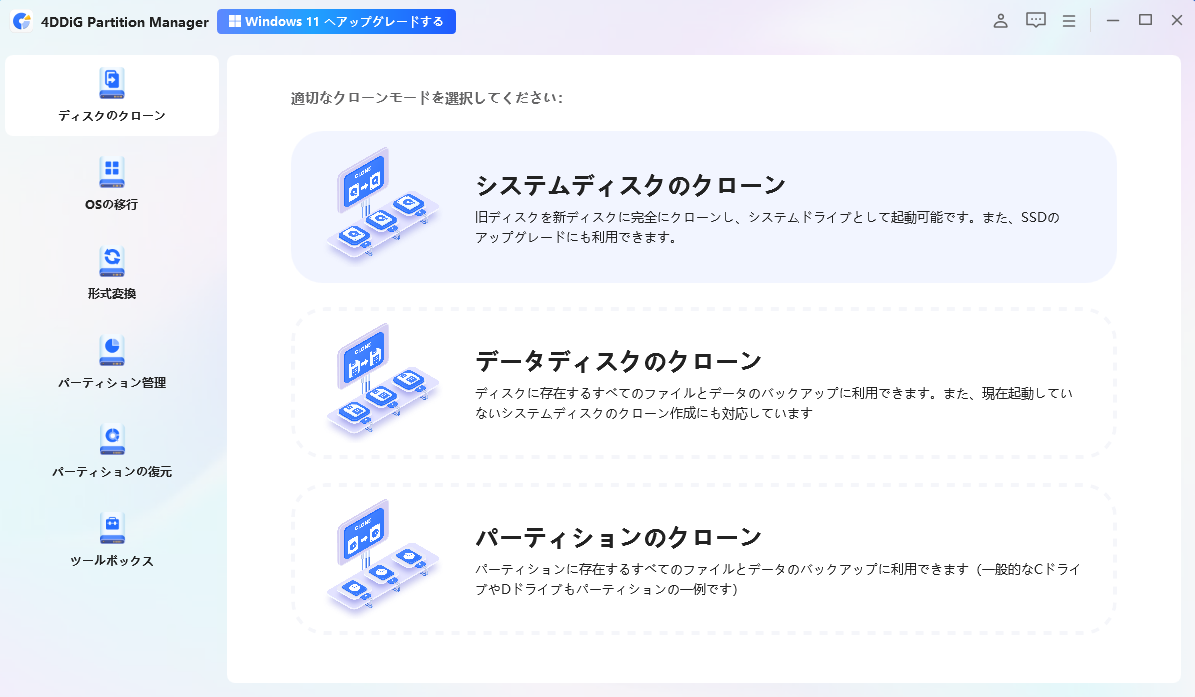
外部ディスクをコンピュータに接続し、4DDiG Partition Managerをダウンロードしてインストールします。その後、アプリケーションを起動し、「システムディスクのクローン」を選択してください。
-
ソースディスクからクローンデータを受け取るターゲットディスクを選択し、「次に」ボタンをクリックします。(ソースディスクはシステムディスクで、ターゲットディスクは接続したディスクがデフォルトで選ばれます。)
-
次に、クローンディスクの効果を示すプレビューインターフェースが表示されます。ソースディスクのパーティションはデフォルトでターゲットディスク全体を占め、両側のハンドルをドラッグしてクローンパーティションのサイズを変更できます。プレビューが正しいことを確認したら、「開始」ボタンをクリックしてクローン操作を開始します。
-
ディスクのクローン作成が完了するまで待ちます。クローン作成の速度は、ソースディスクのサイズによって異なります。 他の操作を実行したり、現在の操作を中断したりせず、しばらくお待ちください。
手順3:SSDへ換装して起動する
クローンが完了したら、パソコンを一度シャットダウンし、内部のHDDをSSDに差し替えます。交換後は電源を入れ、BIOS(UEFI)画面に入って起動ドライブの順序をSSDに変更します。
HDDから容量の小さいSSDへ換装するときの注意点
作業前に知っておくべき点をまとめておきます。
-
コピー先SSDは初期化される
クローン作業を行うと、SSD上の既存データはすべて上書きされるため、必要なデータは事前にバックアップしておく必要があります。 -
クローン中は電源を切らない
作業の途中で電源が落ちると、データの破損やクローン失敗につながる可能性があるため、処理が終わるまでパソコンをそのままにしておきます。 -
起動順位を変更する
換装後にSSDから正しく起動するには、BIOS(UEFI)で起動優先順位をSSDに変更する作業が欠かせません。
まとめ
HDDから容量の小さいSSDへの換装は、使用容量がSSD容量以下であれば実現可能です。SSDの接続、クローンソフトによる作業、換装と起動順位の変更という3段階で進めるのが基本の流れです。
手動調整に不安がある場合は、4DDiG Partition Managerのようなクローンソフトを使うことで、容量差のある移行作業を比較的シンプルに進められます。
安全なダウンロード
よくある質問
換装作業でよくある問いをQ&A形式で整理しました。
1. 容量が小さいSSDでもWindowsは移行できますか?
はい、HDDの使用容量がSSDの容量以下であれば、Windowsを含めたシステム全体をそのまま移行できます。再インストールの手間がかからない点も大きなメリットです。
2. SSDの容量はどれくらい必要ですか?
基本的な考え方として、現在のHDDで実際に使用しているデータ量よりも大きい容量のSSDを選ぶ必要があります。加えて、今後のOS更新や一時ファイルの増加分を見込んで、ある程度の余裕を持たせておくと安心です。
3. SSDへ換装後にHDDは再利用できますか?
換装後の元のHDDは、データバックアップ用のセカンドドライブや外付けストレージとして再利用することが可能です。フォーマットして初期化すれば、新たなパーティションとして活用することもできます。
💡 AIで記事の要点をまとめる
 ChatGPT
 Google AI モード
 Perplexity
 Grok
Grok