Windowsを使っていると、Cドライブの空き容量がすぐに減ってしまうことに気づく方も多いでしょう。CドライブにはOSやシステムファイルが集中しているため、ゲームや動画編集ソフトを入れていると、どんどん容量を圧迫して動作が重くなる原因になります。
そこで、Cドライブ容量不足を解消するために、CドライブからDドライブへ移動していいものはどれなのか、逆に移動してはいけないデータは何なのかを正しく区別することが、PCを快適に使うための第一歩です。
CドライブからDドライブへ移動してもいいもの
Cドライブの整理にあたっては、「Dドライブに移動しても問題ないデータ」を正しく把握しておくことが重要です。以下のようなファイルは、安全にDドライブに移して容量を空けることができます。
1. ドキュメント・ピクチャ・ミュージック・ビデオなどの個人用フォルダー
Windowsでは「ドキュメント」「ピクチャ」「ビデオ」などが初期設定でCドライブに保存されていますが、場所をDドライブに変更することで効率よく容量を確保できます。
設定手順も簡単で、エクスプローラーのフォルダーのプロパティから「場所」タブで移動先を変更可能です
2. 自分で作成したファイルやフォルダー
写真やPDF、ワード・エクセルファイルなど、個人で作成したデータ類は基本的にすべてDドライブに移動して問題ありません。ゲームのセーブデータや録画ファイルもこのカテゴリーに含まれます。
特に動画・音楽など容量の大きいファイルはDドライブに保存することで、Cドライブのパフォーマンスが向上します。
CドライブからDドライブへ移動しない方が良いもの
一方で、Dドライブに移してはいけないものや、移動してしまうとパソコンの動作に支障をきたすファイル・フォルダーも存在します。以下の項目は、システムエラーを防ぐためにも基本的にCドライブに残しておくべきです。
1. Windowsフォルダー
OSの中枢を担う「Windows」フォルダーは、絶対に移動してはいけません。移動するとシステムが正常に起動しなくなるリスクがあります。
2. Program Files/Program Files (x86)
アプリケーションが格納されているこれらのフォルダーも、基本的にはCドライブに置いておく必要があります。
強引に移動させると、アプリが起動しなくなる、更新ができなくなるなどの問題が起こり得ます。
3. Document and Settingsフォルダー(またはユーザーフォルダー)
このフォルダーにはログイン情報やアプリ設定などが保存されており、勝手に移動するとWindows 11やアプリの動作に悪影響を及ぼします。
Cドライブの容量を空ける方法
方法1.サードパーティソフトでCドライブをクリーンアップ
Cドライブの容量を最も簡単かつ安全に空けたいなら、専用のサードパーティ製ソフト「4DDiG Partition Manager」を活用するのがおすすめです。
Windowsの標準機能では見つけにくい隠れた不要ファイルを、ワンクリックでスキャンして削除できます。
- ゴミ箱のデータ:完全に消去しきれていない不要ファイル
- Windows Updateのキャッシュ:更新後に残った大容量のシステム残骸
- ブラウザの閲覧履歴・キャッシュ:日々のネット検索で溜まった一時ファイル
- アプリのキャッシュ(一時ファイル):ソフトウェアの使用に伴い肥大化したデータ
4DDiG Partition Managerの最大の強みは、単なるゴミ掃除だけでなく、Cドライブの拡張が直感的に行える点です。
「Dドライブの空き容量を少し削って、その分Cドライブを広げる」といった高度な操作が、データを失うリスクなく安全に完了します。「データを移動してもまだCドライブが足りない」という場合の根本的な解決策になります。
 安全なダウンロード
4DDiG Partition Managerをインストールして起動し、左側の「Windowsクリーナー」を選択してクリーンアップするファイルの種類を指定し、「スキャン開始」をクリックします。

スキャン後、ジャンクファイルが一覧表示され、安全に削除できるファイルはデフォルトで選択されているため、矢印をクリックして削除対象のファイルを確認できます。
「ワンクリッククリーン」をクリックし、確認することでディスクの空き容量を増やすことができます。
その後、ディスクの空き容量がクリーンアップされます。
方法2.ディスククリーンアップでCドライブを空ける
サードパーティ製ソフトを使わずに、Windowsに最初から搭載されている標準機能を使って容量を確保する方法です。安全かつ無料で利用できるのが大きなメリットです。
ただし、手動で削除ファイルを選ぶため初心者には判断が難しく、ブラウザやアプリのディープなキャッシュまでは落としきれません。また、あくまで不要ファイルの削除のみで、ドライブ自体の容量を拡張することはできません。
-
タスクバーの検索欄に「ディスク クリーンアップ」と入力し、表示されたアプリをクリック。
-
ドライブ選択ダイアログで「(C:)」を選んで「OK」をクリック。スキャン後、削除できるファイルの一覧と容量が表示されます。 3.チェックを入れて「OK」>「ファイルの削除」をクリック。各項目を選ぶと画面下部に説明が表示されるので、内容を確認してから進めてください。
方法3.CドライブからDドライブへアプリを移動
Cドライブの容量を大きく圧迫している原因の一つが、インストールしたPCゲームや動画編集などの大型アプリです。これらをDドライブへ移動させることで、システム全体の動作を重くすることなく、劇的に空き容量を増やすことができます。
アプリやゲームをCドライブからDドライブに移動する場合、手動でフォルダーごとコピー・移動する方法はおすすめできません。
というのも、多くのアプリはインストール時にレジストリ情報やシステムファイルをCドライブに作成しており、単純にファイルを移動しただけでは正常に動作しない可能性が高いからです。さらに、アップデートやアンインストールができなくなるリスクもあります。
そのため、アプリの移動に対応した専用ツールを使うことが、安全かつ確実な方法です。
4DDiG Partition Managerはアプリやゲームの移動だけでなく、ドライブのパーティション調整も可能な便利ツールです。初心者でも扱いやすく、CドライブからDドライブへの安全なデータ移動や容量調整がワンクリックで実行できます。 特に「CドライブからDドライブへゲームや大型ソフトを移動したい」という方には、4DDiG Partition Managerの使用を検討する価値があります。
安全なダウンロード
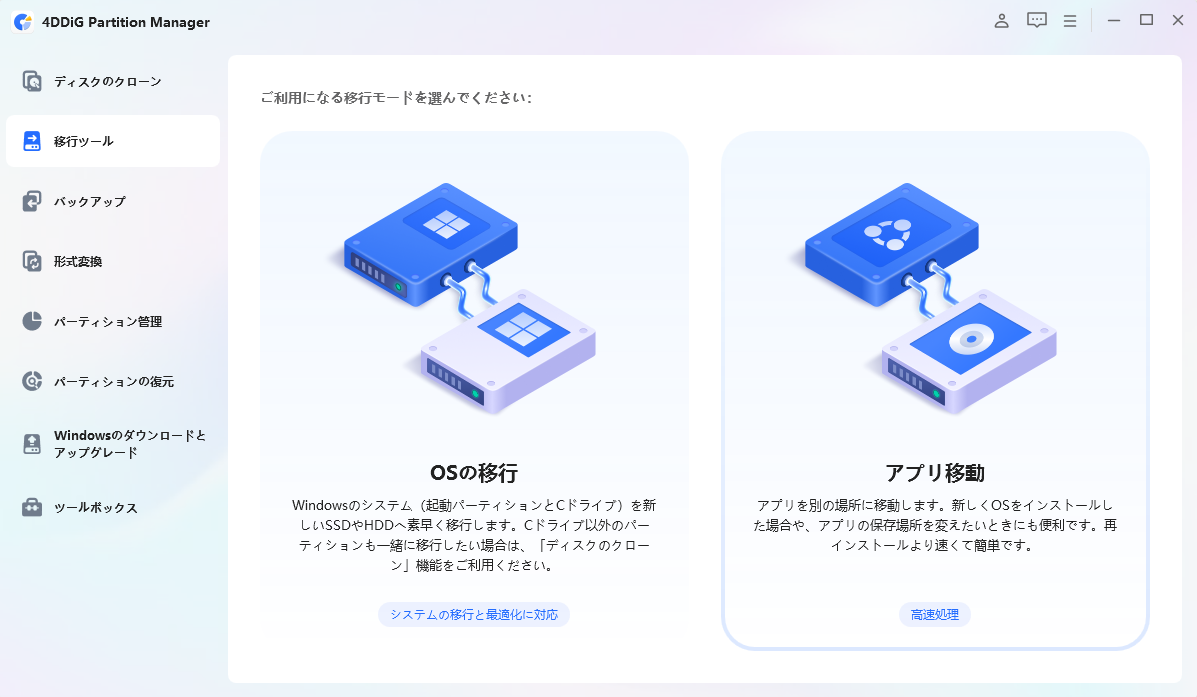
4DDiG Partition Manager を起動し、「移行ツール」タブに移動して「アプリ移動」を選択します。
移動したいアプリを選択します。その後、下のフォルダーアイコンをクリックして、移動先のパスを選択してください。
「開始」をクリックし、確認して移動を開始します。
しばらくお待ちいただくと、アプリが指定したドライブへ移動されます。
まとめ
Cドライブの容量不足を解消する際は、まず「CドライブからDドライブへ移動していいもの」(写真・動画・一部のアプリ)と、移動してはいけないもの(Windowsのシステムファイル)を正しく区別することが重要です。
手動での選別やファイル削除が不安な場合、また根本的に解決したい場合は、ディスク管理ソフト4DDiG Partition Managerの活用がおすすめです。ワンクリックでのCドライブクリーンアップに加え、Dドライブの空き領域を使ったCドライブの容量拡張、さらにはアプリの安全な移行までこれ一本で完結します。
PCの状況に合わせて最適な方法を選び、快適な動作環境を取り戻しましょう。
安全なダウンロード
よくある質問(FAQ)
Q1. Cドライブの容量がいっぱいになったらどうすればいいですか?
不要なファイルの削除や、ドキュメント・画像・動画などをDドライブへ移動しましょう。アプリの移動やパーティション変更には専用ツールの使用が効果的です。
Q2. CドライブからDドライブへゲームを移動できますか?
一部のゲームは移動が可能ですが、Steamなどのプラットフォームで設定変更が必要です。4DDiG Partition Managerを使えばより安全に移行できます。
Q3. Windows 11でもこの移動は可能ですか?
はい。Windows 11でも個人フォルダーや一部アプリの移動は問題なく行えます。ただし、システムファイルは絶対に移動しないようにしましょう。
💡 AIで記事の要点をまとめる
 ChatGPT
 Google AI モード
 Perplexity
 Grok
Grok