パソコンを使っていると、Cドライブの容量不足に悩むことがあります。そのような場合、データをCドライブからDドライブ側へ移すことで、空き容量を確保できます。本記事では、Windows10や11の環境を想定し、ファイル・アプリ・ゲームなどを安全に移動する方法をわかりやすく解説します。
CドライブからDドライブにデータを移動する前に
Cドライブの空き容量を増やすために、Dドライブへデータを移行する前には、どのデータが安全に移せるのかを把握しておくことが重要です。特に Windows 10 や Windows 11 を使用している場合、誤った移動はシステム不具合の原因になることもあります。
Dドライブへ移動していいものの例:- 写真・動画・音楽などの個人ファイル
- ダウンロードフォルダ内のデータ
- 一部のアプリやゲーム(設定変更や専用ツールを利用する場合)
- 容量の大きいデータファイルやバックアップデータ
- Windows のシステムファイルやフォルダ
- Program Files 内のアプリを直接コピーする操作
- Cドライブ直下の隠しファイル
- 起動に必要な標準アプリ
方法1.専門の転送ツールでCドライブからDドライブにデータを移動(ゲームなど)
アプリやゲームなどの大容量データを、Cドライブ側からDドライブへ移す場合、手動操作では失敗するリスクがあります。そこで便利なのが、4DDiG Partition Managerのような専門ツールです。このソフトを使えば、Windows 10 や Windows 11 の環境でも、インストール済みのゲームやアプリを安全に別のドライブへ移動できます。パスや設定を自動で調整してくれるため、起動エラーを防ぎながら、Cドライブの容量不足を効率よく解消できるのが大きな特長です。
 安全なダウンロード
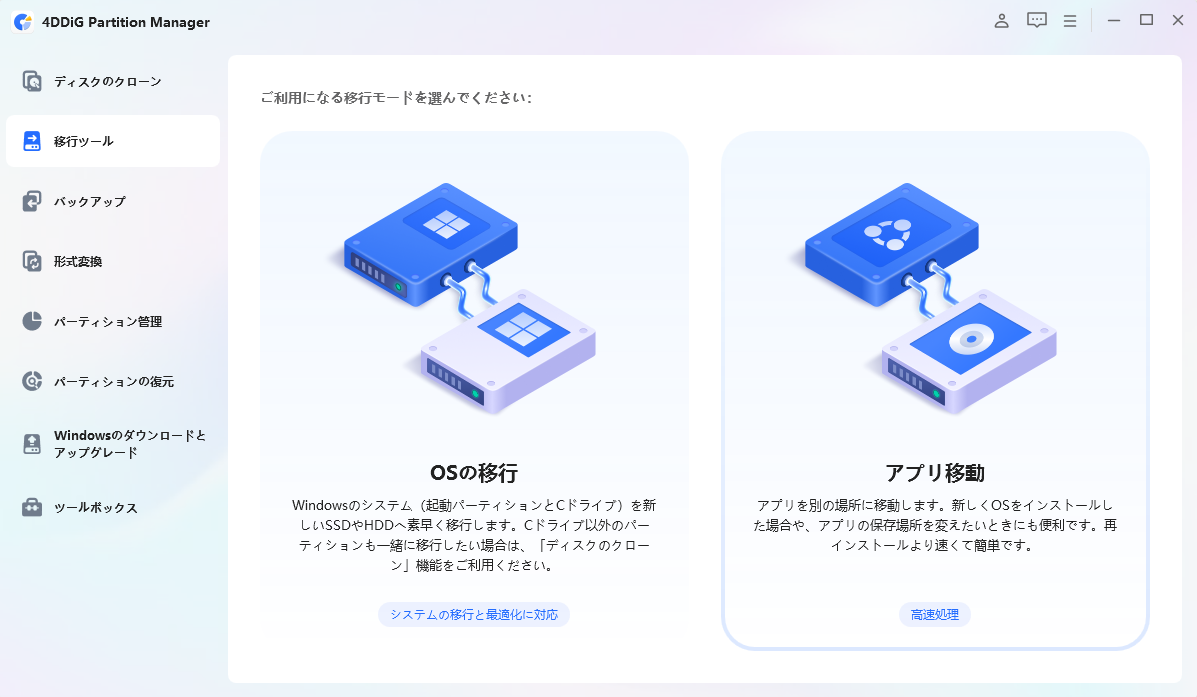
4DDiG Partition Manager を起動し、「移行ツール」タブに移動して「アプリ移動」を選択します。

移動したいアプリを選択します。その後、下のフォルダーアイコンをクリックして、移動先のパスを選択してください。
「開始」をクリックし、確認して移動を開始します。
しばらくお待ちいただくと、アプリが指定したドライブへ移動されます。
方法2.コピー&ペーストでCドライブからDドライブ移動(ファイルやフォルダ)
写真や動画、ドキュメントなどのファイルやフォルダであれば、コピー&ペーストによる移動方法が最も手軽です。Windows 10 や Windows 11 では、エクスプローラーを使ってCドライブ内のデータをDドライブ側へ簡単に移行できます。ただし、この方法はアプリやゲームには適していないため、移動できるデータの種類を事前に確認することが重要です。
エクスプローラーを開き、Cドライブを選択します。
移動したいファイルやフォルダ(例:写真、動画、ドキュメントなど)を右クリックします。
表示されたメニューから「コピー」をクリックします。
次に、Dドライブを開き、保存したい場所へ移動します。
空白部分を右クリックし、「貼り付け」を選択します。
コピーが完了したことを確認後、元のCドライブ側のデータを削除します。
この方法を使えば、Cドライブに保存されている個人ファイルを安全にDドライブへ移動でき、ストレージ容量の整理にも役立ちます。ただし、アプリやゲームのフォルダをそのままコピーするのは推奨されません。
方法3.コマンドプロンプトでCドライブからDドライブへ移動
より正確にデータを管理したい場合は、コマンドプロンプトを使って C ドライブ内のファイルを D ドライブへ移動する方法もあります。この方法は、Windows 10 や Windows 11 に標準搭載されている機能を利用するため、追加ソフトは不要です。ただし、操作を誤るとデータ消失のリスクがあるため、基本的なコマンドの知識があるユーザー向けの方法といえます。
1. 単一ファイルをコピーする場合(copy)
ファイル1つだけをコピーペーストしたいときは、コマンドプロンプトに標準搭載されている「copy」コマンドを使うのがもっとも簡単です。たとえば、1つのテキストファイルや画像ファイルを別の場所に移したいときに便利です。ただし、フォルダ全体をコピーすることはできないので注意しましょう。
 使用例:
使用例:
copy C:\Users\Example\file.txt D:\Backup\
2. フォルダごとコピーしたい場合(xcopy)
複数のファイルが入ったフォルダをまとめてコピーしたい場合には、「xcopy」コマンドが適しています。コマンドプロンプトで「xcopy」を使うことでフォルダ構造を維持しながら、中にあるすべてのファイルを全選択して一括でコピーすることができます。サブフォルダや隠しファイルも含めてコピーしたいときに便利です。
使用例:
xcopy C:\Users\Example\Documents D:\Backup\Documents /E /H /C /I
主なオプション:
- /E:空のフォルダも含めてコピー
- /H:隠しファイル・システムファイルもコピー
- /C:エラーが発生してもコピーを継続
- /I:宛先がフォルダであると仮定
注意点: xcopyは古いコマンドであり、今後非推奨になる可能性があります。
3. 大量データや大容量対応(robocopy)
大量のファイルや重いデータをコピーしたい場合は、「robocopy(ロボコピー)」がおすすめです。「robocopy」はプロフェッショナル向けに設計されたコマンドで、コピーの信頼性が高く、高速に転送できます。エラーが出ても自動で再試行してくれるため、ネットワーク経由のコピーやバックアップにも最適です。
使用例:
robocopy C:\Users\Example\Pictures D:\Backup\Pictures /MIR /MT:16 /R:3 /W:5
主なオプション:
- /MIR:ソースとミラーリング(差分コピー)
- /MT:16:マルチスレッドで16スレッド使用(高速化)
- /R:3:再試行回数
- /W:5:再試行の待機秒数
まとめ
Cドライブの容量不足を解消するには、用途に応じてDドライブへデータを移動する方法を選ぶことが大切です。ファイルやフォルダであればコピー&ペーストが手軽ですが、アプリやゲームの場合は4DDiG Partition Manager の利用が安全です。また、コマンドプロンプトを使えば柔軟な操作も可能ですが、事前の確認は欠かせません。Windows 10やWindows 11の環境に合わせて適切な方法を選ぶことで、CドライブからDドライブへの移行を効率よく行えます。
安全なダウンロード
よくある質問
1. CドライブからDドライブに移行する方法は?
移行するデータの種類によって方法が異なります。ファイルやフォルダであればコピー&ペーストが簡単です。一方、アプリやゲームを移す場合は、Windows 10 や Windows 11 に対応した専用ツールを使うと安全に移動できます。
2. CドライブからDドライブへ移動するコマンドは?
コマンドプロンプトでは「move」や「robocopy」コマンドを使って、Cドライブ内のデータをDドライブ側へ移行できます。操作ミスを防ぐため、事前に対象フォルダを確認することが重要です。
3. SteamをCドライブからDドライブに移動するにはどうすればいいですか?
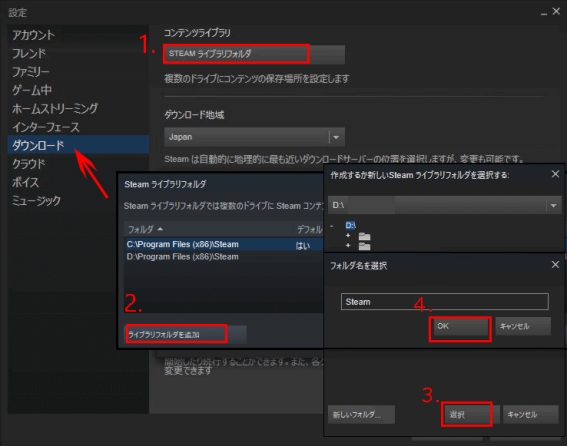
Steamの設定からライブラリフォルダを追加し、ゲームの保存先をDドライブへ変更する方法があります。また、ゲーム対応の転送ツールを利用すれば、設定を維持したまま移動することも可能です。
💡 AIで記事の要点をまとめる
 ChatGPT
 Google AI モード
 Perplexity
 Grok
Grok