パソコンを使っていると「Cドライブの空き容量が少なくなっています」という通知が出ることがあります。Cドライブの容量不足はキャッシュや一時ファイルの削除で多くの場合解消できます。
本記事では具体的な方法として、Windowsの設定にある一時ファイル削除機能、ディスククリーンアップ、Tempフォルダの削除という3つを解説します。
Cドライブのキャッシュとは
Cドライブのキャッシュとは、アプリやブラウザ、Windows自体が動作を高速化するために一時的に保存しておくデータのことです。便利な仕組みですが、放置すると徐々に蓄積し、気づかないうちにCドライブの容量を圧迫していきます。

Cドライブの容量不足になる主な原因
Cドライブが一杯になる背景には、いくつかの典型的な原因が重なっています。
1.一時ファイルの蓄積
Windowsはアプリの実行中やシステムの動作中に、一時ファイル(Tempファイル)を自動的に生成します。正常に削除されずに残り続けることが多く、長期間使ったパソコンでは数GB単位に膨れ上がっているケースもあります。
2.Windows Updateの不要ファイル
Windows Updateを実行すると、更新前のシステムファイルや古いバージョンのデータがCドライブ内に一定期間保存されます。これらは「システムファイルのクリーンアップ」を選択しないと削除対象にならない点に注意が必要です。
3.ブラウザやアプリのキャッシュ
ChromeやEdgeなどのブラウザは、閲覧履歴とともに画像やページデータをキャッシュとして蓄積します。Adobe製品のような一部のアプリも独自にメディアキャッシュを生成し、気づかないうちに容量を消費しています。
Cドライブのキャッシュを削除する方法
ここからは、実際にCドライブのキャッシュや不要ファイルを削除する具体的な方法を紹介します。
方法1.4DDiG Partition Managerを使ってCドライブをクリーンアップ
手動でのキャッシュ削除は、一時ファイルの場所を一つずつ探して削除する必要があり、削除してよいファイルの判断に迷う場面も少なくありません。
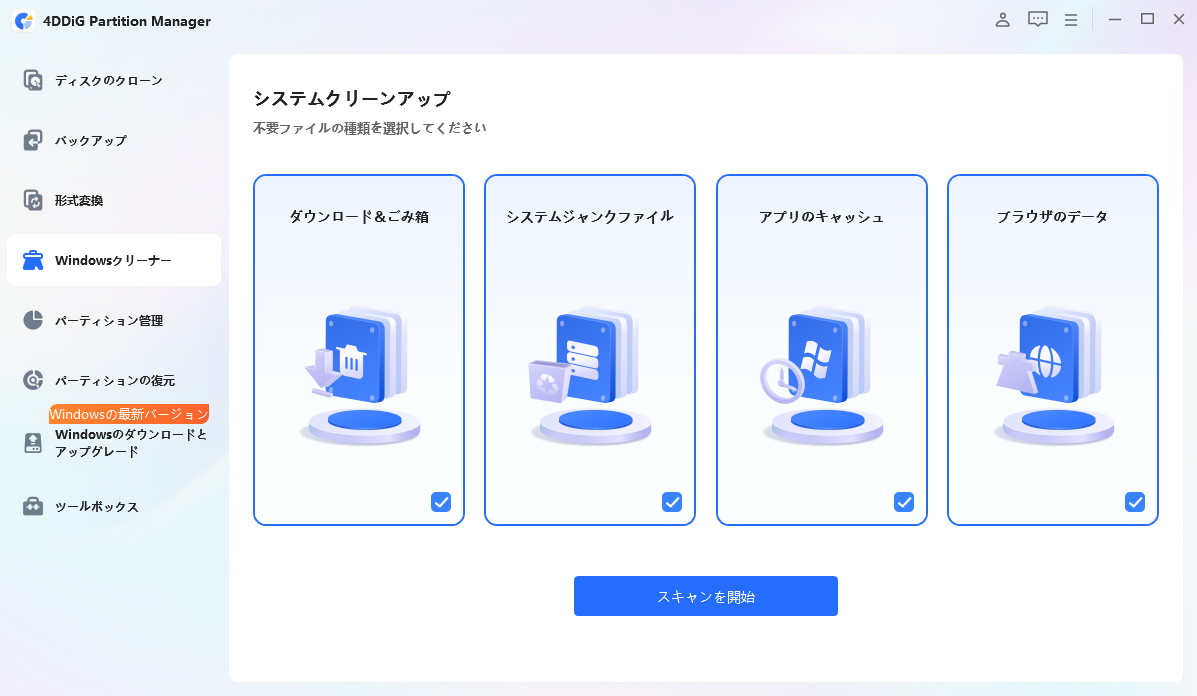
Windows向けユーティリティーソフト、4DDiG Partition ManagerにはWindowsクリーナー機能が搭載されています。この機能を使うと、システムキャッシュや不要な一時ファイルをスキャンして可視化したうえで、まとめて安全に削除できます。
手動作業のように削除対象を個別に探す手間がなく、誤って必要なファイルを削除してしまうリスクを抑えられるため、パソコン操作に不慣れな方でも扱いやすいツールと言えます。
具体的な操作手順は次のとおりです。
 安全なダウンロード
-
4DDiG Partition Managerをインストールして起動し、左側の「Windowsクリーナー」を選択してクリーンアップするファイルの種類を指定し、「スキャン開始」をクリックします。
-
スキャン後、ジャンクファイルが一覧表示され、安全に削除できるファイルはデフォルトで選択されているため、矢印をクリックして削除対象のファイルを確認できます。
-
「ワンクリッククリーン」をクリックし、確認することでディスクの空き容量を増やすことができます。
-
その後、ディスクの空き容量がクリーンアップされます。
方法2.設定から一時ファイルを削除する
Windowsの設定画面からは、Cドライブに溜まった一時ファイルをまとめて確認し、削除できます。
「設定」を開き、「システム」→「ストレージ」を選択。
「一時ファイル」をクリック。
-
スキャン結果が表示されたら、削除したい項目にチェックを入れます。
-
「ファイルの削除」をクリックして完了です。
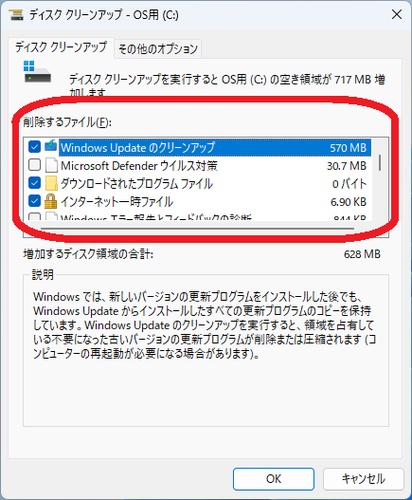
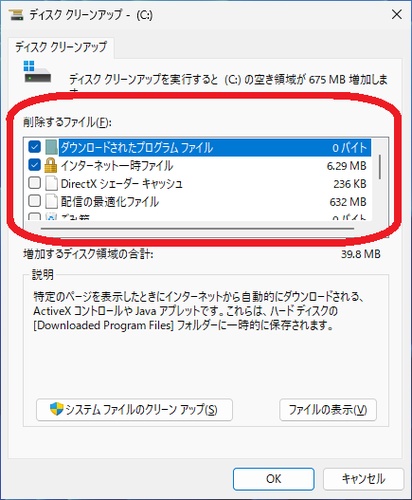
方法3.ディスククリーンアップでキャッシュを削除
ディスククリーンアップは、Cドライブ全体の不要ファイルをまとめてチェックできる従来からの機能です。
-
「Windows」キーと「R」キーを同時に押し、「cleanmgr」と入力してEnterを押します。
対象ドライブとしてCドライブを選択。
-
スキャン完了後、「インターネット一時ファイル」などにチェックを入れます。
-
「システムファイルのクリーンアップ」を選ぶと、Windows Updateの不要ファイルも対象に追加できます。
-
「OK」→「ファイルの削除」をクリックして完了。
方法4.Windowsの一時フォルダを削除
Tempフォルダには、アプリやシステムが生成した一時ファイルが直接保存されています。
「Windows」キーと「R」キーを同時に押します。
「%temp%」と入力してEnterを押します。
表示されたTempフォルダ内のファイルをすべて選択。
-
使用中のファイル以外を削除。
方法5.Cドライブを拡張して容量不足を解消
キャッシュや不要ファイルを削除してもなお容量不足が解消しない場合は、Cドライブを拡張するという選択もあります。
4DDiG Partition Managerには、他のパーティションの空き容量を移動してCドライブを拡張する機能が備わっており、データを消去せずにドライブ構成を調整できる点が大きな利点です。
標準のディスク管理機能では隣接する未割り当て領域がないと拡張できません。こうしたツールでは非隣接のパーティションからも領域を確保できるため、削除では解決しきれない容量不足に対して効果的です。
具体的な操作手順は次のとおりです。
安全なダウンロード
-
4DDiG Partition ManangerのディスクマップでCドライブを選択し、「サイズ変更/移動」をクリックして、サイズ変更画面を開きます。
-
ポップアップ画面でパーティションバーをドラッグしてサイズを変更します。「推奨レイアウトに調整」を選択すると、4DDiG Parititon Managerが自動でパーティション構成を最適化します。
-
Cドライブのサイズ設定が完了したら、変更内容をプレビューし、問題がなければ「OK」をクリックして処理を実行します。
まとめ
Cドライブの容量不足は、一時ファイル、Windows Updateの残存データ、ブラウザやアプリのキャッシュという3つの原因が重なって発生することがほとんどです。一時ファイル削除やディスククリーンアップで多くのケースは改善できますが、まとめて安全に整理したい場合は4DDiG Partition Managerのようなツールも一つの方法です。
安全なダウンロード
よくある質問
Cドライブの容量を減らすうえで、よくある疑問について簡単に整理しておきます。
1.Cドライブから削除してもいいものは何ですか?
Windowsの一時ファイル、ページファイルの一部、古いWindowsのバックアップファイル、ブラウザの一時ファイル、使わなくなったアプリなどは削除しても問題ないとされています。
2.Cドライブがパンパンになるのはなぜ?
主な原因は、一時ファイルの蓄積、Windows Updateの不要ファイル、ブラウザやアプリのキャッシュの3つです。
3.Cドライブの不要ファイルを削除するには?
Windowsの設定にある「一時ファイル」機能、ディスククリーンアップ、Tempフォルダの手動削除が基本の方法です。より効率的に整理したい場合は、4DDiG Partition Managerのようなクリーナー機能を持つツールも活用できます。
💡 AIで記事の要点をまとめる
 ChatGPT
 Google AI モード
 Perplexity
 Grok
Grok