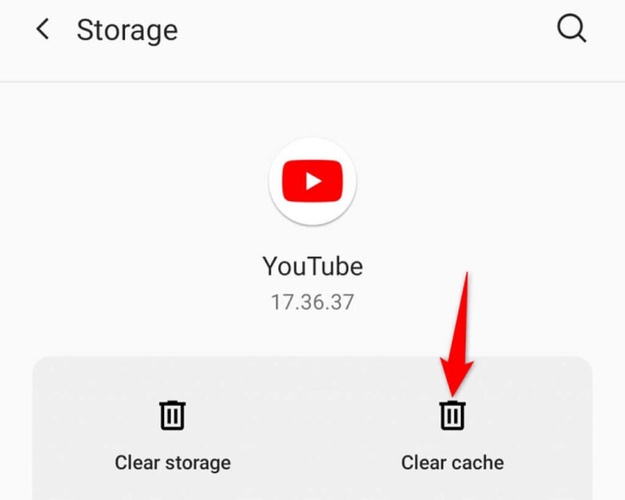
YouTubeの容量を減らすためには、ブラウザのキャッシュ削除とWindowsの不要ファイル整理から始めましょう。また、動画ファイル、編集素材、Windows Updateの残り、使っていないアプリなども確認することが大切です。
本記事では、すぐ試せるブラウザのキャッシュ削除から、PC全体の保存領域を整理する方法まで順に説明します。
YouTubeの容量が多いのはなぜ?PCのストレージが増える原因
YouTubeの利用後にPCの空き容量不足で警告が出たりする主な理由は、ブラウザのキャッシュや以前から蓄積していた不要データです。
YouTubeを視聴するとPCにキャッシュが保存される
ChromeやMicrosoft EdgeなどでYouTubeを視聴すると、動画の読み込みを円滑にするため、ブラウザ内にキャッシュが保存されます。これは一時ファイルであり、通常はYouTube動画そのものがPCに保存されるわけではありません。
ただし、空き容量が大幅に減っている場合は、キャッシュ以外の原因も考えられます。たとえば、ダウンロードした動画、画面録画ファイル、動画編集ソフトの素材や書き出しデータ、ダウンロードフォルダーに残ったZIPファイルなどです。
YouTube以外の不要ファイルもPCの容量を圧迫している
「YouTubeのファイルでストレージがいっぱい」と思っても、実際にはWindowsが入っているCドライブの空き容量が不足している場合があります。特に、以下のファイルは蓄積しやすい項目です。
- Windows Updateの関連ファイル
- 一時ファイル、サムネイル、ごみ箱のデータ
- 使っていないアプリやゲーム
- 重複した写真・動画、バックアップファイル
空き容量が少ない状態を放置すると、Windows Updateやアプリの動作に影響するおそれがあります。まずはWindowsの「設定」からストレージ使用状況を開き、容量の大きい項目を確認してください。
PCでYouTubeの容量を減らす方法
PCの容量を減らすには、削除しても影響の少ないデータから整理することが基本です。ブラウザのキャッシュ、Windowsの一時ファイル、大容量ファイルの順に確認しましょう。
方法1.Windowsの不要ファイルを削除する
Windows標準のストレージ機能でも一時ファイルを削除できますが、複数の場所に散らばる不要データをまとめて確認したい場合は、専用のディスク管理ツールを使う方法もあります。
4DDiG Partition Managerには、不要ファイルをスキャンして削除候補を確認できる「Windowsクリーナー」機能が用意されています。削除対象を一覧で確認したうえでクリーンアップできるため、どのデータを消すのかを把握しながらPCの空き容量を確保したい場合に役立ちます。
また、容量不足が一時的なファイル整理だけでは解決しない場合、4DDiG Partition Managerではパーティションのサイズ変更・結合、アプリの別ドライブへの移動、ディスククローンなども扱えます。たとえばCドライブが小さく、Dドライブに余裕があるPCでは、単純な削除ではなく保存領域の配分を見直す判断も必要です。
このソフトを使った具体的なCドライブ容量削減手順は次のとおりです。
 安全なダウンロード
-
4DDiG Partition Managerをインストールして起動し、左側の「Windowsクリーナー」を選択してクリーンアップするファイルの種類を指定し、「スキャン開始」をクリックします。

-
スキャン後、ジャンクファイルが一覧表示され、安全に削除できるファイルはデフォルトで選択されているため、矢印をクリックして削除対象のファイルを確認できます。
-
「ワンクリッククリーン」をクリックし、確認することでディスクの空き容量を増やすことができます。
-
その後、ディスクの空き容量がクリーンアップされます。
方法2.ブラウザのキャッシュを削除する
PC上のYouTubeキャッシュを削除するには、普段使うブラウザの閲覧データを整理します。キャッシュを削除しても、GoogleアカウントやYouTubeチャンネル、登録情報は消えません。
Chromeでは、次の手順で削除できます。
Chrome右上の「︙」をクリックします
「閲覧履歴データを削除」を開きます
「キャッシュされた画像とファイル」を選択します
-
「データを削除」をクリックします
Cookieも削除すると、一部サイトで再ログインが必要になる場合があります。ログイン状態を保ちたい場合は、キャッシュのみを選びましょう。
方法3.大容量ファイルや不要なアプリを整理する
キャッシュを削除しても容量不足が続くなら、大容量ファイルや使っていないアプリを確認してください。動画編集ソフト、ゲーム、クラウド同期フォルダー、ダウンロード済み動画はCドライブを圧迫しやすい項目です。
「設定」を開き、「システム」から「ストレージ」を選択します
「一時ファイル」を開きます
-
不要なデータを選択し、「ファイルを削除」をクリック。大容量ファイルは別ドライブや外付けSSDへ移動します
まとめ
YouTubeの容量を減らすには、ブラウザのキャッシュ、Windowsの一時ファイル、大容量ファイルや不要なアプリを順番に整理することが有効です。
削除してもCドライブの空きが足りない場合は、4DDiG Partition Managerで不要ファイルを整理したり、アプリの移動やパーティションの容量調整をしたりできます。
安全なダウンロード
よくある質問
Q1. YouTubeの容量が多いのはなぜですか?
YouTubeをブラウザで視聴すると、再生を円滑にするキャッシュが一時的に保存されます。ただし、空き容量が大きく減っているなら、ダウンロード済み動画、編集素材、Windowsの一時ファイル、不要なアプリも確認してください。
Q2. PCでYouTubeのキャッシュを削除すると容量は減りますか?
キャッシュが蓄積していれば、その分だけ使用容量を減らせます。ただし、大きな容量不足を解消するには、ほかの不要データもあわせて整理する必要があります。
Q3. YouTubeのキャッシュを削除してもPCの容量不足が解消しないのはなぜですか?
動画、ゲーム、編集素材、クラウド同期ファイル、Windows Update関連のデータなどが容量を多く使っていることがあります。ストレージ使用状況を確認し、容量の大きい項目から整理してください。
💡 AIで記事の要点をまとめる
 ChatGPT
 Google AI モード
 Perplexity
 Grok
Grok