Windowsのスタートメニューが開かない状態になると、作業が完全に止まってしまいます。結論から言えば、ほとんどのケースは「再起動」か「Explorer.exeの再起動」で解決します。それでも直らない場合は、システムファイルの破損やCドライブの容量不足が原因であることが多いです。
本記事では、Windows 11/10を対象に、原因と対処法を順番に解説します。
Windowsのスタートメニューが開かない主な原因
スタートボタンを左クリックしても反応せずスタートメニューが開かない問題は、一つの原因ではなく以下のいくつかの要因が重なって発生することがあります。
- Explorer.exeのクラッシュ:スタートメニューを含むUIを管理するプロセスが応答しない
- システムファイルの破損:アップデート失敗やアプリの競合により関連ファイルが壊れている
- Windowsのバグ・更新不足:特定バージョンの既知の不具合が残ったまま
- ユーザープロファイルの破損:特定アカウントでのみ発生する場合
- Cドライブの空き容量不足:システム全体が不安定になり、スタートメニューに影響する
Windowsのスタートメニューが開かないときの対処法
以下では、簡単な方法から順に7つの対処法を紹介します。
対処法1.パソコンを再起動する
一時的なプロセスの不具合が原因の場合、再起動だけで解消されます。
「Ctrl + Alt + Delete」を押す
画面右下の電源アイコンをクリック
「再起動」を選択する
対処法2.Explorer.exeを再起動する
再起動なしで修復できるため、作業中の場合に有効です。
「Ctrl + Shift + Esc」でタスクマネージャーを起動
「Windowsエクスプローラー」を右クリック
-
「再起動」を選択する

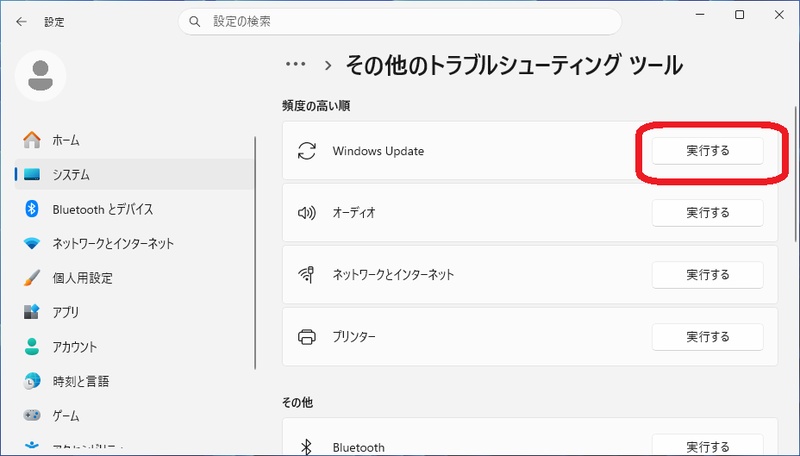
対処法3.最新のWindows Updateを適用する
既知の不具合は更新パッチで修正されることがあります。
「Win + I」で設定を開く
「Windows Update」を選択
-
「更新プログラムのチェック」をクリックしてすべて適用する
対処法4.新しいユーザーアカウントを作成する
特定アカウントでのみ発生する場合、プロファイル破損が疑われます。新アカウントで正常に動作すれば、元のプロファイルが原因です。
「Win + I」→「アカウント」→「その他のユーザー」を開く
「アカウントの追加」から新規作成
-
新アカウントでサインインして動作確認する
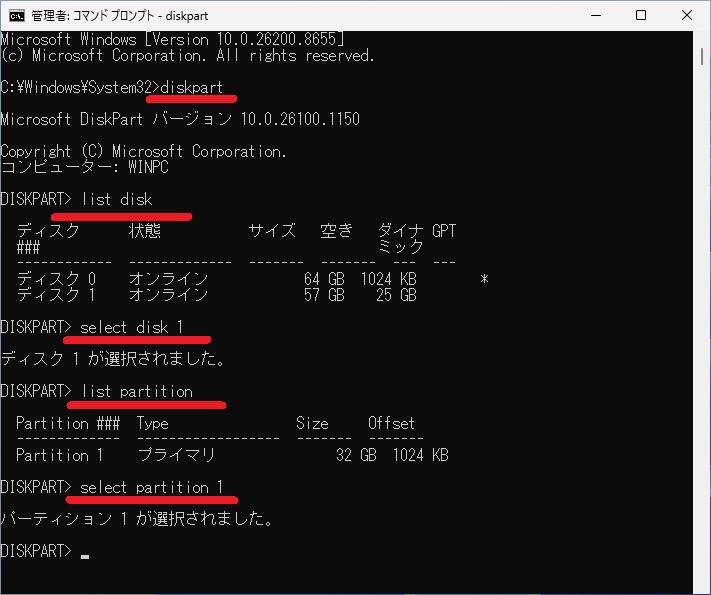
対処法5.SFCコマンドで破損したシステムファイルを修復する
「sfc /scannow」コマンドは、Windowsに標準搭載されているシステムファイルチェッカーです。スタートメニューの修復に直接関連するファイルが破損していても、このコマンドで自動的に検出・修復できます。
-
「Win + R」→「cmd」を入力し、「Ctrl + Shift + Enter」で管理者起動
sfc /scannow を実行してスキャン完了まで待つ
-
再起動して動作を確認する
対処法6.DISMコマンドでWindowsイメージを修復する
SFCで解決しない場合に試します。インターネット接続が必要です。
管理者権限でコマンドプロンプトを起動
DISM /Online /Cleanup-Image /RestoreHealth を実行
-
完了後に再起動して確認する
対処法7.Cドライブの空き容量を増やしてスタートメニューの動作を改善する
Cドライブの空き容量が少ないと、Windowsのシステム全体の動作が不安定になります。Windows10/11では、システムドライブの空き容量として10GB以上を確保することが推奨されています。
不要ファイルの削除やパーティションの最適化には、4DDiG Partition Managerが役立ちます。パーティションのサイズ変更・結合・移動をGUIで直感的に操作できるため、コマンド操作が不慣れな方でも安全にCドライブの容量を確保できます。また、他のパーティションの未割り当て領域をCドライブに割り当てる機能も備えており、ディスク全体を有効活用しながらシステムの安定性を高めることができます。
具体的な操作手順は次の通りです。
 安全なダウンロード
-
4DDiG Partition Managerをインストールして起動します。左側の「パーティション管理」を選択します。次に、サイズを変更するパーティションをクリックし、「サイズ変更/移動」を選択します。
-
ポップアップウィンドウで、選択したパーティションの境界線をドラッグ&ドロップしてサイズを変更します。または、指定したパーティションサイズをGB単位で入力することもできます。パーティションサイズが設定されると、変更の結果をプレビューできます。問題がなければ、「OK」をクリックします。
-
変更後のパーティションサイズを確認し、問題がなければ「OK」をクリックします。
-
パーティションのサイズ変更プロセスがすぐに開始され、しばらく時間がかかります。パーティションのサイズが期待通りに調整されるまで待ち、「OK」をクリックしてください。
まとめ
スタートメニューが開かない場合は、本記事で紹介した方法を順に試すと効率的です。
操作前に重要なファイルのバックアップを取ることを強くおすすめします。Cドライブの容量不足が疑われる場合は、4DDiG Partition Managerを活用することで効率的に問題を解消できます。
安全なダウンロード
よくある質問
対処法を試す前の確認としてもご活用ください。
1.パソコンのスタートメニューが開けないのですがどうしたらいいですか?
まずは再起動、次にExplorer.exeの再起動を試してください。それでも改善しない場合は、SFCまたはDISMによるシステム修復に進むことをおすすめします。
2.スタートメニューが開かないのにWindowsキーは反応するのはなぜですか?
キーボード入力はハードウェアレベルで認識されますが、スタートメニューを表示するのはExplorer.exeの役割です。このプロセスが応答不能になると、キー入力が処理されずスタートメニューが開かない状態になります。
3.Cドライブの容量不足でスタートメニューが開かなくなることはありますか?
はい。WindowsはCドライブに一時ファイルや仮想メモリを書き込みながら動作しており、空き容量が極端に少ない場合はシステムUIが不安定になります。空き容量が10GB以下の場合は早めの対策をおすすめします。
💡 AIで記事の要点をまとめる
 ChatGPT
 Google AI モード
 Perplexity
 Grok
Grok