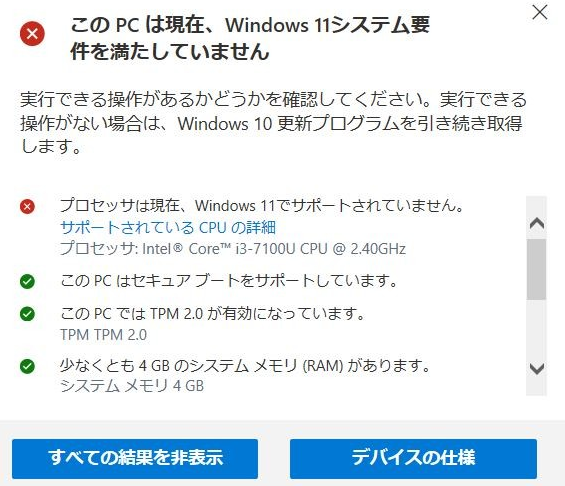
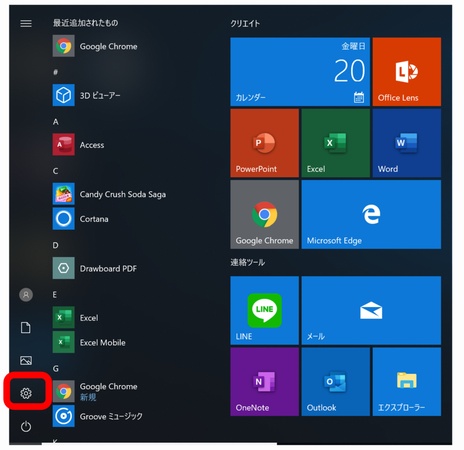
Windows Updateを実行しようとしたとき、突然「0x80242016」が表示されて困った経験はないでしょうか。特にWindows 11の24H2や25H2への更新時に報告されることが多く、何度リトライしても解決しないケースも少なくありません。本記事では、原因の概要から具体的な対処法まで解説します。
エラーコード 0x80242016 とは
エラーコード 0x80242016 は、Windows Updateのダウンロードまたはインストールが正常に完了できなかったことを示すエラーです。アップデートが途中で中断し、システムを最新の状態に保てなくなります。
0x80242016 が発生するタイミング
このエラーは、主に以下のような場面で発生します。
- Windows 11 24H2 または 25H2 へのアップグレード中
- 大型機能アップデートのインストール途中
- Cドライブの空き容量が少ない状態で更新を実行したとき
エラーコード 0x80242016 が発生する主な原因
原因はひとつとは限りません。複数の要因が絡み合っていることも多いです。
- Cドライブの容量不足
- キャッシュの破損
- ウイルス対策ソフトの干渉
- Windows Updateサービスの不具合
エラーコード 0x80242016 を修正する方法
以下の5つの方法を試してみてください。
対処法1.Windows Update トラブルシューティングを実行する
Windowsが自動で問題を診断・修正してくれます。
-
「設定」→「システム」→「トラブルシューティング」→「その他のトラブルシューティング ツール」へ進みます。
「Windows Update」の「実行」をクリック。
-
診断完了後、画面の指示に従い修正を適用してPCを再起動。

対処法2.Windows Update キャッシュを削除する
キャッシュの破損が原因の場合、削除によってエラーが解消されます。ただし手動での特定・削除は操作ミスのリスクがあります。
4DDiG Partition Manager の「Windowsクリーナー」機能を使えば、残すべきファイルと削除すべきファイルをソフトが自動判別し、安全に一括削除できます。手順を個別に追う手間がなく、初心者でも安心して使えます。
このソフトを使ったキャッシュ削除の具体的な手順は次の通りです。
 安全なダウンロード
-
4DDiG Partition Managerをインストールして起動し、左側の「Windowsクリーナー」を選択してクリーンアップするファイルの種類を指定し、「スキャン開始」をクリックします。
-
スキャン後、ジャンクファイルが一覧表示され、安全に削除できるファイルはデフォルトで選択されているため、矢印をクリックして削除対象のファイルを確認できます。
-
「ワンクリッククリーン」をクリックし、確認することでディスクの空き容量を増やすことができます。
-
その後、ディスクの空き容量がクリーンアップされます。
対処法3.Windowsアップグレード用の空き容量を確保する
大型アップデートは10GB以上の一時領域を必要とすることがあります。
Cドライブの容量が足りないことが原因のときは、4DDiG Partition Manager の「Cドライブ拡張」機能が有効です。他のドライブの未使用領域をCドライブに割り当てることで、データを消さずに空き容量を増やせます。視覚的なUIで操作できるため、専門知識がなくても安全に実行できます。
このソフトを用いたCドライブ拡張の具体的な手順は次の通りです。
安全なダウンロード
-
4DDiG Partition Managerをインストールして起動します。左側の「パーティション管理」を選択します。次に、サイズを変更するパーティションをクリックし、「サイズ変更/移動」を選択します。
-
ポップアップウィンドウで、選択したパーティションの境界線をドラッグ&ドロップしてサイズを変更します。または、指定したパーティションサイズをGB単位で入力することもできます。パーティションサイズが設定されると、変更の結果をプレビューできます。問題がなければ、「OK」をクリックします。
-
変更後のパーティションサイズを確認し、問題がなければ「OK」をクリックします。
-
パーティションのサイズ変更プロセスがすぐに開始され、しばらく時間がかかります。パーティションのサイズが期待通りに調整されるまで待ち、「OK」をクリックしてください。
対処法4.ウイルス対策ソフトを一時的に無効にする
セキュリティソフトが更新ファイルを誤検知している場合に有効です。作業後は必ず再度有効化してください。
-
「設定」→「プライバシーとセキュリティ」→「Windowsセキュリティ」→「ウイルスと脅威の防止」へ進みます。
「設定の管理」から「リアルタイム保護」をオフにします。
-
Windows Updateを再実行し、完了後に保護をオンに戻します。
対処法5.Windows Update サービスを再起動する
サービスを手動で再起動することで正常な動作に戻ることがあります。
「Windowsキー + R」で「services.msc」を開きます。
-
「Windows Update」を右クリックし、「停止」→「開始」の順に実行します。
-
PCを再起動してWindows Updateを再実行します。
まとめ
エラーコード 0x80242016 は、キャッシュの破損やCドライブの容量不足、サービスの不具合など複数の原因が絡み合っていることが多いです。
本記事の5つの対処法を順番に試すことで、多くのケースで解決できます。特に容量不足やキャッシュ問題には、4DDiG Partition Manager活用することで、効率よく対処できます。
安全なダウンロード
よくある質問
エラーコードに関連してよくある疑問をまとめました。
1.インストールの失敗:エラー0x8024200bの原因は?
ダウンロードファイルが破損・不完全な状態で保存されたときに発生します。キャッシュの削除やトラブルシューティングの実行が有効です。ネットワークが不安定な環境では、有線接続に切り替えてから再試行することもおすすめです。
2.Windowsの機能エラーコード0x8024402cの原因は?
Updateサーバーへのアクセスがブロックされているときに見られます。「netsh winhttp reset proxy」でプロキシ設定をリセットすることで改善するケースが多いです。企業ネットワーク環境ではIT管理者への確認も有効です。
3.Windows Updateのエラーを解決するにはどうすればいいですか?
まずトラブルシューティングを実行し、次に4DDiG Partition Managerなどでキャッシュ削除するのが基本の流れです。それでも解決しない場合は、Cドライブの空き容量を確認・ウイルス対策ソフトの一時停止・サービス再起動を順番に試してください。
💡 AIで記事の要点をまとめる
 ChatGPT
 Google AI モード
 Perplexity
 Grok
Grok