Windows 11/10を使っていると、Cドライブの容量を空ける必要が出てくる場面は少なくありません。空き領域が不足すると、処理速度の低下やエラーの原因になるため、まず現在の使用状況を確認し、適切に整理することが重要です。本記事では、不要なファイルやアプリの削除、一時ファイルの整理、さらにストレージをSSDへ換装するといった方法を通して、Cドライブの空き容量を確保する手順をわかりやすく解説します。
Cドライブの容量を空ける方法5選
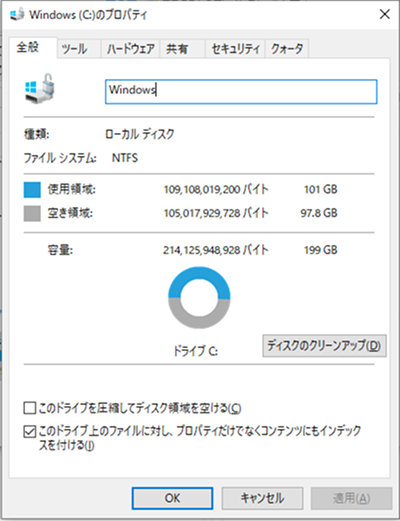
Cドライブの空きが少なくなると、Windowsの動作や更新処理に影響が出ることがあります。対策を始める前に、まず現在どれくらいの容量が使われているのかを確認し、原因を把握することが重要です。ここでは、Cドライブの領域を効率よく確保するために実践しやすい5つの方法を順番に紹介します。
方法1. 不要なファイルやアプリの削除
不要なファイルや使っていないアプリは、Cドライブの容量を圧迫する大きな原因のひとつです。定期的に不要なデータを整理することで、効率的に容量を空けることができます。Windows 11や10の環境でも、この方法は簡単に実践でき、ストレージの使用状況を確認しながら不要物を削除することが重要です。
-
「設定」または「コントロールパネル」から「アプリと機能」を開きます。
「アプリと機能」を押して削除したいアプリを一覧から探します。
-
アプリ名をクリックし、「アンインストール」を選択します。

方法2. 一時ファイルの整理
一時ファイルは、普段の作業やアプリの使用中に自動的に生成されるため、気づかないうちにCドライブの容量を消費してしまいます。定期的にこれらの不要なファイルを整理することで、ストレージの空き容量を効率よく確保でき、Windowsの動作も快適になります。
windowsの設定から「システム」を開きます。
ストレージ>一時ファイルの順に開きます。
-
不要なファイルを選択後、「ファイル削除」をクリックします。
方法3. 大容量SSDに換装
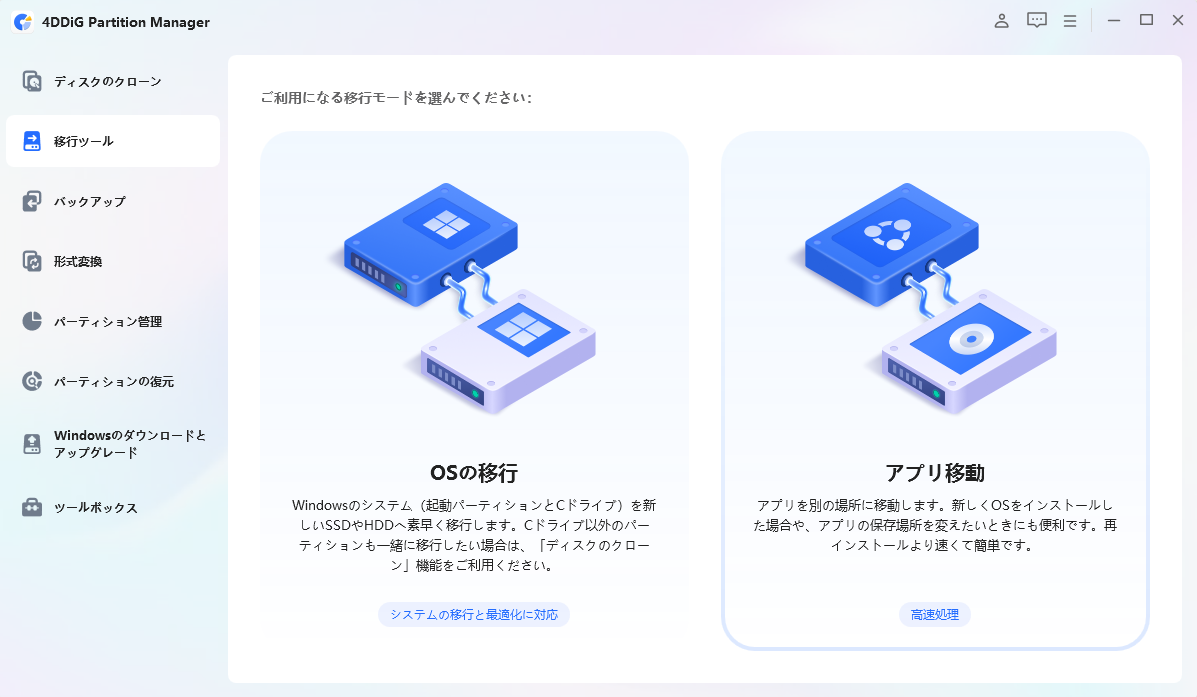
Cドライブの容量不足を根本的に解決するには、大容量のSSDへの換装がおすすめです。新しいSSDに換装することで、より広いストレージを確保でき、パソコンの動作も高速化します。特に、Windowsシステムや重要なプログラムを安全に移行するためには、4DDiG Partition ManagerのようなSSDクローンソフトを使ってクローンを作成する方法が便利で確実です。
 安全なダウンロード
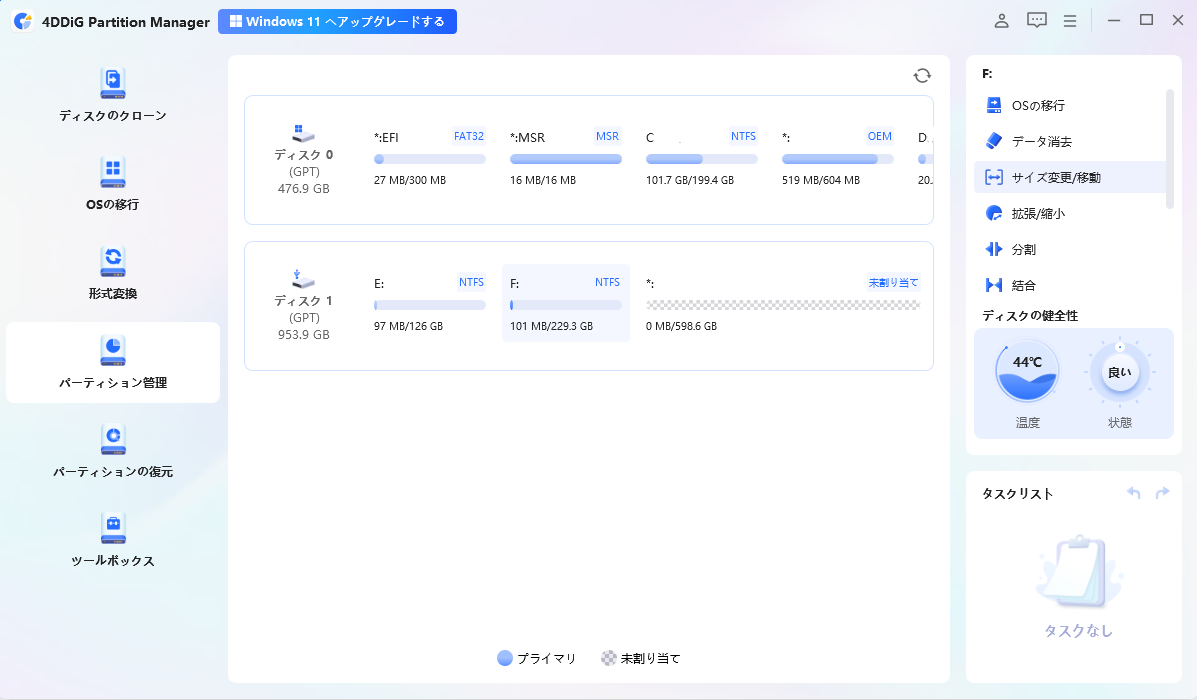
外部ディスクをコンピュータに接続し、4DDiG Partition Managerをダウンロードしてインストールします。その後、アプリケーションを起動し、「システムディスクのクローン」を選択してください。
ソースディスクからクローンデータを受け取るターゲットディスクを選択し、「次に」ボタンをクリックします。(ソースディスクはシステムディスクで、ターゲットディスクは接続したディスクがデフォルトで選ばれます。)
次に、クローンディスクの効果を示すプレビューインターフェースが表示されます。ソースディスクのパーティションはデフォルトでターゲットディスク全体を占め、両側のハンドルをドラッグしてクローンパーティションのサイズを変更できます。プレビューが正しいことを確認したら、「開始」ボタンをクリックしてクローン操作を開始します。
ディスクのクローン作成が完了するまで待ちます。クローン作成の速度は、ソースディスクのサイズによって異なります。 他の操作を実行したり、現在の操作を中断したりせず、しばらくお待ちください。
方法4. ディスククリーンアップ
Windowsに標準搭載されているディスククリーンアップ機能は、Cドライブの不要な一時ファイルやシステムファイルを効率よく削除し、容量を空けるための有効な手段です。特に容量が逼迫している場合には、このツールを活用してストレージの整理を行うことが効果的です。
-
「スタートメニュー」で「ディスククリーンアップ」を探し、起動します。
-
Cドライブを選択します。
-
削除したい項目にチェックを入れ、「OK」を押します。
確認ダイアログで「ファイルの削除」を選択します。
方法5. 復元ポイントを削除
Windowsの復元ポイントはシステムのトラブル対策に役立ちますが、多くの容量を占有することがあります。不要な復元ポイントを削除することで、Cドライブの空き容量を増やし、効率的にストレージを整理することが可能です。
スタートメニューから「システム」をクリックして開きます。
-
システムの保護>システムのプロパティの順に開いてください
-
「システムの保護」タブ →「構成」を押してください。
-
「ディスク領域の使用量」を調整して「OK」をクリック、または「削除」で復元ポイントを全て削除します。
注意:Cドライブの容量を空ける前に知るべきこと
Cドライブの容量を空ける作業を始める前に、いくつか押さえておきたいポイントがあります。容量を増やすために無闇にファイルを削除すると、システムの安定性や重要なデータに影響を与える可能性があるため、事前の確認と対策が重要です。以下の点を理解してから作業を進めることで、安全かつ効果的に容量を確保できます。
- 現在の容量使用状況を正確に確認する:ディスクの空き容量やどのフォルダが容量を多く使っているかを把握することが大切です。
- 重要なファイルやシステムファイルを誤って削除しない:OSやアプリの正常な動作に必要なファイルを誤って消さないように注意しましょう。
- バックアップの作成を検討する:重要なデータやシステム状態のバックアップをとっておくことで、万が一のトラブルに備えられます。
- 復元ポイントやシステムの設定も容量に影響する:復元ポイントの削除や設定変更で容量を管理できますが、使い方には注意が必要です。
まとめ
Cドライブの容量を空けるためには、まず現在のストレージ使用状況をしっかりと確認することが重要です。不用意にファイルを削除すると、システムに必要なデータまで消してしまう恐れがあるため、注意が必要です。不要なアプリや一時ファイルの整理、ディスククリーンアップの活用、復元ポイントの管理、そして場合によっては大容量SSDへの換装といった複数の方法を組み合わせて行うことで、効率的に容量を確保できます。安全かつ効果的にCドライブの空きを増やすために、本記事で紹介した手順やポイントを参考にしながら、適切な対策を進めていきましょう。
安全なダウンロード
よくある質問
1.Cドライブがいっぱいになったらどうすればいいですか?
不要なファイルやアプリの削除、一時ファイルの整理、ディスククリーンアップの実行、必要に応じて大容量SSDへの換装などで容量を増やすことが効果的です。
2.Cドライブで決して消していいものは?
システムファイルやWindows関連の重要なファイル、ドライバーなどは削除しないでください。これらを消すと、OSの動作に支障をきたす可能性があります。
3.Cドライブに保存しないほうがいい理由は何ですか?
Cドライブは主にシステムやプログラムのための領域であり、容量が不足するとパソコンの動作が遅くなるため、できるだけ大容量の別ドライブや外部ストレージに保存することが望ましいです。
💡 AIで記事の要点をまとめる
 ChatGPT
 Google AI モード
 Perplexity
 Grok
Grok