自宅や職場のパソコンには、他人に見られたくないファイルや書類が少なからずあるものです。
「Windowsってフォルダにパスワードかけられないの?」と調べてみたものの、情報が多すぎてどれが自分に合っているのかわからない、という声も少なくありません。
この記事ではWindows 10・11で実際に使える方法を4つ整理しました。
フォルダにパスワードをかけることはできる?
結論から言うと、Windowsには「フォルダにパスワードを設定するボタン」は標準では存在しません。macOSにあるような簡単なフォルダロック機能は、Windowsには備わっていないのです。
ただし、方法がないわけではありません。Windowsが持つ暗号化機能や圧縮ツール、サードパーティ製のソフトウェアを活用することで、実質的にフォルダを保護することは十分に可能です。どの方法が自分の用途に合っているかを理解したうえで選ぶのが、セキュリティを高める近道になります。
Windowsでフォルダにパスワードをかける方法
標準機能から無料ツール、ドライブ全体の暗号化まで、目的に応じた4つの方法を紹介します。
方法1.プロパティの詳細設定
Windowsに搭載された「EFS」暗号化機能を使う方法です。追加ソフト不要ですが、Windows 10/11のPro・Enterprise限定です。Homeエディションでは利用できません。
暗号化後はフォルダに鍵マークが付きます。証明書のバックアップも忘れずに行っておきましょう。
手順:
保護したいフォルダを右クリックし、「プロパティ」を選択
「全般」タブの「詳細設定」をクリック
-
「内容を暗号化してデータをセキュリティで保護する」にチェックを入れ、「OK」をクリック
-
「このフォルダーとすべてのサブフォルダーおよびファイルに変更を適用する」を選択し、適用

方法2.パスワード付きZIPファイルを作成
フォルダをパスワード付きZIPに圧縮する方法です。無料ツール「7-Zip」を使えば、Windows 10・11のHomeエディションでも利用できます。
Windows標準の圧縮機能はパスワード設定に対応していないため、7-Zipなどの専用ツールを使うのが確実です。
手順(7-Zipを使う場合):
-
7-Zipをインストールし、対象フォルダを右クリックして「7-Zip」→「圧縮」を選択
圧縮形式で「zip」を選び、パスワードを入力する
-
「OK」をクリックして完了する
なお、Windows標準の「送る」メニューからZIP圧縮することもできますが、パスワード設定には対応していません。パスワード保護が目的であれば、7-Zipなどの専用ツールを使うのが確実です。
方法3.フォルダロックソフトを利用する
フォルダ単体をGUIで直感的にロックしたい場合に向いています。無料の「Wise Folder Hider」は、非表示機能とパスワードロックを組み合わせて使える設計です。
手順:
-
Wise Folder Hiderをインストールし、初回起動時に管理用パスワードを設定
「フォルダを隠す」から対象フォルダを選択
-
一覧の「操作」メニューから「パスワードを設定」を選び、任意のパスワードを入力
無料版でも基本的なロック機能は使えますが、機能や保護できる件数に制限がある場合もあります。用途によっては有料版や別のツールとの比較も検討する価値があります。
方法4.BitLockerでドライブ全体を保護する
BitLockerを有効にする手順
ドライブ全体を暗号化する方法で、USBや外付けHDDの持ち出しリスクを下げたい場合に有効です。Windows 10・11 Pro以上で使用できます。
手順:
対象ドライブを右クリックし「BitLockerを有効にする」を選択
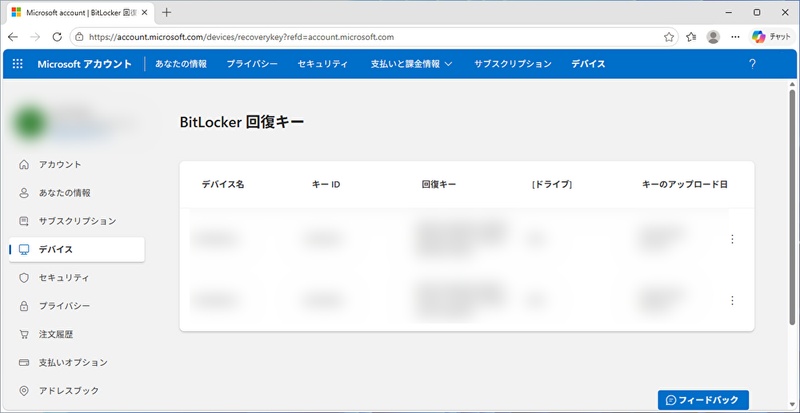
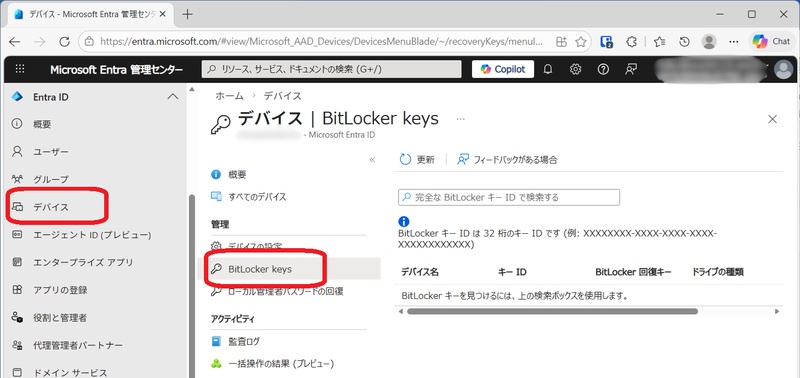
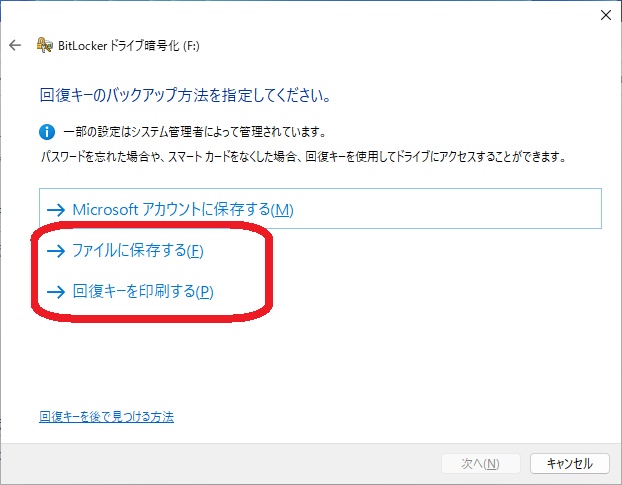
パスワードを入力し、回復キーの保存方法を選択
-
暗号化範囲とモードを選択し、「暗号化の開始」をクリック
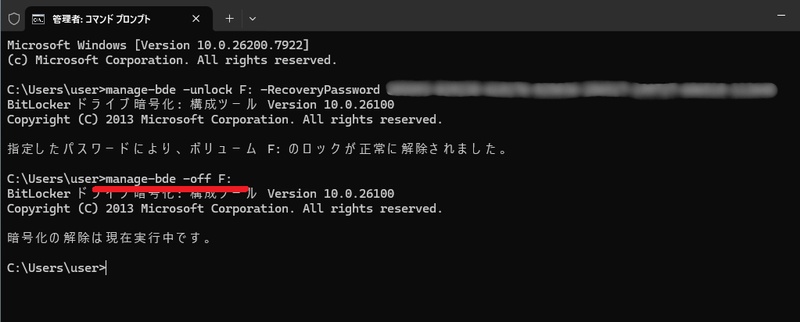
BitLockerを無効にする手順
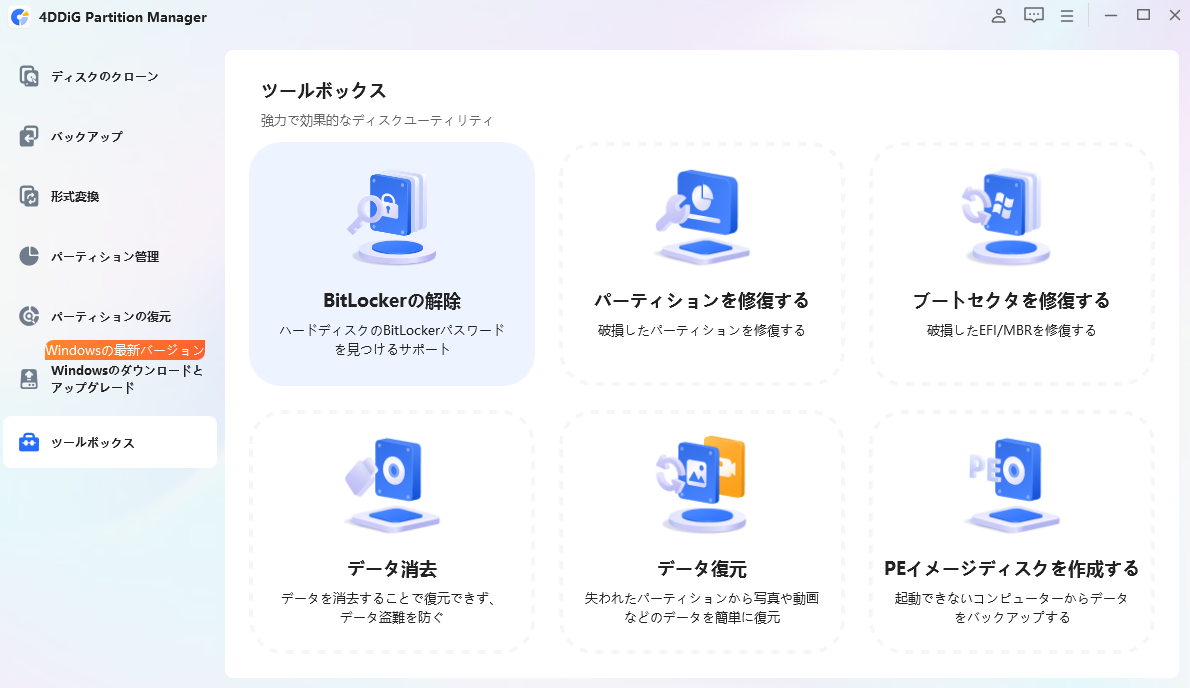
4DDiG Partition Managerは、パーティション管理ソフトとして知られていますが、BitLockerで暗号化されたドライブの管理・解除操作にも対応しています。
「パスワードは覚えているが、操作手順がわからない」「BitLockerの設定を変更したい」といった場面で、直感的なGUIから作業を進められます。複雑なコマンド操作が不要なため、IT知識に自信がない方でも安心して使えるのが特徴です。またパーティションのサイズ変更やディスクのクローン作成など、ディスク管理に関する幅広い機能を一つのソフトで扱える点も、実務で評価されている理由の一つです。このソフトを使った具体的なBitLocker解除手順は次の通りです。
 安全なダウンロード
-
4DDiG Partition Managerを起動します。BitLockerによってロックされたパーティションのロック解除、またはパスワードなしで BitLockerを削除する場合は、「ツールボックス」を開き、「BitLockerの解除」をクリックします。
-
BitLocker が設定されているディスクまたはパーティションを選択します。「ロック解除」をクリックします。
-
パーティションからBitLockerを削除する場合は、「はい」をクリックします。BitLockerのロック解除のみを行う場合は、「キャンセル」をクリックします。
-
4DDiG Partition Manager により、パーティションの復号化が完了するまでしばらく待ちます。
まとめ
Windowsでフォルダを保護する方法は、用途によって選び方が変わります。
- 手軽に始めたいなら、7-Zip
- 特定フォルダを継続的に保護したいなら、フォルダロックソフト
- ドライブ全体を守りたいなら、BitLocker
BitLockerには、4DDiG Partition Managerを組み合わせることで操作の複雑さを抑えられます。
安全なダウンロード
💡 AIで記事の要点をまとめる
 ChatGPT
 Google AI モード
 Perplexity
 Grok
Grok