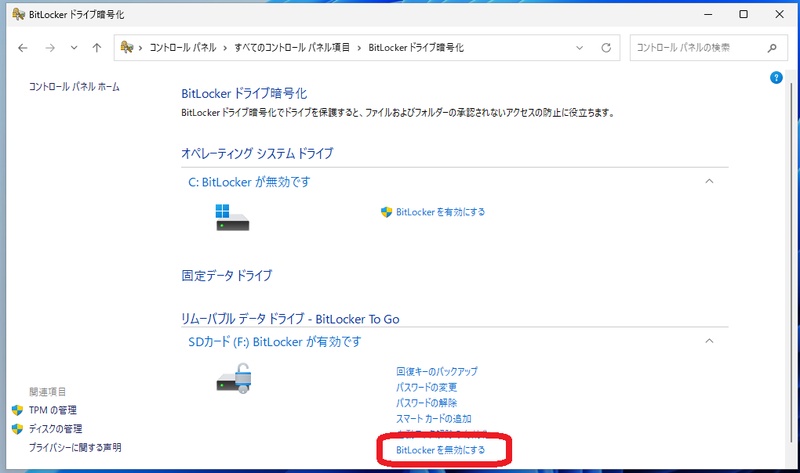
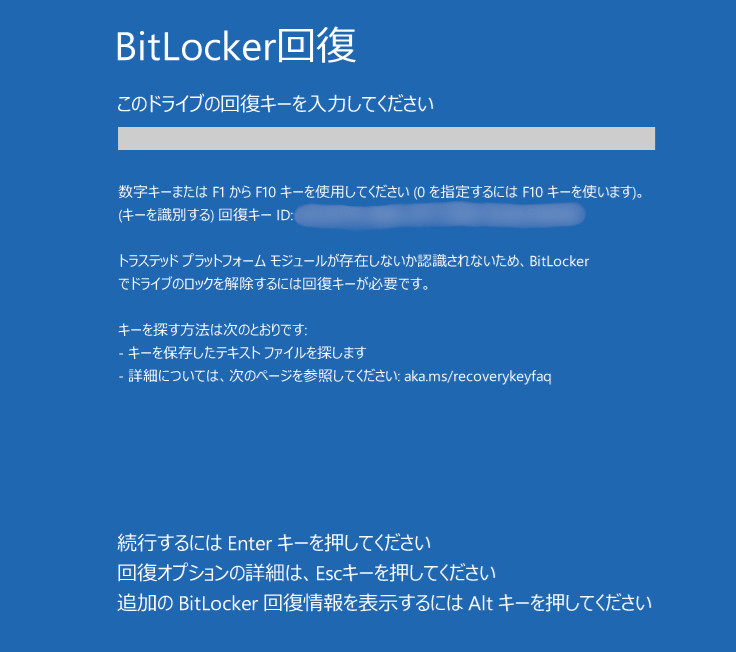
Windowsの起動時に突然「BitLockerの回復キーを入力してください」と表示されるケースがあります。Windows 11ではBitLockerが自動で有効化されていることが多く、「設定した覚えがない」という状況も珍しくありません。
本記事では、BitLockerを解除できない主な原因と、5つの対処法を整理して解説します。
BitLockerを解除できない主な原因とは?
以下のようなものが原因として考えられます。
- 回復キーの保存場所がわからない:セットアップ時のバックアップ方法を覚えていない場合に起きやすい
- TPMがロックを判断している:BIOS/UEFIの設定変更やファームウェアアップデート後に発生しやすい。
- キーIDの不一致:Microsoftアカウントに複数の回復キーが登録されており、ロック画面のIDと一致するものを選べていないケース
BitLockerが解除できない場合の対処手順
難易度の低い順に並べています。方法1から順に試してください。
方法1.回復キーをMicrosoftアカウントで確認する方法
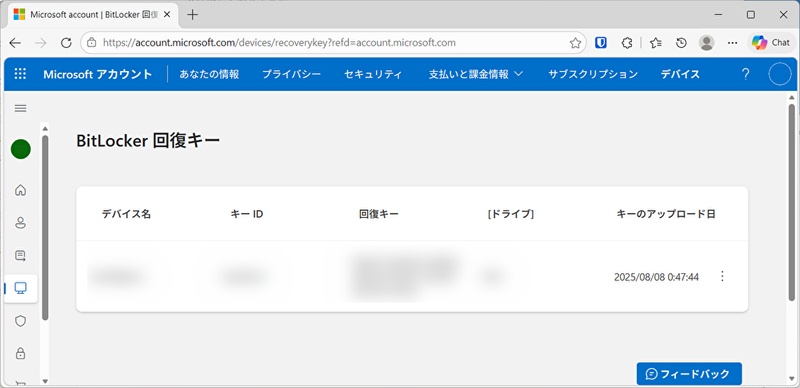
別のPCやスマートフォンで「https://aka.ms/myrecoverykey」にアクセスし、Microsoftアカウントでサインインすると、登録済みの回復キーを確認できます。

ロック画面のキーIDと一致するものの48桁を入力してください。入力しても解除できない場合は、キーIDの照合が取れているか・数字の「0」と「O」「1」と「l」を見間違えていないかを確認してください。
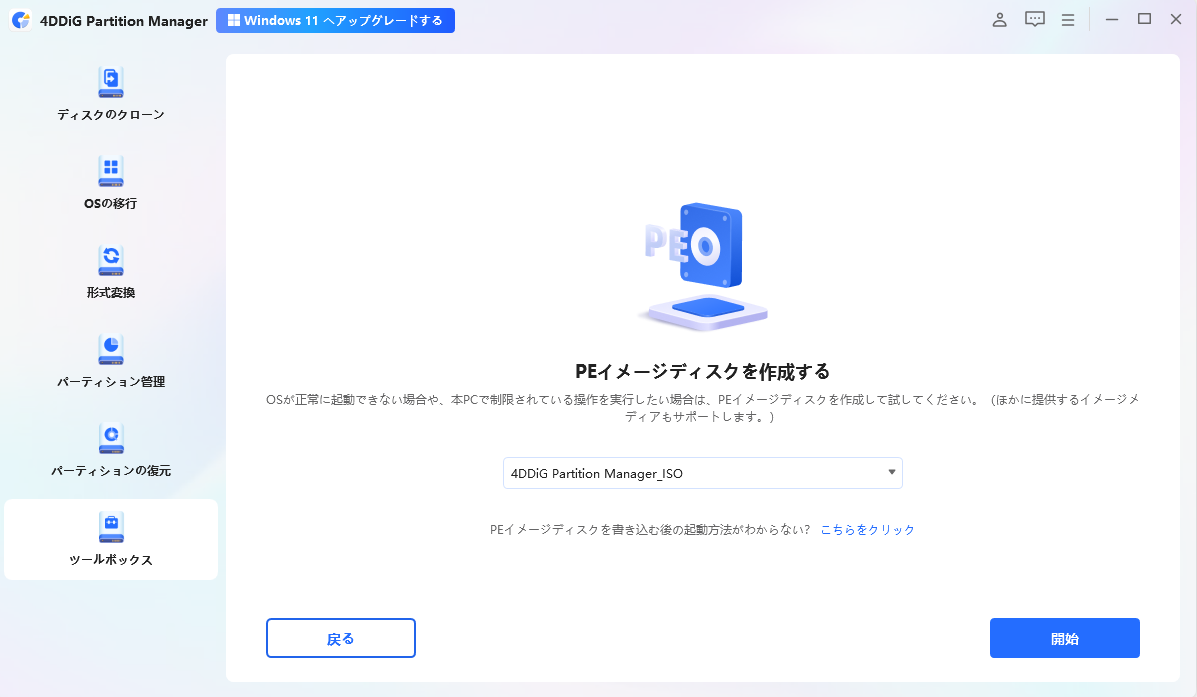
方法2.4DDiG Partition Managerを作ってBitLockerを強制解除
回復キーが見つからない、または入力しても解除できない場合に有効な手段が4DDiG Partition Managerです。
通常、BitLockerの強制解除にはコマンドライン操作が伴いますが、4DDiG Partition ManagerはGUI上で完結できる設計になっており、操作ミスによる二次トラブルのリスクを抑えられます。
WinPEブータブルメディアからの起動に対応しているため、BitLocker回復画面でWindowsが起動しない状態のPCにもアクセスできます。
解除後のパーティション整理やドライブ初期化も同じツール内で処理できる点が、他の方法と比べた実用上の利点です。
具体的な操作手順も、次の通りとても簡単です。
 安全なダウンロード
-
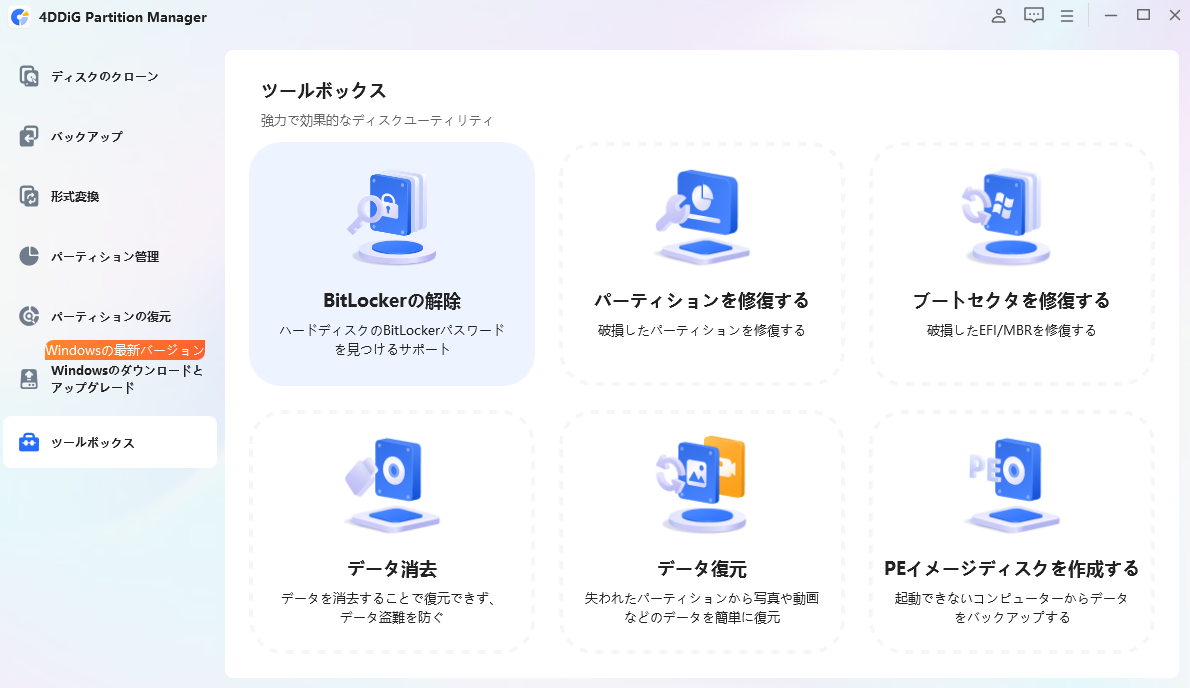
4DDiG Partition Managerを起動します。BitLockerによってロックされたパーティションのロック解除、またはパスワードなしで BitLockerを削除する場合は、「ツールボックス」を開き、「BitLockerの解除」をクリックします。
-
BitLocker が設定されているディスクまたはパーティションを選択します。「ロック解除」をクリックします。
-
パーティションからBitLockerを削除する場合は、「はい」をクリックします。BitLockerのロック解除のみを行う場合は、「キャンセル」をクリックします。
-
4DDiG Partition Manager により、パーティションの復号化が完了するまでしばらく待ちます。
方法3.コマンドプロンプトによる手動解除
回復キーが手元にあり、コマンド操作に慣れている方向けの方法です。
-
起動中に Shift + 再起動>「トラブルシューティング」>「詳細オプション」>「コマンドプロンプト」を起動
状態確認:manage-bde -status
解除:manage-bde -unlock C: -RecoveryPassword 【48桁】
保護を無効化:manage-bde -off C:
方法4.BIOS/UEFIの設定見直し
直近でBIOSアップデートやSecure Boot設定の変更を行った場合に試してください。
BIOS/UEFI設定画面(ThinkPadはF1、HPはF10、DELLはF2)の「Security」タブで、TPMが「Enabled」になっているか・Secure Bootが意図せず解除されていないかを確認し、F10で保存・再起動します。
方法5.BitLockerドライブを初期化する
方法1〜4で解除できない場合の最終手段です。ドライブ内のデータはすべて消去されます。
コマンドプロンプトを起動(方法3の手順1と同じ)
diskpart>list disk>select disk【番号】>clean
-
create partition primary>format fs=ntfs quick>assign>exit
-
Windowsインストールメディアでを使ってOSを再インストール
clean は取り消しができません。実行前に必ず方法2を試してください。
まとめ
BitLockerが解除できない場合は、まずMicrosoftアカウントを確認するのが最初のステップです。
それでも解除できない場合は、4DDiG Partition Manager の出番です。Windows10・Windows11の両方に対応しており、WinPE経由での起動にも対応しているため、Windowsが起動しない状態でも対処できます。
安全なダウンロード
よくある質問
BitLockerの解除方法や回復キーに関して、よくある疑問をQ&A形式で整理します。
1.BitLockerの強制解除方法は?
コマンドプロンプトの manage-bde -unlock コマンドを使うか、4DDiG Partition ManagerのWinPEメディアを使った強制解除が現実的です。最終手段はドライブの初期化ですが、データが全消去されるため最後の選択肢とすべきです。
2.BitLockerの回復キーを入力しても解除できないのはなぜですか?
最多の原因はキーIDの不一致です。Microsoftアカウントに複数のキーが登録されている場合、ロック画面のキーIDと一致するものを選ぶ必要があります。手入力時の「0とO」「1とl」の見間違い、コピー時のスペース混入も確認してください。
3.回復キーが分からない場合どうすればいいですか?
個人管理PCならhttps://aka.ms/myrecoverykey、企業PCであればIT管理部門に問い合わせてください。それでも見つからない場合は4DDiG Partition Managerによる強制解除を検討してください。どの方法でも解決しない場合はドライブ初期化とOS再インストールが最終手段です。
💡 AIで記事の要点をまとめる
 ChatGPT
 Google AI モード
 Perplexity
 Grok
Grok