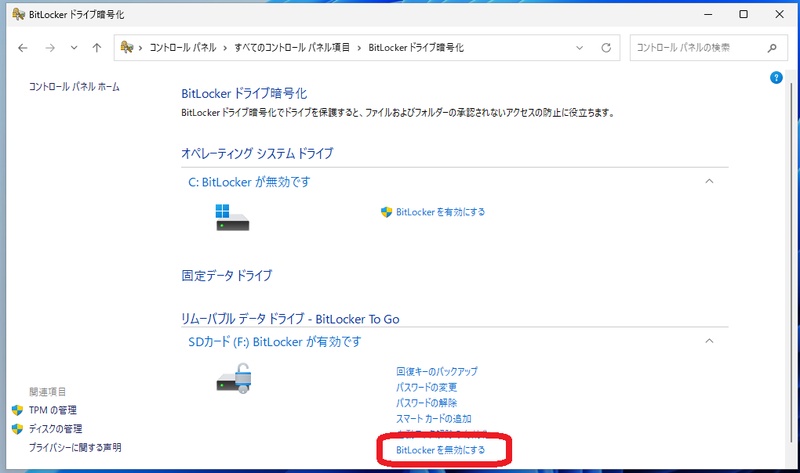
BitLockerのロック解除でつまずくパターンはほぼ決まっています。Windows10でもWindows11でも、コマンドプロンプトからmanage-bdeを使う方向に行き着きます。
本記事では、回復キーがある場合・ない場合・アクセス不能な場合のパターンに分けて、BitLockerを解除する手順を解説します。
BitLocker強制解除が必要になる原因
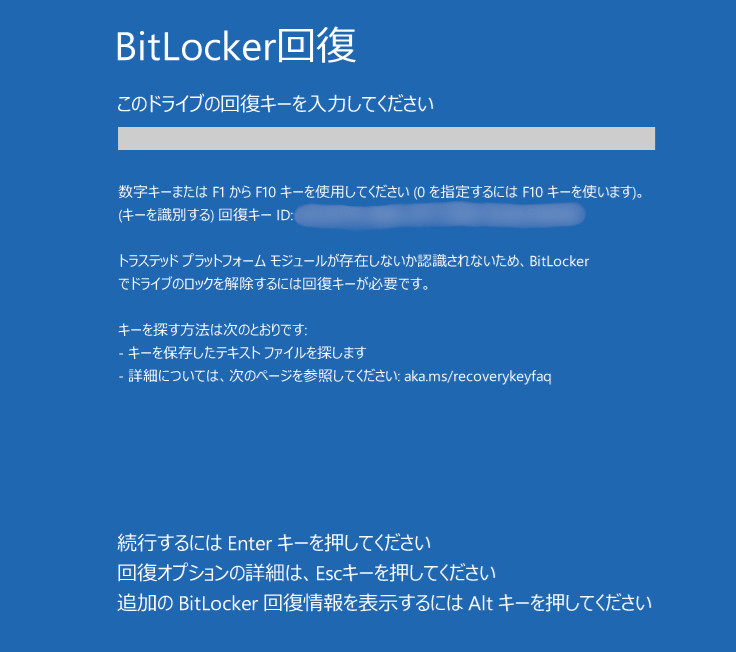
BitLockerは、起動時の環境が変化したと検知した場合に回復キーの入力を要求します。主なトリガーは以下のとおりです。
- UEFI/BIOS設定の変更(セキュアブートON/OFF、起動順序変更など)
- TPMのリセットまたはマザーボード交換
- Windows Feature Update(大型アップデート)
- BitLocker適用済みドライブを別PCに接続
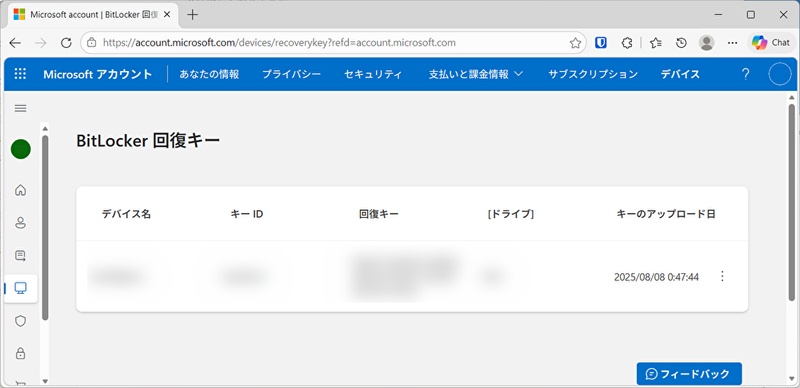
またコマンド手順に進む前に、まず以下の場所で回復キーを探してください。
- account.microsoft.com/devices/recoverykey(Microsoftアカウント)
- Active DirectoryまたはEntra ID管理センター(ドメイン参加PCの場合)
- BitLocker設定時に保存したUSBメモリやPDFファイル
コマンドでBitLockerを強制解除する方法
回復キーがある場合は方法1、回復キーなしでドライブにアクセス可能であれば方法2、アクセス不能でデータも不要であれば方法3を参照してください。
方法1:manage-bdeコマンドでBitLockerを解除
管理者権限のコマンドプロンプトで以下を実行します。F:は対象ドライブレターに変更してください。「ドライブF:のロックが解除されました。」と表示されたら成功です。続けて暗号化を完全に無効化する場合は以下を実行します。

方法2: manage-bdeで強制解除(回復キーなしの場合)
-
ドライブの「ロック状態」がすでにロック解除になっている場合に限り、回復キーなしで以下のBitLocker強制解除が実行できます。「manage-bde -off D:」
-
完了確認は「manage-bde -status D:」で行い、「保護状態: 保護はオフです」と表示されれば成功です。
 注意:
注意:
ドライブが「ロック済み」の状態では、これは実行を拒否されます。ロック済みのドライブには方法3またはGUIツールを検討してください。
方法3: コマンドプロンプトでDiskPartを使って強制初期化
ドライブ内のデータが不要な場合のみ使える最終手段です。パーティション情報を含むすべてのデータが消去されます。
diskpart
list disk
select disk 1 ← 番号は必ず丁寧に確認
clean
create partition primary
format fs=ntfs quick
assign
 重要:
重要:
select disk の番号を間違えるとCドライブ(通常disk 0)を消去しかねません。対象を確認してから実行してください。
4DDiG Partition ManagerでBitLockerを強制解除(初心者向け)
コマンドプロンプトを使う方法では、「ロック済みのドライブにはmanage-bdeが通らない」ことが壁になることが多くあります。DiskPartによる全消去はデータを捨てることが前提になるため、データが残っている可能性があるうちは避けたい選択肢でもあります。
そのような状況で効果的なのが、4DDiG Partition Manager です。
GUI操作のみでBitLockerの回避・解除にアプローチできる点は、コマンド操作に不慣れな方にとって大きな違いとなります。回復キーを紛失した状態でも動作するため、「コマンドは試したが先に進めない」「DiskPartで全消去する前に一度試したい」という場面での活用が現実的です。
実際の使用手順は以下の通りです。
 安全なダウンロード
-
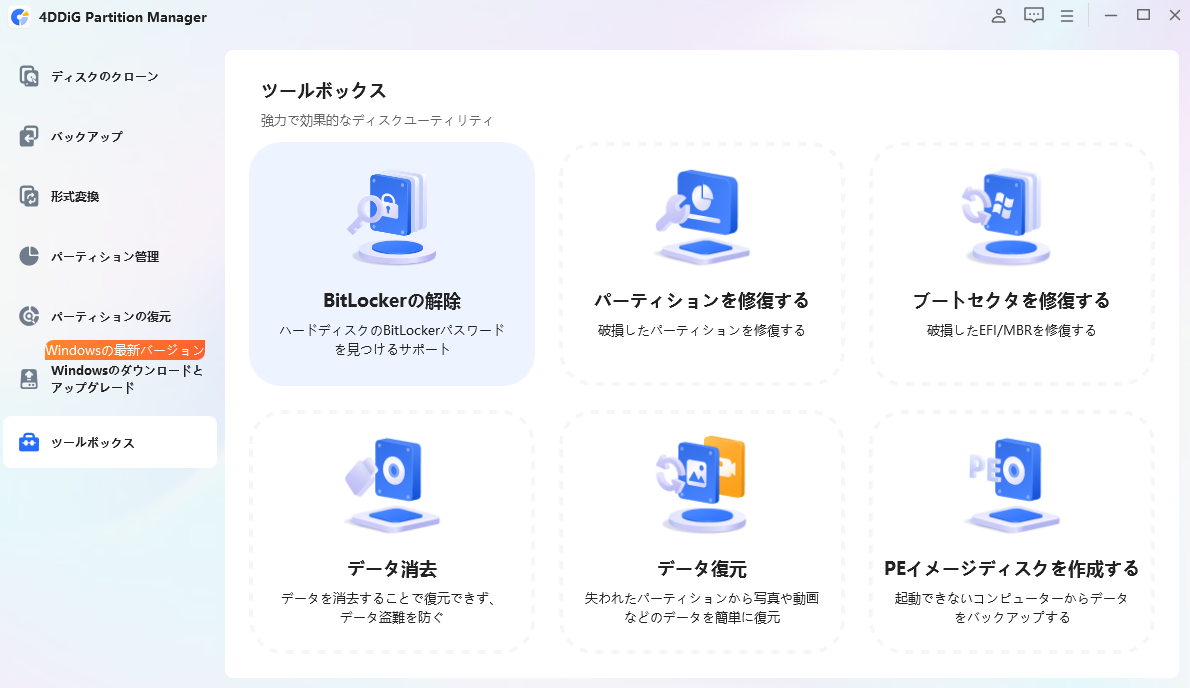
4DDiG Partition Managerを起動します。BitLockerによってロックされたパーティションのロック解除、またはパスワードなしで BitLockerを削除する場合は、「ツールボックス」を開き、「BitLockerの解除」をクリックします。
-
BitLocker が設定されているディスクまたはパーティションを選択します。「ロック解除」をクリックします。
-
パーティションからBitLockerを削除する場合は、「はい」をクリックします。BitLockerのロック解除のみを行う場合は、「キャンセル」をクリックします。
-
4DDiG Partition Manager により、パーティションの復号化が完了するまでしばらく待ちます。
まとめ
本記事では、BitLockerを解除・強制解除する3つの方法を解説しました。
コマンドによる解除は確かに効果的ですが、操作ミスによるリスクも存在します。回復キーなしの場合やデータを保護した状態で解除を試みたい方には、4DDiG Partition Manager のBitLocker回避・解除機能が現実的な選択肢です。
安全なダウンロード
よくある質問
BitLocker解除に関してよくある疑問を、コマンド操作の観点からまとめました。
1.BitLockerは回復キーなしでも解除できますか?
コマンドのみで「回復キーなし・データも保護した状態で解除」するのは、通常のWindowsの仕様上困難です。4DDiG Partition Manager の使用が現実的な選択肢になります。
2.BitLocker回復画面から抜け出す方法は?
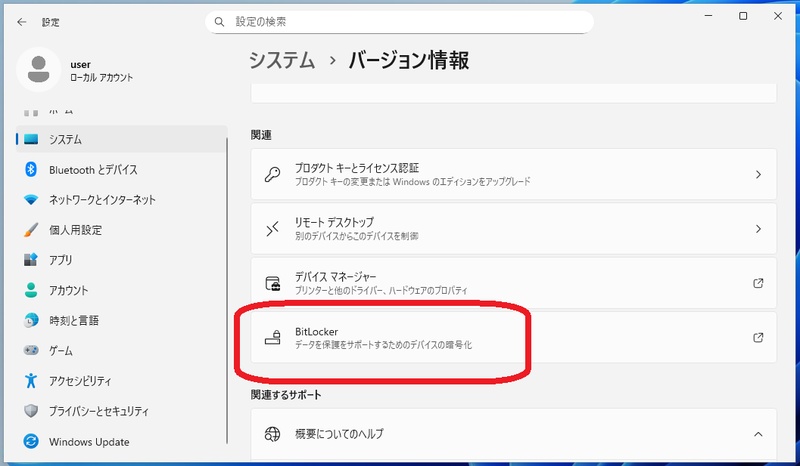
回復画面が繰り返し表示される原因の多くはTPMの測定値の変化です。正しい回復キーで一度通過できた場合、以下のコマンドで次回の回復画面を回避できます。
manage-bde -protectors -disable C:
その後、BIOSの設定を元に戻すか、コントロールパネルからBitLockerを完全に無効化してください。

3.BitLockerの回復キーを確認するコマンドは?
管理者権限のコマンドプロンプトで以下を実行します。
manage-bde -protectors -get C:
ドライブがロック解除済みの場合に限り、48桁の回復キー本文が表示されます。ロック済みの状態ではキーIDのみが表示されます。
💡 AIで記事の要点をまとめる
 ChatGPT
 Google AI モード
 Perplexity
 Grok
Grok