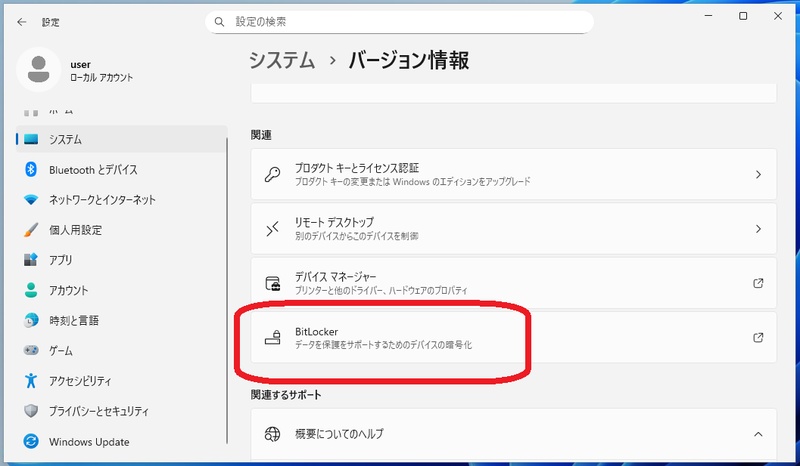
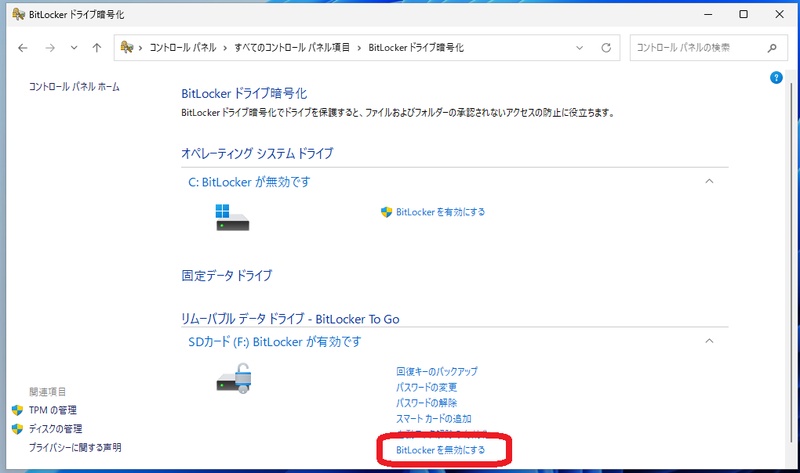
BitLockerの回復キーの保存場所、すぐに思い出せますでしょうか。Windows 11ではMicrosoftアカウントでのセットアップ時に自動有効化されるため、BitLockerの設定自体を把握していないケースも少なくありません。
この記事ではコマンドプロンプトなどを使った確認方法と、BitLockerの回復キー見つからない場合の対処法を整理します。
BitLocker回復キーとは?
BitLocker回復キーとは、ドライブ暗号化のロックを緊急解除する48桁の数値コード(例:123456-234567-345678-456789-567890-678901-789012-890123)です。BIOSアップデート・セキュアブート設定変更・TPMクリアなどのタイミングで入力が求められます。
後から再生成することはできないため、見つかった時点で必ず安全な場所に保存し直してください。
コマンドプロンプトで回復キーを確認する方法
Windowsが起動できている状態であれば、管理者権限のコマンドプロンプトから直接確認できます。
スタートメニューを右クリックし「ターミナル(管理者)」を開く
以下を入力してEnterを押す
manage-bde -protectors -get C:
出力に「数値パスワード (Numerical Password)」があれば、その下の数字が回復キーです。

表示されない場合は以下の可能性が考えられます。
- 状況
- 原因
- エラーが出る
- 管理者権限で起動していない
- 「保護されていません」と表示
- BitLockerが有効になっていない
- TPM情報のみ出力される
- 数値パスワードプロテクターが未設定
BitLocker回復キーの確認方法
コマンドプロンプト以外の確認手段は3つあります。
方法1.Microsoftアカウントから確認
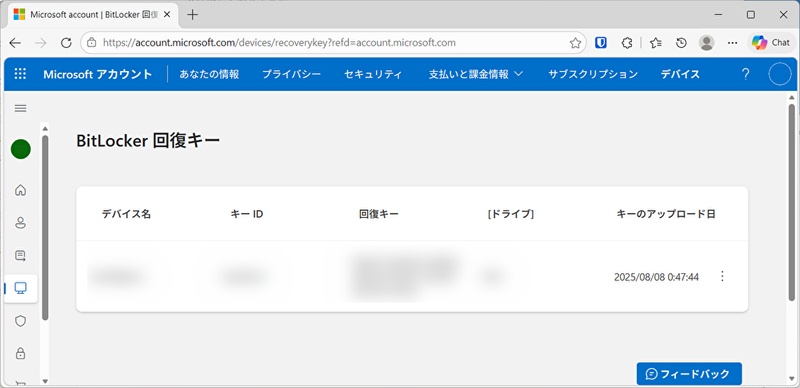
別のデバイスのブラウザで https://account.microsoft.com/devices/recoverykey にアクセスし、対象PCに紐づいたMicrosoftアカウントでサインインすると48桁の回復キーを確認できます。
方法2.Entra ID (旧Azure AD)から確認
組織管理下のPCの場合、IT管理者が https://entra.microsoft.com の「デバイス」>「BitLocker keys」にアクセスすることで確認できます。一般ユーザーはIT部門への問い合わせが必要です。
方法3.紙・USB・印刷保存を確認
BitLocker有効化時、回復キーのバックアップ方法で「ファイルに保存する」を選択した場合、「BitLocker 回復キー XXXX.txt」という名前のテキストファイルがUSBメモリやOneDriveなどに保存されているはずです。エクスプローラーで BitLocker Recovery Key と検索することで見つかることがあります。
「回復キーを印刷する」を選択した場合も同様に、キーを出力した紙を探します。
BitLocker回復キーがない場合の解除方法
すべての方法を試してもキーが見つからない場合、Windowsの標準手順ではデータを保持したままの解除は困難で、通常はドライブのフォーマットが必要になります。
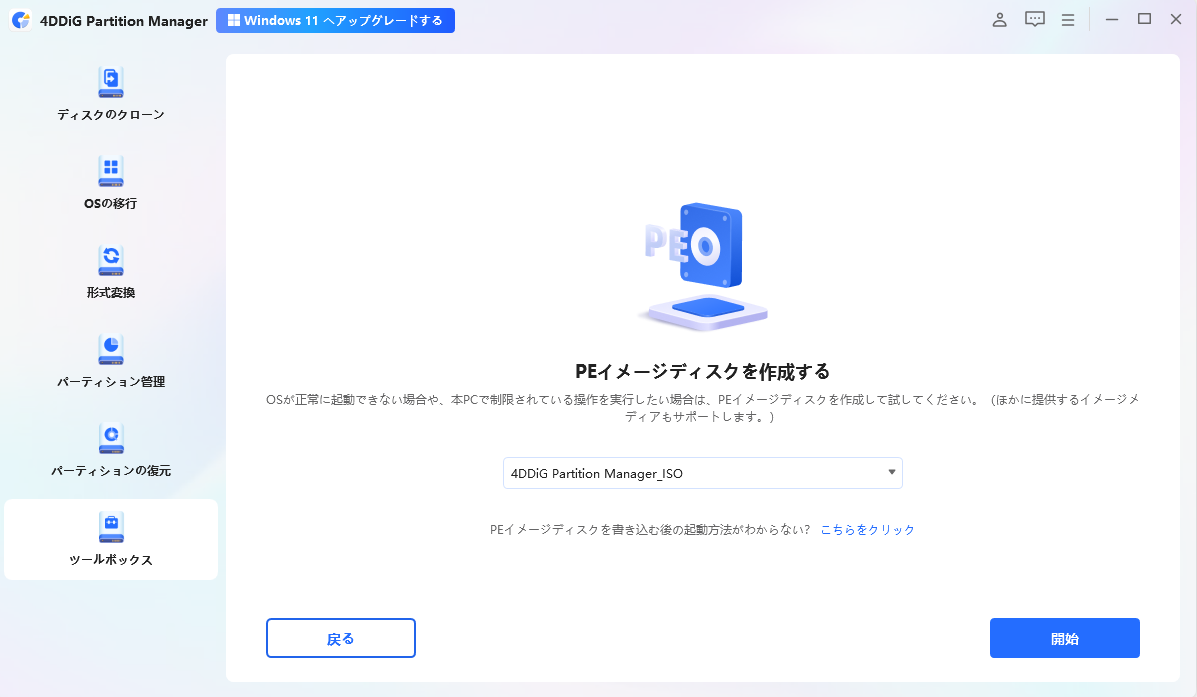
こうした状況に対応できるのが4DDiG Partition Managerです。回復キーがなくてもBitLockerを回避・解除できる機能を備えており、WinPEブータブルメディアから起動してGUI操作で完結するため、コマンドラインに不慣れな環境でも対応できます。
実際の手順は次の通りです。
 安全なダウンロード
-
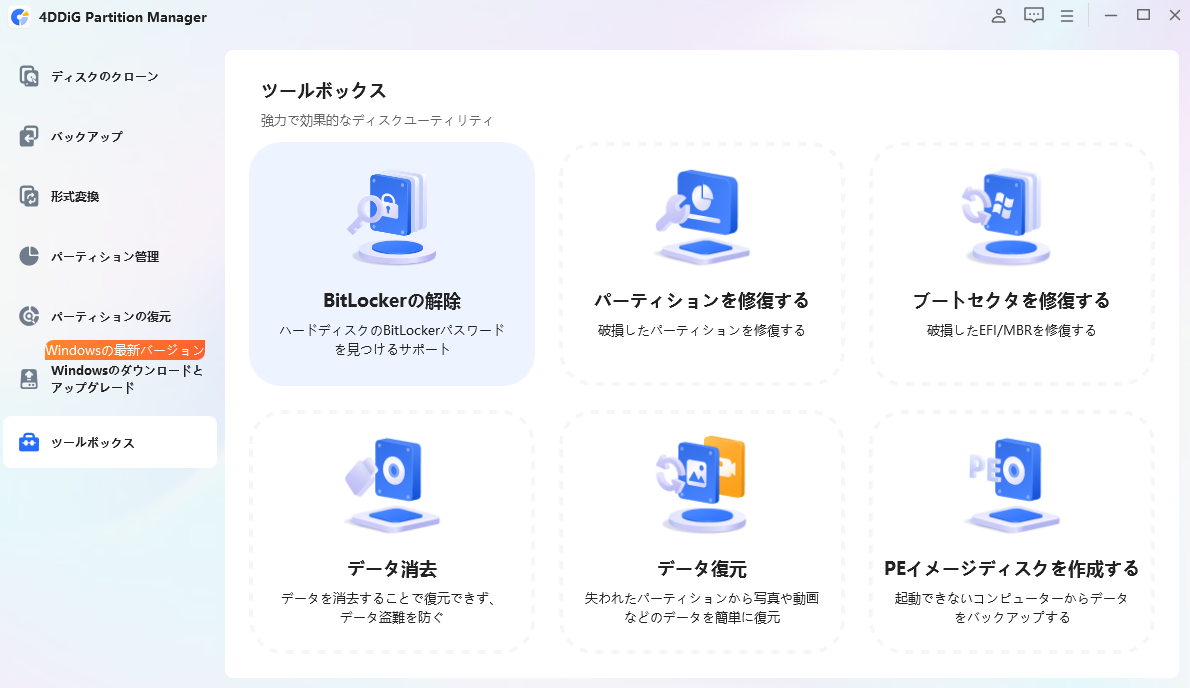
4DDiG Partition Managerを起動します。BitLockerによってロックされたパーティションのロック解除、またはパスワードなしで BitLockerを削除する場合は、「ツールボックス」を開き、「BitLockerの解除」をクリックします。
-
BitLocker が設定されているディスクまたはパーティションを選択します。「ロック解除」をクリックします。
-
パーティションからBitLockerを削除する場合は、「はい」をクリックします。BitLockerのロック解除のみを行う場合は、「キャンセル」をクリックします。
-
4DDiG Partition Manager により、パーティションの復号化が完了するまでしばらく待ちます。

まとめ
BitLockerの回復キーは、コマンドプロンプトなどで確認できます。
いずれの方法でも回復キーが見つからない場合は、4DDiG Partition ManagerのBitLocker回避機能が有効な選択肢になります。回復キーの再生成はできないため、見つかった時点で必ず安全な場所に保存し直しておくことを推奨します。
安全なダウンロード
よくある質問
1.BitLockerのロックをコマンドプロンプトで解除するには?
回復キーが手元にある場合、管理者権限のコマンドプロンプトで以下を実行します。
manage-bde -unlock C: -RecoveryPassword <48桁の回復キー>
BitLocker自体を完全に無効化したい場合は、続けて「manage-bde -off C:」を実行してください。
ただし、回復キーがない場合はこのコマンドは使用できませんので、4DDiG Partition Managerの使用が現実的な選択肢になります。
2.BitLockerの回復キーの回復方法は?
再発行の手段はないため、保存済みの場所から探すことになります。①Microsoftアカウント、②Entra ID(IT管理者経由)、③USBやテキストファイルの順で確認してください。
3.回復キー48桁のコマンドは?
管理者権限のコマンドプロンプトで「manage-bde -protectors -get C:」を実行します。出力の「数値パスワード (Numerical Password)」直下の数字が回復キーです。この項目が出ない場合はMicrosoftアカウントからの確認を試みてください。
💡 AIで記事の要点をまとめる
 ChatGPT
 Google AI モード
 Perplexity
 Grok
Grok