Windows 11 25H2のサポート期限は、Home・ProとEnterprise・Educationで異なります。サポート終了後もPCは使用できますが、セキュリティ更新プログラムが提供されなくなるため、早めの移行が重要です。
この記事では、Windows 11 25H2のサポート終了日や終了後のリスク、Windows 11 26H2へのアップグレード方法、システム要件を満たさないPCの対処法を解説します。
Windows 11 25H2のサポート期限はいつまで?終了日一覧
Windows 11 25H2のサポート終了日をエディション別に確認
Windows 11 25H2のサポート期間は、エディションによって異なります。Microsoft公式情報による終了日は次のとおりです。
- エディション
- サポート終了日
- Home・Pro
- 2027年10月12日
- Enterprise・Education
- 2028年10月10日
Home・Proのサポート期間は24か月、Enterprise・Educationは36か月です。自分のPCに適用されるWindows 11 25H2のサポート期限を確認し、終了前に次のバージョンへの移行を計画しましょう。
自分のWindows 11のバージョンとエディションを確認する方法
現在のバージョンとエディションは、次の手順で確認できます。
-
「Windows」キーと「R」キーを同時に押します。
-
「winver」と入力し、「Enter」キーを押します。
-
表示された画面でWindowsのバージョンを確認します。
「25H2」と表示されているか、Home・Pro・Enterprise・Educationのどれに該当するかを確認してください。
Windows 11 25H2のサポート終了後はどうなる?
1.セキュリティ更新プログラムと不具合修正への影響
サポートが終了すると、対象エディションでは通常のセキュリティ更新プログラムや不具合修正が提供されなくなります。新たな脆弱性が見つかっても修正されない可能性があり、ウイルス感染や不正アクセスのリスクが高まります。
2.サポート終了後もPCを使い続けるリスク
Windows 11 25H2はサポート終了後も起動・使用できますが、安全性が低下するおそれがあります。また、将来的にアプリや周辺機器との互換性に問題が生じる可能性もあります。
Windows 11 25hのサポート期限を延長することを検討している場合でも、通常の個人向け環境でサポート期間を自由に延長できるわけではありません。基本的には、サポート対象のバージョンへアップグレードすることをおすすめします。
3.サポート終了前に確認しておきたいこと
サポート終了前に、以下の点を確認しましょう。
- Windows Updateで新しいバージョンが提供されているか
- PCがアップグレード先のシステム要件を満たしているか
- 重要なファイルのバックアップが完了しているか
- 使用中のアプリや周辺機器が新しいバージョンに対応しているか
Windows 11 26H2へアップグレードする方法
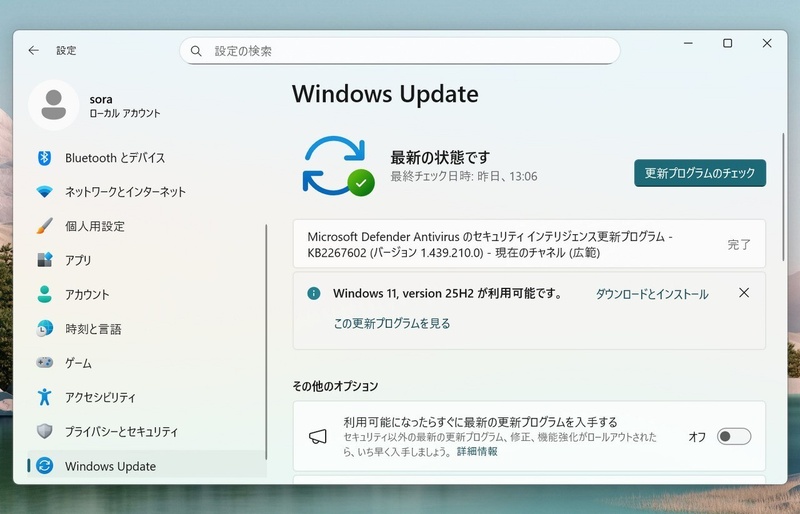
Windows 11 26H2へのアップグレードは、まずWindows Updateから確認しましょう。
-
「設定」→「Windows Update」を開きます。
-
「更新プログラムのチェック」をクリックします。
-
26H2が表示され、デバイスが対象となっている場合は、画面の案内に従って更新します。

Windows 11 26H2のシステム要件を満たさないPCはどうする?
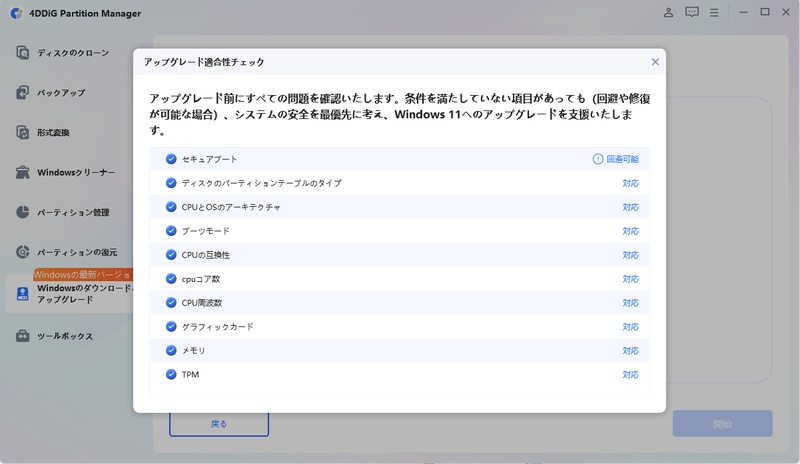
CPUやTPMなどのシステム要件を満たしていないPCでも、Windows 11 26H2へアップグレードしたい場合は、4DDiG Partition Managerが役立ちます。通常の方法ではアップグレードが難しいPCでも、TPMやCPUなどのハードウェア要件による制限を回避し、Windows 11 26H2へ直接アップグレードすることが可能です。
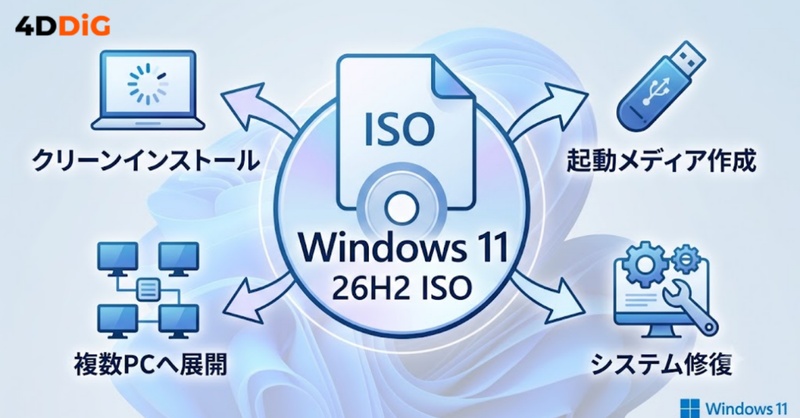
また、Windows 11 26H2のISOファイルのダウンロードや、USBメモリを使った起動可能なインストールメディアの作成にも対応しています。PCの環境や目的に合わせてインストール方法を選べるため、非対応PCへのWindows 11 26H2導入を検討している方におすすめです。
 安全なダウンロード
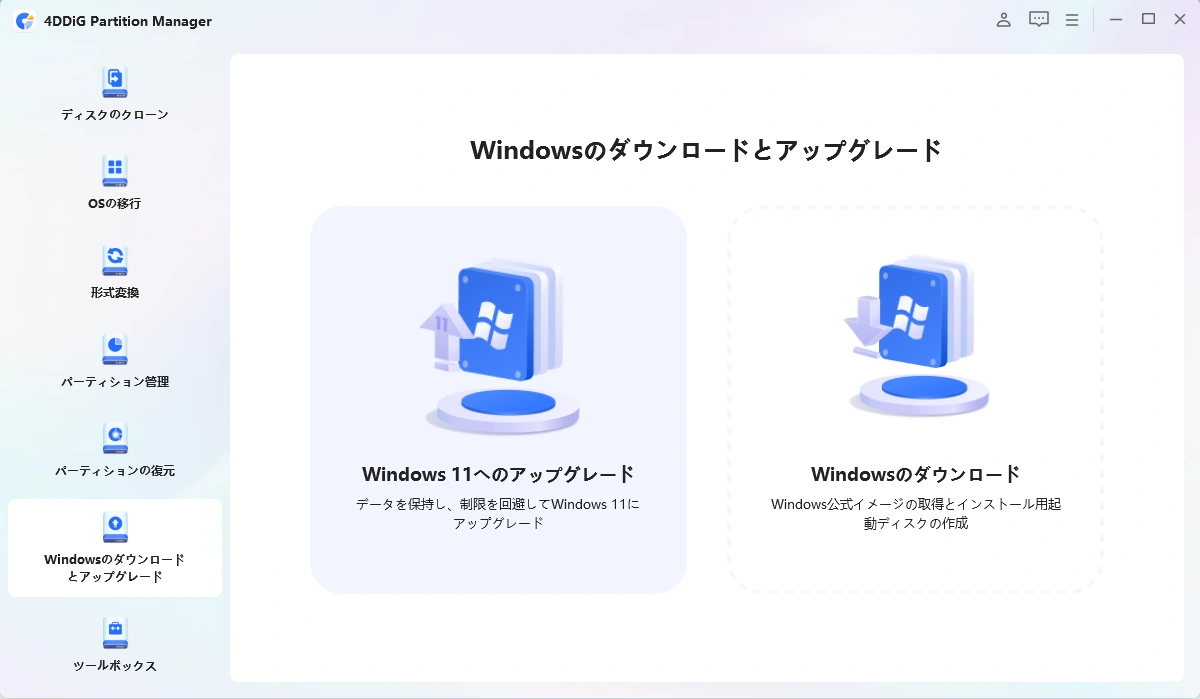
4DDiG Partition Manager をインストールして起動します。 「Windowsのダウンロードとアップグレード」セクションに移動し、「Windows 11へのアップグレード」を選択します。
制限を回避して Windows 11 にアップグレードできるかどうかを確認し、システム言語およびアップグレードするバージョンを選択でます。ハードウェア要件を満たしていない場合でも、4DDiG Partition Manager が解決策を提供します。[開始]をクリックし、アップグレードを開始することを確認します。
Windows 11の要件を回避するには少し時間がかかりますので、しばらくお待ちください。
完了したら、Windows 11 にアップグレードできます。
まとめ
Windows 11 25H2のサポート期限は、Home・Proが2027年10月12日、Enterprise・Educationが2028年10月10日です。サポート終了後のセキュリティリスクを避けるため、早めにWindows 11 26H2などのサポート対象バージョンへの移行を検討しましょう。
アップグレード前には、重要なデータをバックアップしておきましょう。Windows 11 26H2のシステム要件を満たさないPCでも、4DDiG Partition Managerを使えば、CPUやTPMの制限を回避して直接アップグレードできるほか、ISOファイルのダウンロードや起動可能なUSBメモリの作成も可能です。PCの環境や目的に合った方法を選び、Windows 11 26H2への移行を進めましょう。
安全なダウンロード
よくある質問
1.Windows 11 25H2のサポートは2027年に終了しますか?
Home・Proは2027年10月12日に終了します。Enterprise・Educationは2028年10月10日までサポートされます。
2.サポート終了後もWindows 11 25H2を使えますか?
はい、サポート終了後もPCは使用できます。ただし、通常のセキュリティ更新プログラムが提供されなくなるため、サポート対象バージョンへの移行をおすすめします。
3.Windows 11 26H2に対応していないPCでも更新できますか?
通常の方法ではアップグレードできない場合があります。まずはシステム要件を確認し、4DDiG Partition Managerなどのインストール支援機能を利用する場合も、対応状況やリスクを事前に確認してください。
💡 AIで記事の要点をまとめる
 ChatGPT
 Google AI モード
 Perplexity
 Grok
Grok