Windowsの起動時にエラーコード0xc000000eが表示され、PCを起動できなくなることがあります。このエラーは、起動構成データ(BCD)の破損やEFIシステムパーティションの問題、SSD・HDDの認識不良などが原因で発生します。
この記事では、0xc000000eエラーが発生する主な原因と、Windows 11にも対応した修復方法を手順付きで解説します。
0xc000000eエラーとは?
0xc000000eは、Windowsの起動に必要なデバイスや起動ファイルを正常に読み込めない場合に発生するエラーコードです。起動時に「Your PC needs to be repaired」などのメッセージが表示され、Windowsにログインできなくなることがあります。
Windows 11でも発生する可能性があり、画面に「Winload.efi」や起動デバイスに関するメッセージが表示される場合もあります。ただし、エラーコードだけで原因を特定することはできないため、状況に応じて対処する必要があります。
0xc000000eエラーが発生する主な原因
BCD(ブート構成データ)の破損
BCDは、Windowsの起動に必要な設定情報を管理するデータです。BCDが破損したり、起動先の情報が不正になったりすると、Windowsを正常に起動できなくなります。
EFIシステムパーティションやWindowsの起動ファイルの破損
UEFI方式のPCでは、EFIシステムパーティションに保存された起動ファイルを使ってWindowsを起動します。パーティションや起動ファイルが破損・欠落すると、Winload.efiを読み込めず、0xc000000eが発生することがあります。
SSD・HDDが認識されない、または接続に問題がある
SSD・HDDの接続不良や故障、BIOS/UEFIの起動順序の変更などにより、Windowsのインストール先を認識できなくなる場合があります。
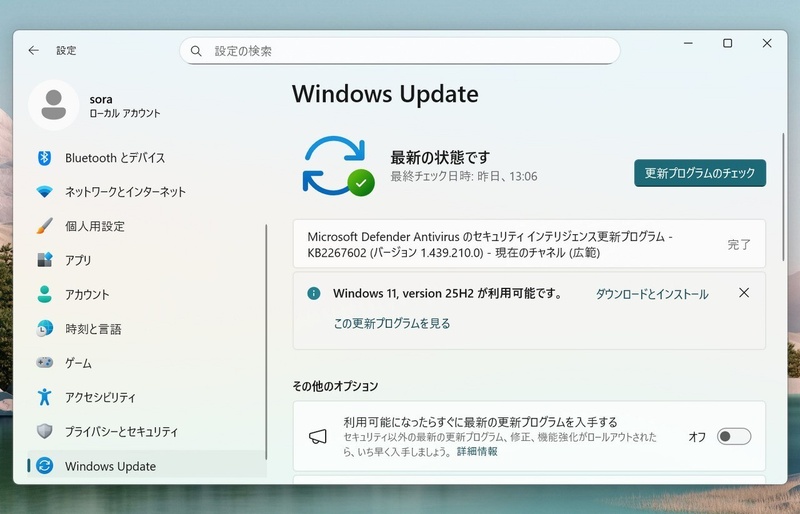
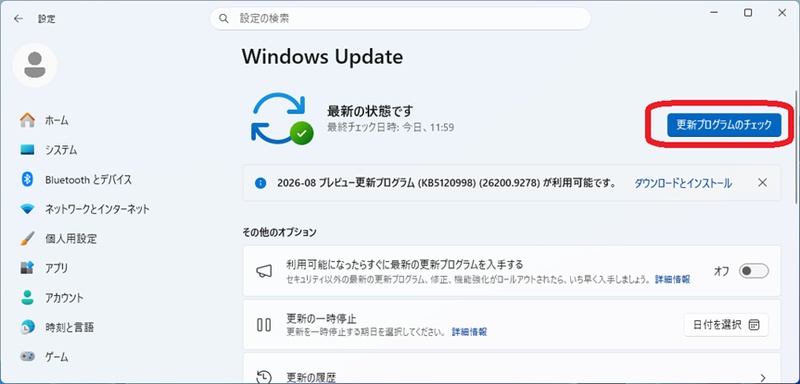
Windowsの更新後の不具合
Windows Updateの適用後に起動構成やシステムファイルに問題が生じ、エラーが発生するケースもあります。更新中の電源断などが影響する可能性もあります。

0xc000000eエラーの修復方法
方法1.周辺機器を取り外し、BIOS/UEFIで起動ディスクを確認する
外付けストレージやUSB機器が起動の妨げになっている可能性があるため、最初に確認しましょう。
-
PCの電源を切ります。
-
USBメモリ、外付けHDDなど、起動に不要な周辺機器を取り外します。
-
PCの電源を入れ、メーカー指定のキー(Del、F2、F12など)を押してBIOS/UEFIを開きます。
-
SSD・HDDが認識されているか確認します。
-
起動順序の設定で「Windows Boot Manager」が正しく選択されているか確認し、必要に応じて変更します。
-
設定を保存して再起動します。
SSD・HDDが認識されない場合は、接続状態やストレージ自体の故障も確認してください。
方法2.Windows回復環境からスタートアップ修復を実行する
スタートアップ修復は、Windowsの起動を妨げる一部の問題を自動的に診断・修復する機能です。
-
WindowsのインストールUSB、または利用可能な回復メディアからPCを起動します。
-
言語などを選択し、Windowsセットアップ画面で「コンピューターを修復する」をクリックします。
-
「トラブルシューティング」→「詳細オプション」→「スタートアップ修復」の順に選択します。
-
対象のWindowsを選択し、画面の指示に従って修復を実行します。
-
完了後、PCを再起動してエラーが解消したか確認します。
方法3.コマンドプロンプトでBCDを修復・再構築する
スタートアップ修復で解決しない場合は、BCDの修復を検討します。以下はUEFI環境での一般的な確認・修復手順です。パーティション構成によって操作が異なるため、慎重に進めてください。
-
1Windows回復環境で「トラブルシューティング」→「詳細オプション」→「コマンドプロンプト」を開きます。
-
diskpartと入力してEnterキーを押し、続けてlist volを実行します。 -
ボリューム一覧からWindowsパーティションとFAT32形式のEFIシステムパーティションを確認します。回復環境ではWindowsのドライブ文字が通常と異なる場合があります。
-
exitと入力してDiskPartを終了します。 -
Windowsパーティションのドライブ文字を確認し、例えば
dir D:\WindowsでWindowsフォルダーが存在するか確認します。 -
EFIパーティションにドライブ文字を割り当てたうえで、Windowsの起動ファイルを再作成します。例えば、WindowsがDドライブ、EFIパーティションがSドライブの場合は、次のコマンドを実行します。
bcdboot D:\Windows /s S: /f UEFI -
「ブート ファイルは正常に作成されました」などのメッセージを確認し、再起動します。
※ドライブ文字は環境によって異なります。誤ったパーティションを操作しないよう、対象を十分に確認してください。
方法4.4DDiG Partition ManagerでEFIシステムパーティションを修復する
EFIシステムパーティションの破損や起動ファイルの問題が原因で0xc000000eエラーが発生している場合は、4DDiG Partition ManagerのEFI修復機能を利用する方法があります。EFI関連の問題を修復し、Windowsが正常に起動できる状態への復旧を目指します。
 安全なダウンロード
-
4DDiG Partition Managerをインストールして起動します。左のメニューバーで「ツールボックス」を選択し、「ブートセクタを修復する」を選択して進みます。

-
起動ディスクを選択し、修復が必要なシステムパーティションを選択します。
-
破損したブートローダーの修復には時間がかかりますので、しばらくお待ちください。ディスクの損傷を避けるため、ディスクを抜いたり、プログラムを終了したりしないでください。破損したブートローダーの修復に成功したら、「完了」をクリックします。
方法5.修復できない場合はシステムの復元やWindowsの再インストールを検討する
上記の方法で解決しない場合は、システムの復元やWindowsの再インストールを検討します。
システムの復元の手順:
-
Windows回復環境で「トラブルシューティング」→「詳細オプション」→「システムの復元」を選択します。
-
利用可能な復元ポイントを選択します。
-
画面の指示に従って復元を実行し、完了後に再起動します。
システムの復元が利用できない場合や改善しない場合は、Windowsの再インストールが必要になることがあります。再インストール方法によってはデータが削除されるため、可能な限り事前に重要なファイルをバックアップしてください。
まとめ
0xc000000eエラーは、BCDの破損、EFIシステムパーティションの問題、SSD・HDDの認識不良などによって発生します。まず起動ディスクと周辺機器を確認し、スタートアップ修復を試しましょう。改善しない場合はBCDやEFIの修復を検討してください。EFI関連の問題には、4DDiG Partition ManagerのEFI修復機能も選択肢になります。作業前にはパーティション構成を確認し、データの保護を優先することが大切です。
安全なダウンロード
よくある質問
Q1. 0xc000000eエラーはなぜ発生しますか?
主な原因は、BCDの破損、EFIシステムパーティションや起動ファイルの異常、SSD・HDDの認識不良などです。Windowsの更新後やディスク構成の変更後に発生することもあります。
Q2. Windows 11で0xc000000eエラーが出た場合、どうすれば修復できますか?
まずBIOS/UEFIで起動ディスクを確認し、Windows回復環境からスタートアップ修復を実行してください。解決しない場合は、BCDの再構築やEFI関連の修復を検討します。
Q3. Winload.efiと0xc000000eが表示された場合、どうすればよいですか?
Winload.efiを読み込めない原因として、起動構成の不整合やEFI関連の問題などが考えられます。スタートアップ修復を試し、改善しない場合はBCDやEFIの修復を検討してください。操作前には、対象のパーティションとデータのバックアップを確認しましょう。
💡 AIで記事の要点をまとめる
 ChatGPT
 Google AI モード
 Perplexity
 Grok
Grok