質問
「最初のリンゴマークからなかなか先に進まないのですが、対処方法はありませんか?保存しているデータを外付けハードディスクに移したいのですが、困ってます。」
ーYahoo知恵袋
Macのリンゴマークから先に進まない状態は、突然起きると焦ります。しかし原因の大半はソフトウェア側にあり、データを失わずに解決できるケースが多いのが実態です。
この記事では原因を6つの分類に整理したうえで、今すぐ試せる12通りの対処法を難易度の低い順に並べています。順番に試せば多くの場合は途中で解決できます。また、データ復元ソフトを使った復元の方法やよくある質問についてもまとめました。ぜひ参考にしてみてください。
Macがリンゴマークから進まない原因
アップルマークのまま起動しない状態には、ソフトウェア起因とハードウェア起因の両方があります。
NVRAM/PRAMの問題
起動ディスクの指定や画面設定を保持するメモリ領域に古い・壊れたデータが残ると、Macが起動ディスクを正しく識別できなくなります。
周辺機器の競合
外付けHDDやUSB-CハブをMacに接続したままだと、起動時にそのデバイスを優先的に読み込もうとして処理が止まることがあります。
macOSのアップデートの不具合
アップデート中の電源断や通信の途切れで、インストールファイルが不完全なまま残ることがあります。その結果、Macのリンゴループが始まる、またはアップルマークで処理が完全に止まる症状が出やすくなります。
システムファイルの破損
複数回の強制終了や書き込み途中の電源断がきっかけで、起動に必要なコアファイルが壊れることがあります。Macが立ち上がらずバーが途中で止まる場合は、この可能性を疑ってください。
HDDやSSDの物理故障
旧型MacBook Pro(2015年モデル以前)ではHDDの磁気劣化、SSDでも書き込み総量の上限に近づくにつれて動作が不安定になります。
電源ケーブル不良
MagSafeやUSB-Cケーブルの断線・接触不良による電力不安定も、起動プロセスを途中で落とす原因になります。別のケーブルで試してみると改善される可能性があります。
Macがリンゴマークから進まないときの12通りの対処法
難易度の低い順に並んでいます。いきなり初期化を試みるのは避け、上から順番に試してください。
1. Macを強制終了して再起動する
電源ボタンを約10秒長押しして強制終了>数秒待って再起動。単純なフリーズが原因であればこれだけで解決することがあります。
2. 周辺機器をすべて取り外す
強制終了後、電源ケーブル以外の全ての接続(外付けHDD・USBメモリ・SDカード・USB-Cハブ等)を外してから再起動します。正常に起動できた場合は、一つずつ戻して原因デバイスを特定します。

3. パソコン本体の放電を行う
強制終了>電源ケーブルを抜く>1〜2分放置>ケーブルを再接続して起動。iMac・Mac miniはコンセントから抜いて同様に待ちます。Macのリンゴループが止まらない場合にも有効です。
4. SMCリセットを行う
Intelチップ搭載MacBook Pro / Airの場合:
電源ケーブル接続のまま Shift + Control + Option + 電源ボタン を10秒同時押し>離して再起動。
Appleシリコン(M1以降)にはSMCの概念がないため、通常の再起動が同等です。
5. NVRAM/PRAMをリセットする
Intelチップ搭載Macの場合:
起動音が鳴ったらすぐに Command + Option + P + R を約20秒キープ→Appleロゴが2度表示されたら離します。Appleシリコンでは自動管理されるため不要です。
6. セーフモードで起動する
セーフモードはサードパーティ製アプリやログイン項目をスキップして起動するモードです。Macのリンゴループの直し方として有効で、これで起動できれば原因の切り分けが進みます。
- Intelの場合: 起動音後に Shift を長押し
- Appleシリコンの場合: 電源ボタン長押し>起動ディスクを Shift を押しながら「続ける」
7. リカバリーモードでmacOSを修復する
アップデート後の不具合やシステムファイルの破損が疑われる場合に有効です。
- Intelの場合: 起動直後に Command + R を長押し>「macOSを再インストール」を選択
- Appleシリコンの場合: 電源ボタン長押し>「オプション」>「続ける」
8. 別の起動ディスクを使用する
別のMacでmacOSインストーラーを書き込んだUSBドライブを用意し接続します。Intelは Option 長押しで起動、Apple Siliconは電源ボタン長押しで起動オプションを表示し、外付けドライブを選択します。
9. ハードディスクやメモリを交換する
物理的なストレージ故障が疑われる場合は、Apple正規サービスプロバイダ(ASP)またはApple Storeへの診断依頼が基本です。対応機種であればiFixitのガイドを参照した自力交換も選択肢になります。2016年以降のMacBook ProはSSDがロジックボードに直接実装されているため、ユーザー自身での交換は困難です。
10. Apple Diagnosticsで診断する
ハードウェアの状態を公式ツールで確認できます。
- Intelの場合: 起動直後に D キー長押し
- Applシリコンの場合: 電源ボタン長押し後に Command + D
診断後に参照コードが表示され(例:ADP000=問題なし、HDD-xxx=ストレージ異常)、修理依頼の際の判断材料になります。
11. ディスクユーティリティで起動ディスクを修復する
リカバリーモードから「ディスクユーティリティ」を起動>左サイドバーで「Macintosh HD」を選択>「First Aid」>「実行」。Macが立ち上がらずバーが途中で止まる場合に有効なことがあります。
12. Time Machineで修復する
リカバリーモードから「Time Machineバックアップから復元」を選択>外付けHDDを接続>日時を選んで「続ける」。バックアップがある場合の最も確実な方法の一つです。
リンゴマークから進まないMacのデータ復元
12通りの対処法を試しても解決しない場合や、修復作業の過程でファイルが失われた場合でも、専用のデータ復元ソフトを使えばデータを取り出せる可能性があります。
Tenorshare 4DDiG Macで起動しないMacからデータを復元する
Tenorshare 4DDiG Mac は、アップルマークのまま起動しない・リンゴループが止まらない・ストレージが認識されないといった状況でのデータ復元に対応しているソフトです。
最大の特徴は、起動できないMacから直接データを取り出せる点です。
Apple Storeに持ち込む場合、現場ではOS修復や初期化が先に行われることが多く、その過程でデータが上書きされるリスクがあります。修理に出す前に自分でデータを確保できる点が、他の手段にはない大きなメリットです。
M1からM4チップまで最新Macもカバーしています。無料でスキャンとプレビューが可能なので、まず復元できるデータの有無を確認してから有料版を検討できます。
使用手順は次の通りです。
 安全なダウンロード
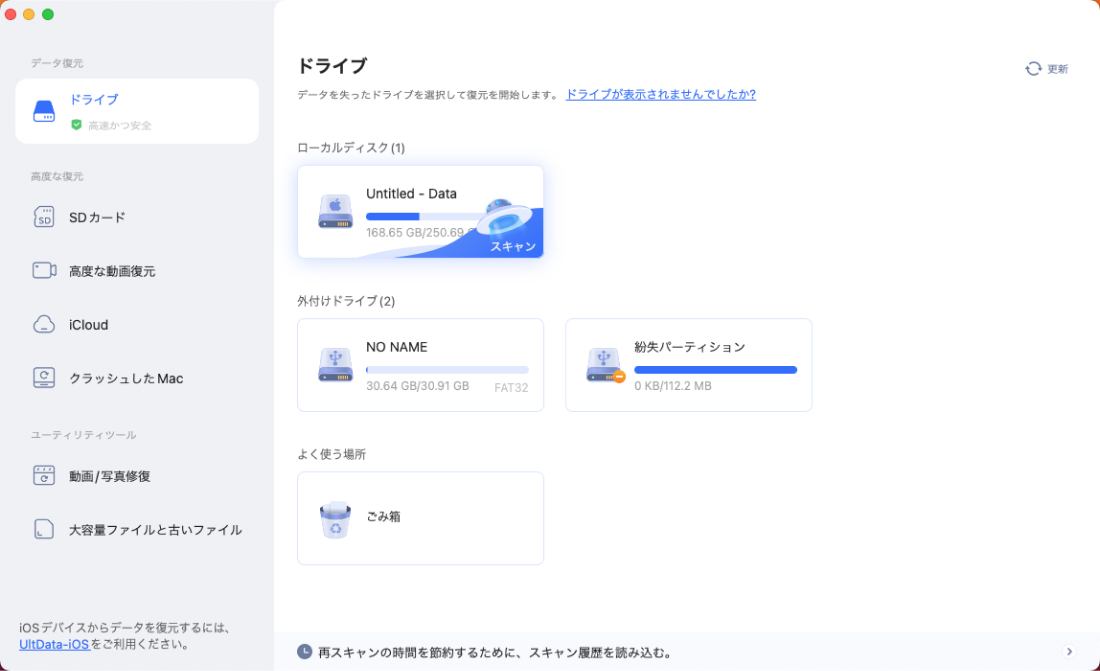
Tenorshare 4DDiG Macを起動し、削除したファイルが存在するハードディスクやパーティションを選択し、スキャンします。
しばらく待つと、消してしまったファイルが表示されます。復元前に、写真、ビデオ、音楽、ドキュメントなどのファイルをダブルクリックすることによりプレビューが可能です。
復元したいファイルを選択し、保存場所を選択します。例えばGoogle DriveまたはDropboxなどのクラウドディスクに保存することを検討してください。
 注意:
注意:
保存パスを元の場所を選択すれば、データが上書きして復元できない恐れがあります。
よくある質問
1.⌘+option+Rで起動できますか?
はい、Command + Option + R はAppleのサーバーから直接リカバリー環境を読み込む「インターネットリカバリー」です。内蔵ストレージのリカバリーパーティションが破損している場合にも使用できます。
2.リンゴループから完全に放電するにはどうすればいいですか?
MacBook Air / Proは電源ケーブルを抜いてシャットダウン後、1〜2分放置するだけで十分です。iMac・Mac miniはコンセントから抜いて同様に待ちます。
3.リンゴループの修理でデータは消えますか?
SMCリセット・NVRAMリセット・セーフモード・Apple Diagnosticsはデータに影響しません。一方、ディスクの消去やmacOSの新規インストールはデータが削除されます。修復作業の前に Tenorshare 4DDiG Mac でファイルを救出しておくことを強く推奨します。
まとめ
Macがリンゴマークから進まない原因は6種類あり、対処法も12通りあります。まず強制終了・周辺機器の取り外しなど手軽な操作から始め、段階的に進むのが合理的です。
ただし、どの修復作業よりも先にデータの保全を行うことが重要です。初期化や修復を伴う作業の前には、Tenorshare 4DDiG Mac を使ってあらかじめファイルを救出しておくことを検討してください。起動できないMacにも対応した復元機能は、万一の際の備えとして頼れる存在です。
💡 AIで記事の要点をまとめる
 ChatGPT
 Google AI モード
 Perplexity
 Grok
Grok