Windowsアップデート後にパソコンが重いと感じたり、Cドライブの空き容量が少なくなったりしてお悩みではありませんか?ファイルの容量はすぐに分かっても、特定のフォルダのサイズが表示されず、データ整理に苦労する方は非常に多いです。この記事では、Windows環境でフォルダのサイズを表示する標準機能から、一目で全体の容量を把握できる便利ツールまで詳しく解説します。ぜひ参考にしてください。
Part1.フォルダサイズを表示したいときに知っておくべきこと
パソコンの容量を整理するため、目的のフォルダの容量を表示させようとしても、うまくいかないことがあります。まずは、Windowsの仕様として知っておくべき前提知識を簡単に解説します。
フォルダサイズはなぜ表示されないのか
なぜ詳細設定にしてもフォルダのサイズが表示されないのでしょうか。最大の理由は「パソコンの動作を重くしないため」です。フォルダ内には数千〜数万のファイルが含まれることがあり、画面を開くたびにすべての容量を計算して表示しようとすると、パソコンに多大な負荷がかかってしまうためです。
「表示」と「一覧表示」の違い
特定のフォルダ1つの容量を確認する「表示(個別確認)」であれば、Windowsの標準機能で簡単に調べることができます。しかし、Windows標準のエクスプローラーでは、複数のフォルダのサイズを一覧で比較確認する機能は備わっていません。
Part2.Windowsでフォルダサイズを表示一覧確認する方法
ここからは、Windowsアップデート後にPCが重い時の原因特定にも役立つ、具体的な確認方法を5つ紹介します。用途に合わせて使い分けてみてください。
方法①:プロパティでフォルダサイズを確認する基本的方法
特定のフォルダの容量を正確に知りたい場合に最も簡単な方法です。
-
サイズを知りたいフォルダを右クリックし、「プロパティ」を選択します。

-
「全般」タブ内の「サイズ」および「ディスク上のサイズ」で合計容量を確認できます。
方法②:ストレージ機能で容量の大きいフォルダを確認する
Windowsの「設定」から、ドライブ全体の状況をざっくりと確認する方法です。
-
スタートメニューから「設定」>「システム」>「ストレージ」の順に開きます。
-
Cドライブ等の使用状況が表示され、「ドキュメント」や「ピクチャ」など、どの大まかなカテゴリが容量を消費しているかを確認できます。
方法③:4DDiG Duplicate File Deleterでフォルダサイズを一覧表示する【1クリック】
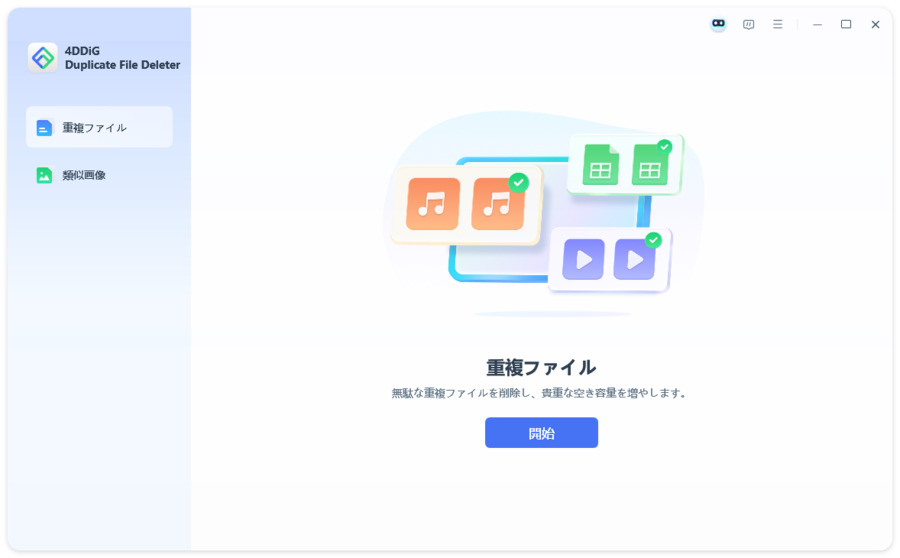
標準機能では難しいフォルダのサイズの一覧表示を行いたい場合は、「4DDiG Duplicate File Deleter」という専用ソフトを使うのが最も簡単です。このソフトを使うと、ドライブ内の状況を一目で把握し、不要な重複ファイルを整理できます。
手順は以下の通りです。
 安全なダウンロード
-
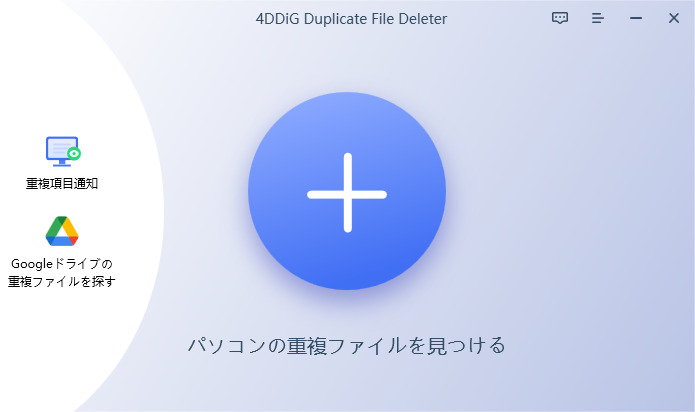
4DDiG Duplicate File Deleterを起動し、サイズを確認したいドライブ(Cドライブなど)やフォルダを中央の枠に追加します。
画面下の「分析開始」をクリックして分析を開始します。
-
スキャンが完了すると、フォルダやファイルのサイズが一覧表示されます。
-
不要なファイルがあれば選択して「確認して削除」をクリックするだけで、簡単に容量を確保できます。
方法④:Everything+Windhawkでエクスプローラーにフォルダサイズを表示する
外部のフォルダのサイズを表示するフリーソフトを組み合わせて、エクスプローラー上に強制的にサイズを表示させる方法です。「Everything」という高速検索ソフトと、「Windhawk」というカスタマイズツールを導入連携させることで、エクスプローラーの表示を拡張できます(※導入にはPCの知識が少し必要です)。
方法⑤:コマンドでフォルダサイズを一覧表示する(上級者向け)
ソフトをインストールせず、Windowsの標準コマンドを使って確認する方法です。
PowerShellで確認する
-
スタートメニューを右クリックし、「Windows PowerShell」を開きます。
-
以下のスクリプトをコピーして貼り付け、Enterキーで実行すると、サイズ順にリスト表示されます。
powershell -command "ls -r | measure -s Length"
コマンドプロンプトで確認する
-
「Windowsキー + R」を押し、「cmd」と入力して起動します。
-
以下のコマンドをコピーして実行すると、フォルダ内のファイル数と合計サイズをテキストで確認できます。
for /r /d %i in () do @(set /p ="%i : " <nul & dir "%i" /s | find "個のファイル")
Part3.フォルダサイズが表示されない対処法
もし個別の設定を行ってもフォルダのサイズが正しく表示されない場合は、エクスプローラーの不具合や一時的なシステムエラーが考えられます。まずはパソコンを再起動するか、タスクマネージャーから「エクスプローラー」を再起動して表示が改善されるか試してみてください。また、Windowsアップデート後に動作が重いと感じる場合も、一度再起動することで解決することがあります。
Part4.用途別|おすすめのフォルダサイズ確認方法
紹介した方法の中で、どれを使えばいいか迷った場合の用途別おすすめ機能です。
用途に応じて最適な方法を選べるように、各方法のおすすめの方法を比較できる形でまとめました。
- 用途(やりたいこと)
- おすすめの方法
- メリット(ここがポイント!)
- フォルダサイズを一覧で把握一気に整理したい
- 方法③:4DDiG Duplicate File Deleter
-
1. フォルダサイズを一覧表示、重い場所を即特定
2. 重複・類似ファイルをワンクリック削除
3. 視覚的UIで初心者でも簡単操作
- すぐに1つのフォルダサイズを確認したい
- 方法①:プロパティで確認
-
1. 右クリックだけで即確認
2. 追加ソフト不要、負荷ゼロ
3. ファイル数も正確に表示
- ソフトを入れずにストレージ全体を把握したい
- 方法②:Windowsのストレージ機能
-
1. 標準機能で安全に利用可能
2. カテゴリ別に容量を自動分類
3. 全体容量をざっくり把握
- エクスプローラーで常にサイズを表示したい
- 方法④:Everything + Windhawk
-
1. フォルダ容量を常時表示
2. プロパティ確認の手間なし
3. 高速検索で快適表示
安全なダウンロード
Part5.フォルダサイズを表示するよくある質問(FAQ)
Q1 フォルダサイズが表示されないのはなぜですか?
パソコンの動作を重くしないためのWindowsの標準仕様です。表示させるにはプロパティを開くか、専用ツールの導入が必要です。
Q2 無料ソフトは安全に使えますか?
公式サイトからダウンロードした信頼できるソフトであれば基本的には安全です。今回紹介した4DDiG Duplicate File Deleterなども安全に利用できます。
Q3 Windows標準機能だけで対応できますか?
個別確認や大まかなカテゴリ別の確認は可能ですが、すべてのフォルダサイズを細かく一覧表示して管理するには、標準機能だけでは限界があります。
まとめ
今回は、Windowsアップデート後にPCが重い時の原因調査にも役立つ、フォルダサイズの確認方法を解説しました。 「プロパティ」を使った個別確認も便利ですが、パソコンの容量不足を根本的に解決したい場合は、ドライブ全体をスキャンして一覧表示できる「4DDiG Duplicate File Deleter」の活用が非常におすすめです。自分に合った方法を選んで、快適なパソコン環境を維持してください。
💡 AIで記事の要点をまとめる
 ChatGPT
 Google AI モード
 Perplexity
 Grok
Grok